Cómo conectar SimplePDF con Activepieces para automatizar el procesamiento de sus formularios PDF
Con las notificaciones por correo electrónico en la oferta de pago de SimplePDF, ya puede recibir notificaciones cada vez que sus clientes envían formularios PDF.
Pero, ¿y si quiere conectar SimplePDF con Google Sheets o Discord o Pipedrive o [inserte su aplicación favorita]?
Puede hacerlo gracias a la potente función de webhooks conectada a Activepieces.
¿Activepieces?
Activepieces es una alternativa de código abierto a Zapier en rápido crecimiento que le permite conectar múltiples aplicaciones usando un enfoque sin código.
Así de simple, al conectar SimplePDF con Activepieces, puede desbloquear un mundo de posibilidades.
Un ejemplo con Google Sheets y Discord
En SimplePDF nos gustan los ejemplos, así que en este tutorial le guiaremos para conectar SimplePDF con Activepieces para:
- Activar un flujo en Activepieces cada vez que haya un nuevo envío de PDF en su portal, ya sea usando enlaces de formulario o integrando SimplePDF en su sitio web
- Añadir una nueva fila en una hoja de Google Sheets con información sobre el envío: el nombre del documento, la hora del envío y, por supuesto, el enlace para ver el envío
- Enviar un mensaje en un canal de Discord
El resultado final
No necesita ir al final del artículo para ver cómo se ve
Formulario SimplePDF, Google Sheet y canal de Discord visibles en el vídeo
Guía paso a paso para configurarlo
1. Configurar el flujo de Activepieces
- Inicie sesión en su cuenta de Activepieces (o cree una).
- Cree un nuevo flujo.
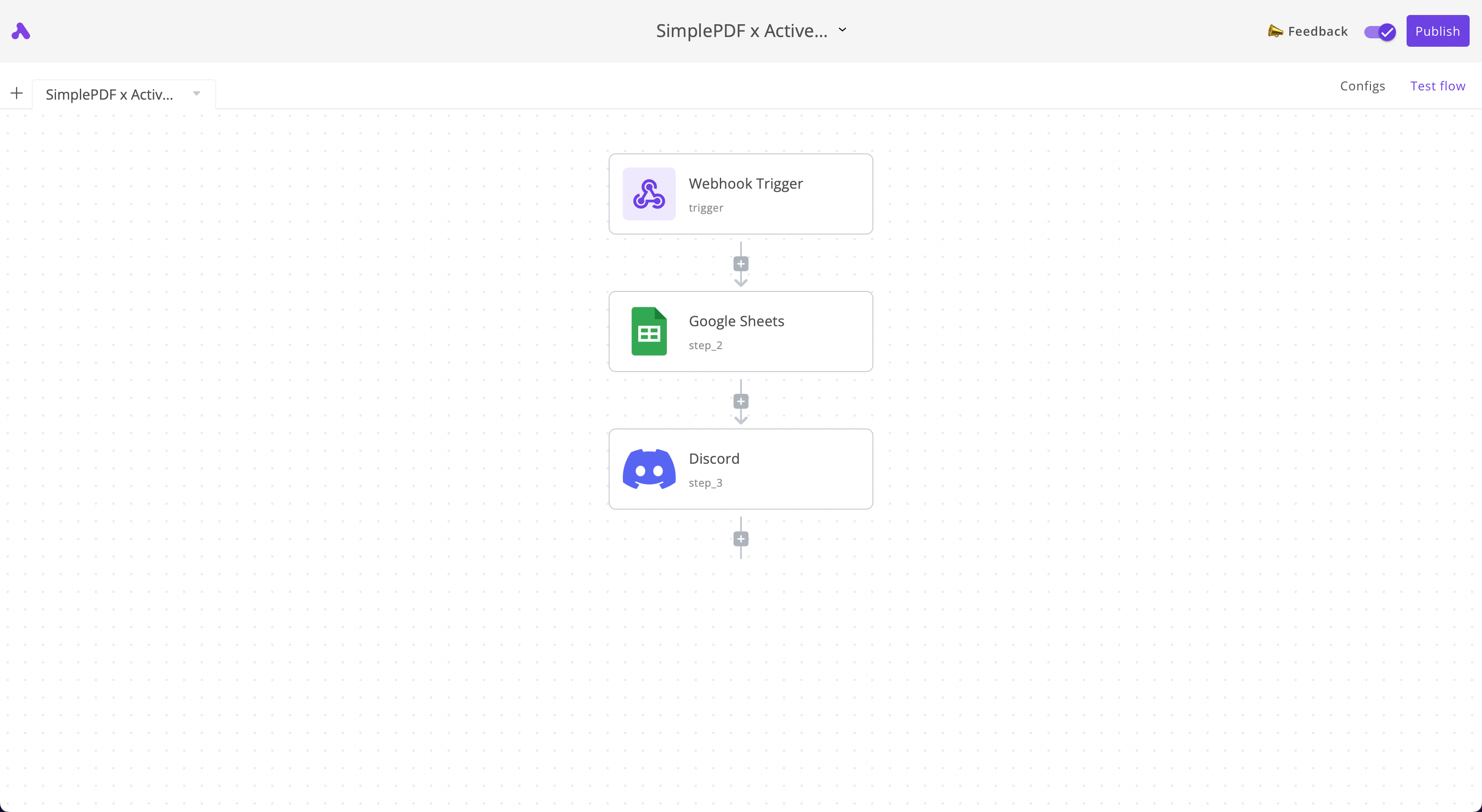
- Cree tres pasos en este orden:
- Webhook trigger: recibirá las notificaciones webhook entrantes de SimplePDF
- Google Sheets: se añadirá una nueva fila por cada nuevo envío de PDF
- Discord: recibirá una notificación en Discord por cada nuevo envío de PDF
Su flujo debería verse así:
2. Configurar el 1er paso del flujo: Webhook trigger
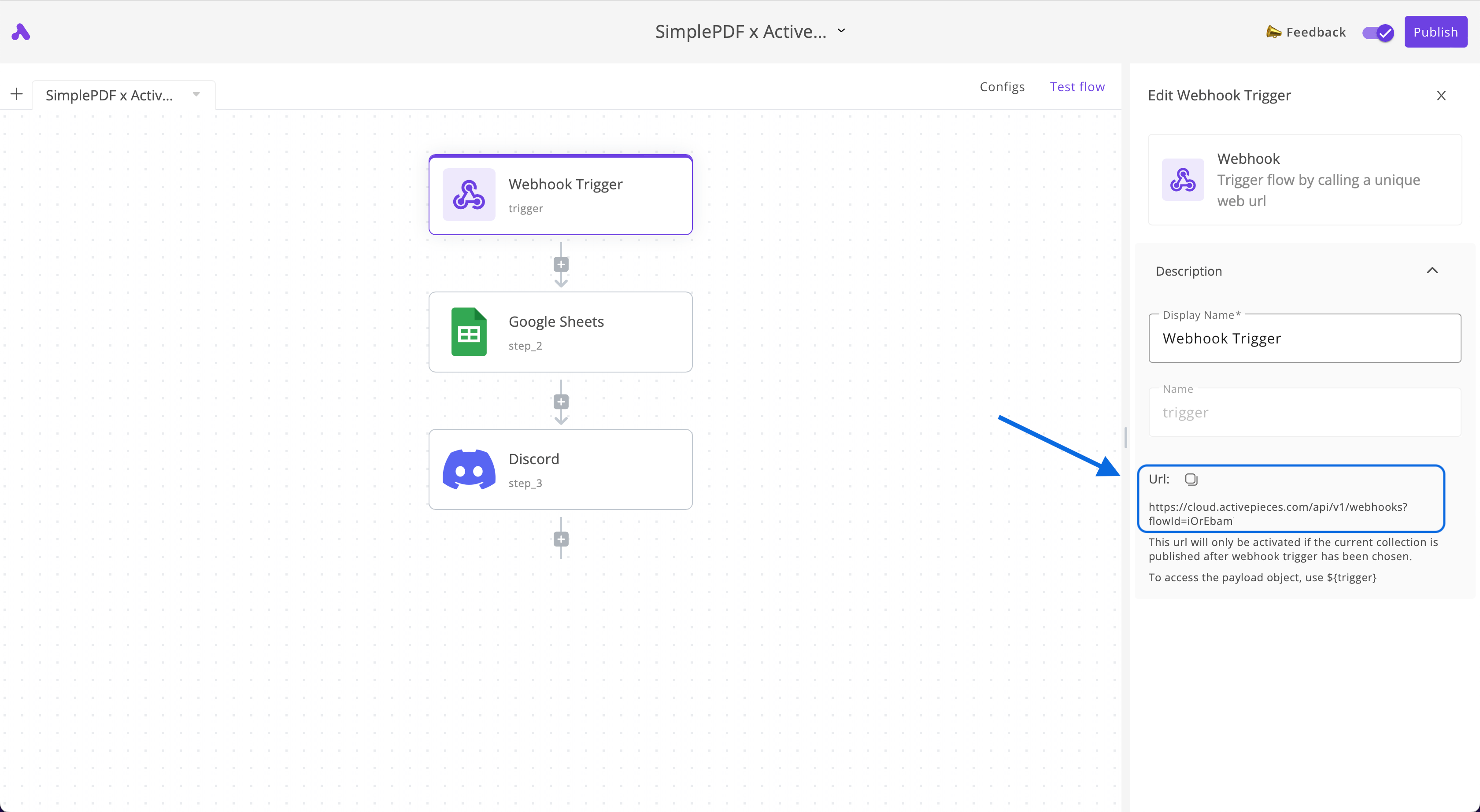
- Haga clic en el Webhook trigger y copie la URL del webhook
- Añada la URL del webhook a su configuración de webhooks en su cuenta
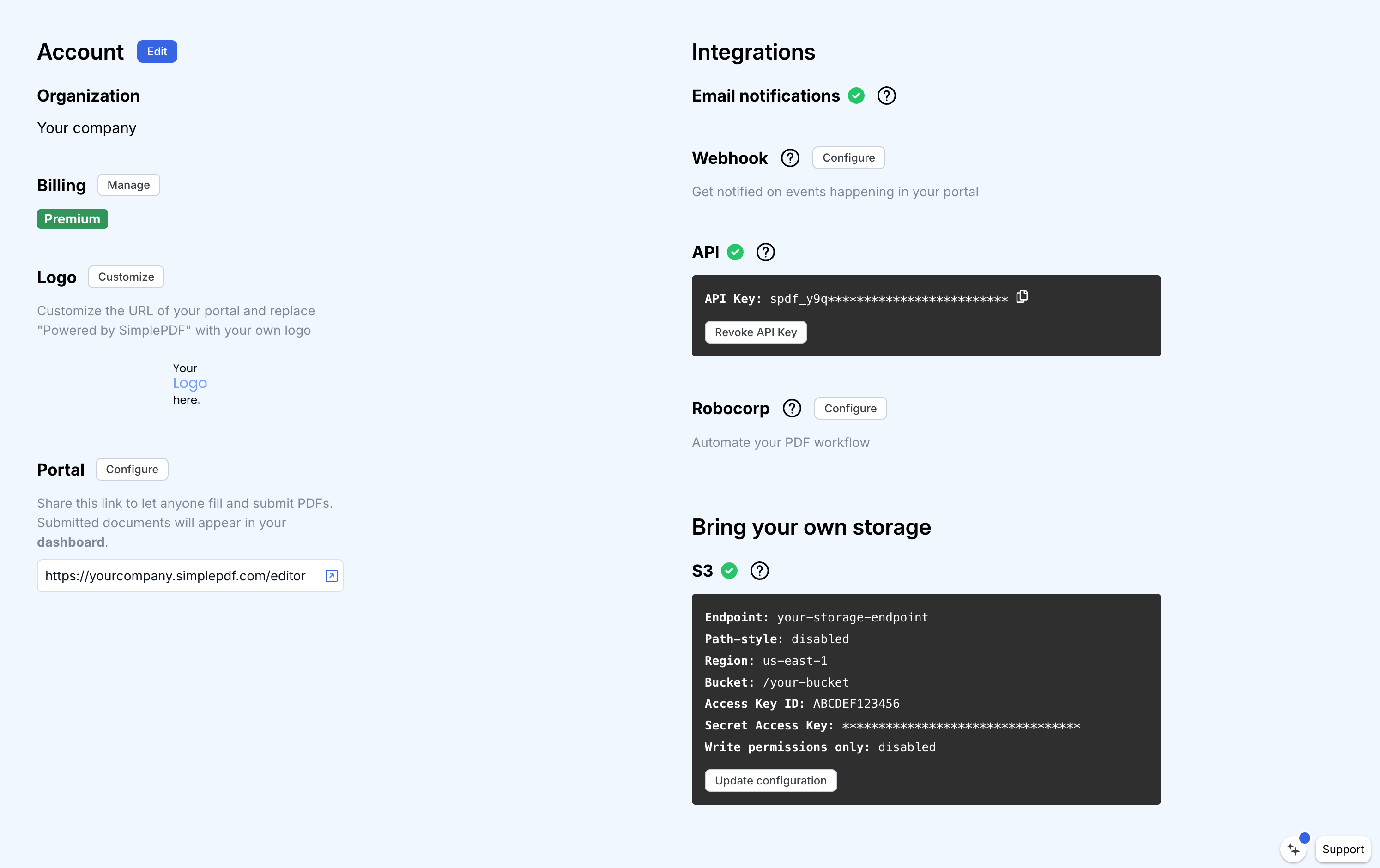
Puede seguir esta guía: configurar Webhooks para recibir notificaciones de nuevos envíos de formularios PDF para más detalles sobre cómo configurar Webhooks en SimplePDF.
3. Configurar el 2do paso del flujo: Google Sheets
- Cree una hoja de Google donde quiera que aparezcan los envíos
Creamos esta hoja de Google para este ejemplo
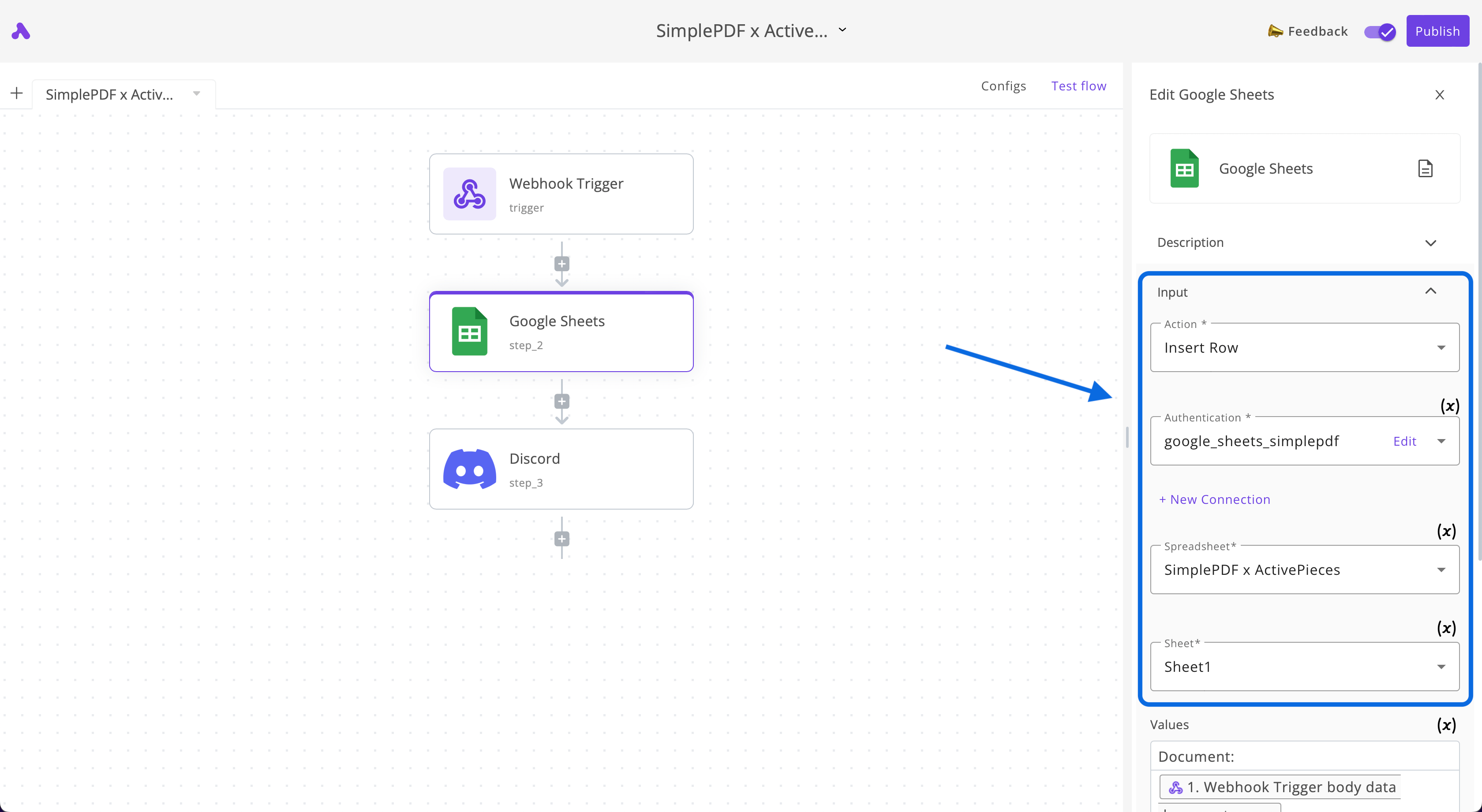
- Seleccione la acción
Insert Row, conecte su cuenta de Google Sheets y seleccione la Sheet a la que desea añadir los envíos:
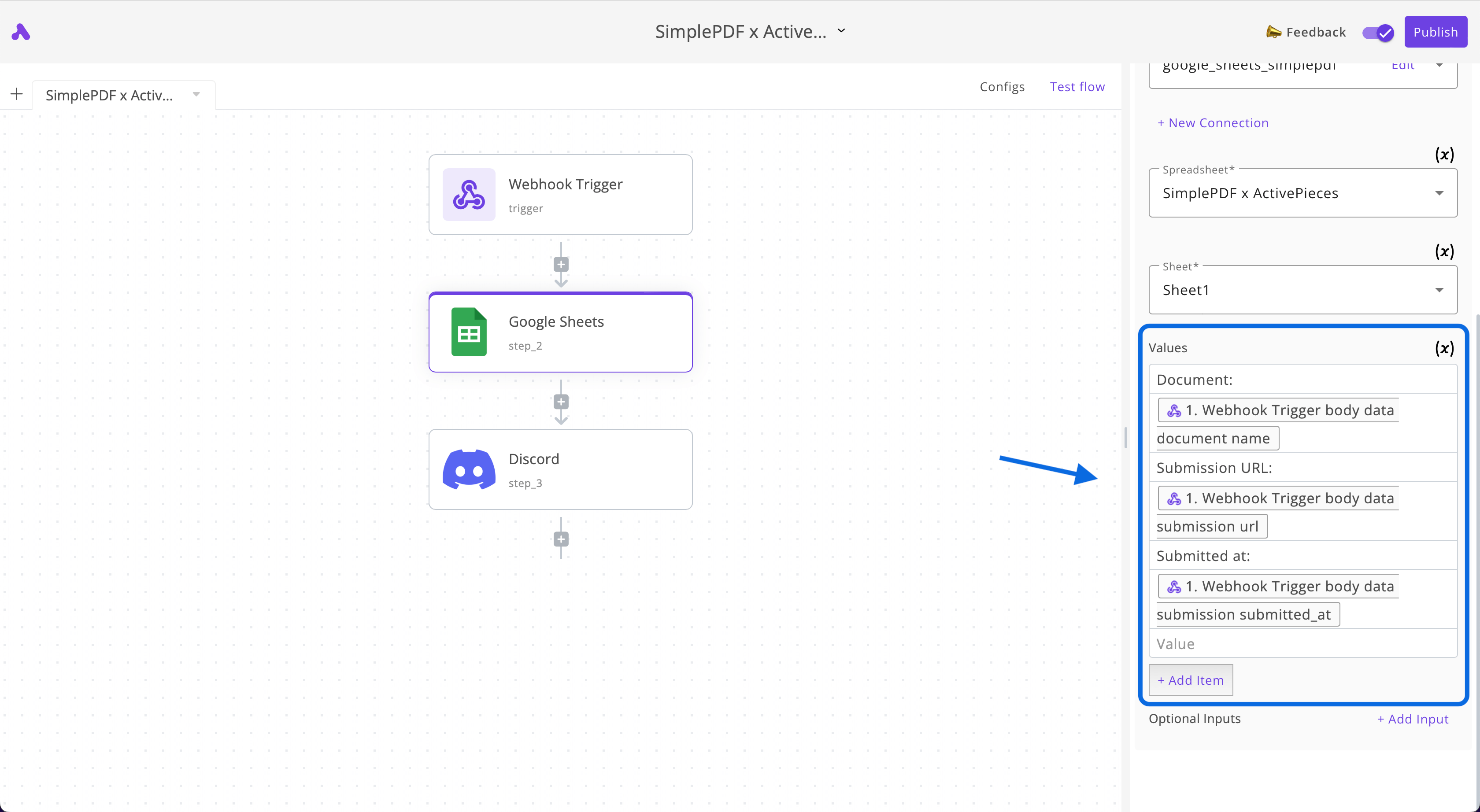
- En la sección Values de la pieza Google Sheet, introduzca los siguientes valores:
Una línea por valor
Document:
${trigger.body.data.document.name}
Submission URL:
${trigger.body.data.submission.url}
Submitted at:
${trigger.body.data.submission.submitted_at}
Use el botón Data to insert > Webhook Trigger para los valores que empiezan con $
Si siguió nuestro ejemplo, sus values deberían verse así:
4. Configurar el 3er paso del flujo: Discord
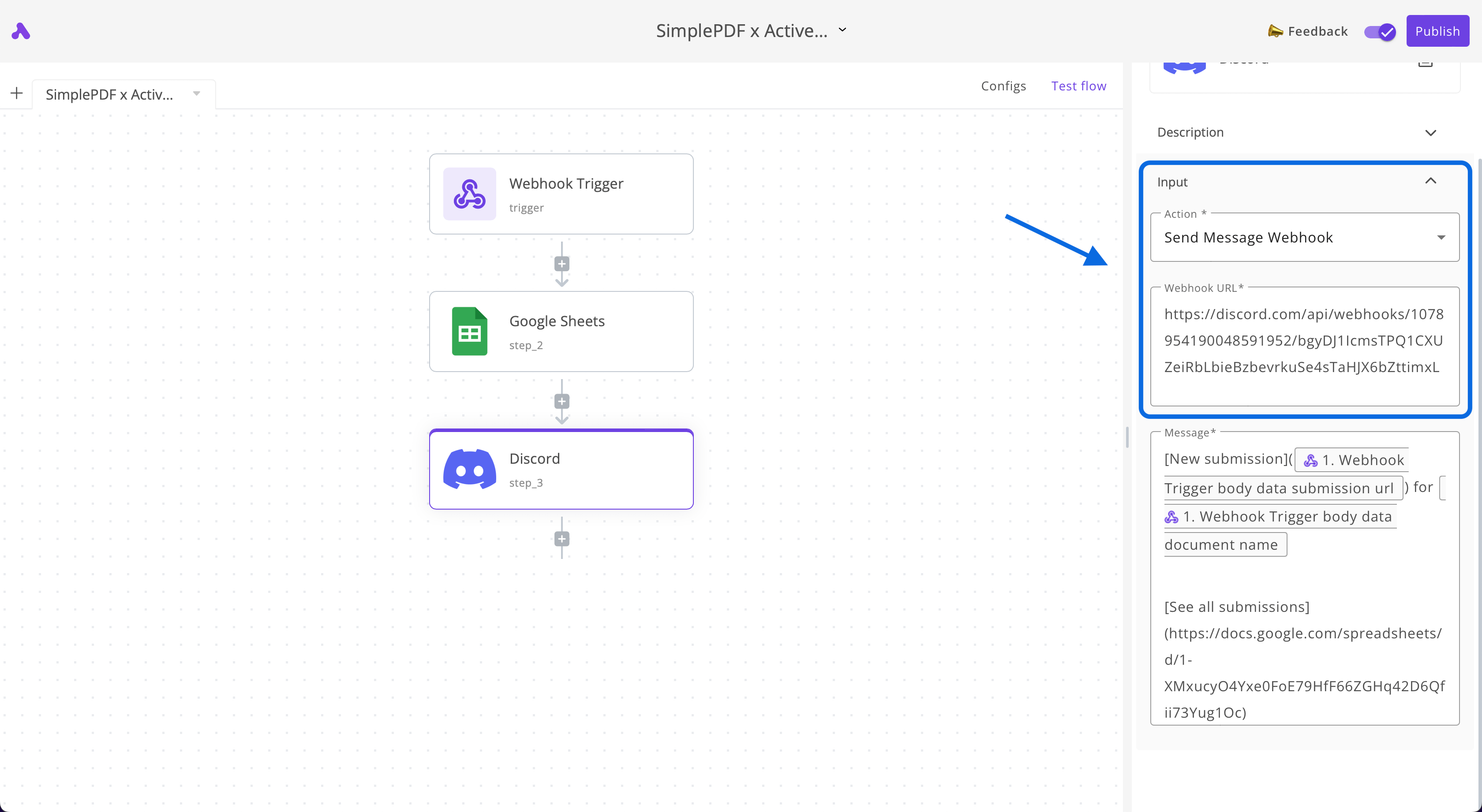
- Cree una webhook URL para el canal de Discord donde desea recibir notificaciones
Siga esta guía de Discord para configurar webhooks en su canal preferido
-
Seleccione la acción
Send Message Webhook -
Pegue la webhook URL que obtuvo en el primer paso
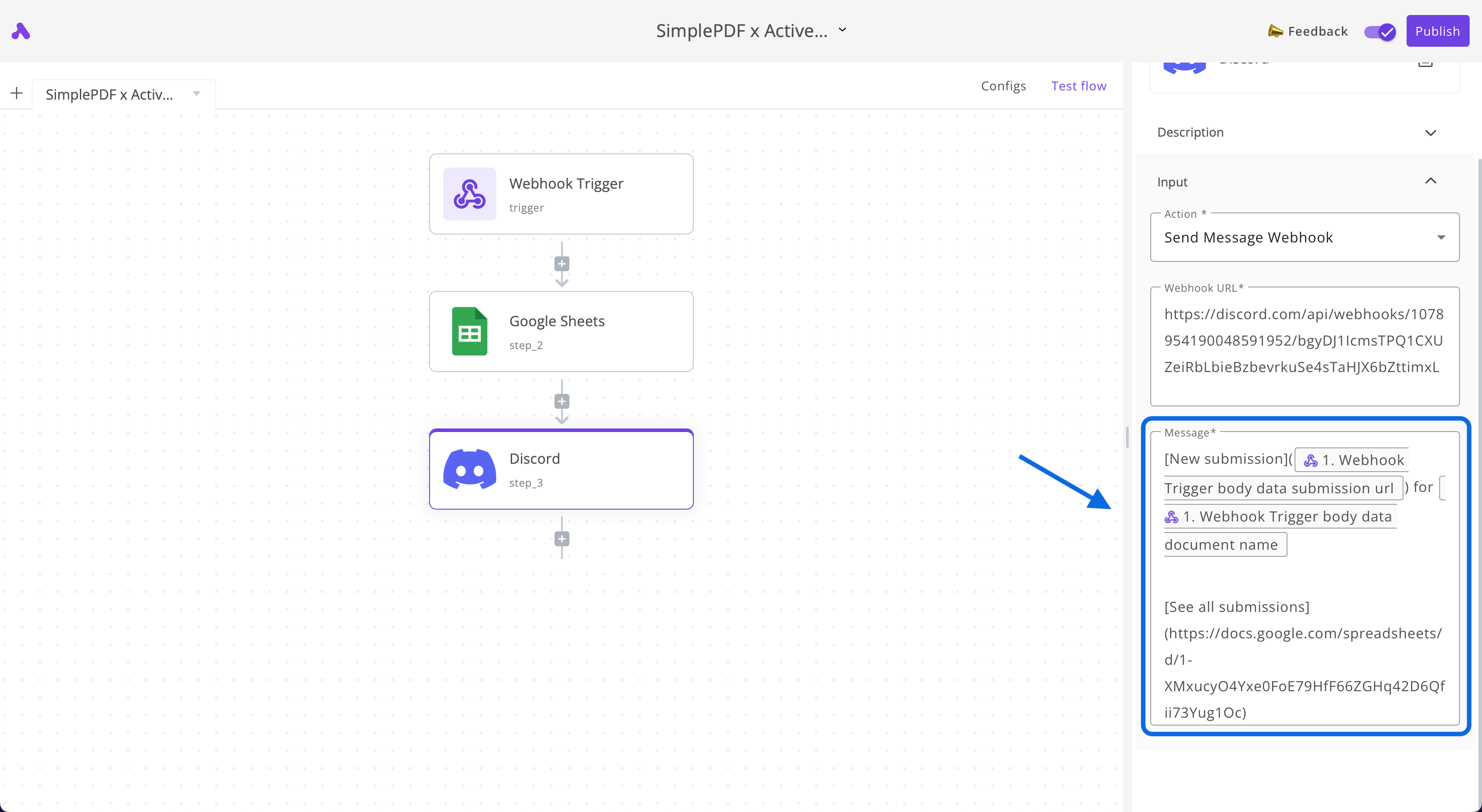
- En la sección Message de la pieza Discord, introduzca lo siguiente:
[New submission](${trigger.body.data.submission.url}) for ${trigger.body.data.document.name}

[See all submissions](LINK_TO_YOUR_GOOGLE_SHEET)
Reemplace LINK_TO_YOUR_GOOGLE_SHEET con su propio enlace y use el botón Data to insert > Webhook Trigger para los valores que empiezan con $
Conclusión
¡Eso es todo! Ahora recibimos automáticamente notificaciones de cualquier nuevo envío de SimplePDF en Discord y se añade una nueva fila con información sobre este envío en Google Sheets.
Pruébelo usted mismo
- Envíe este formulario perteneciente a DunderMifflin (ni el formulario ni la empresa son reales, así que no hay riesgo de estropear nada)
- Únase a nuestro Discord y vea cómo aparece su envío
- Eche un vistazo a la hoja de Google Sheets que lista todos los envíos (incluyendo el suyo si lo envió)
Si tiene alguna pregunta, no dude en contactarnos en support@simplepdf.com