Cómo usar la integración de Robocorp para aprovechar la IA en su flujo de procesamiento inteligente de documentos (IDP)
Puede recibir notificaciones vía webhook o correo electrónico cuando sus clientes envían archivos PDF.
Pero, ¿y si quiere hacer algún procesamiento inteligente de documentos (IDP) sobre los archivos PDF enviados por sus clientes?
Aquí entra la integración con Robocorp, disponible en todos los planes.
¿Robocorp?
Robocorp es una potente plataforma de automatización construida sobre un stack de código abierto basado en Python.
Robocorp le permite escribir automatizaciones y ejecutarlas en su propia nube, o en la suya, en local.
Ofrece una amplia gama de funciones como orquestación, registro y generación de informes.
Usar la integración con Robocorp es la mejor forma de potenciar su flujo de procesamiento de documentos
Un ejemplo con un analizador de feedback basado en IA
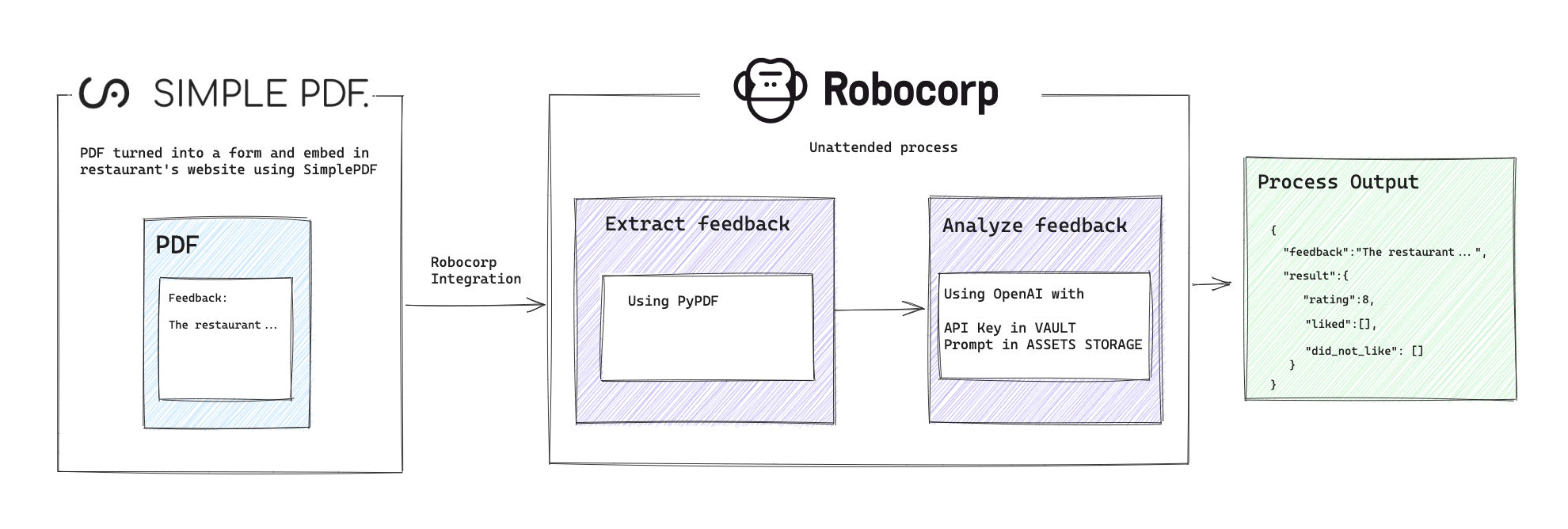
"Mostrar, no contar" es una de nuestras frases favoritas en SimplePDF: veamos qué hay detrás de toda esta jerga de "IDP" e "IA".
En este artículo vamos a:
- Configurar la integración con Robocorp
- Conectar un documento PDF a un proceso de Robocorp
- Hacer que el proceso analice el contenido del formulario usando esta automatización
El resultado final
Su tiempo es valioso, así que no lo desperdiciemos: así es como se ve todo el flujo
Guía paso a paso para configurar la integración con Robocorp
Requisitos previos:
- Una cuenta SimplePDF
- Una cuenta Robocorp
- Un proceso configurado en Robocorp
La automatización visible en este tutorial es de código abierto, consígala aquí
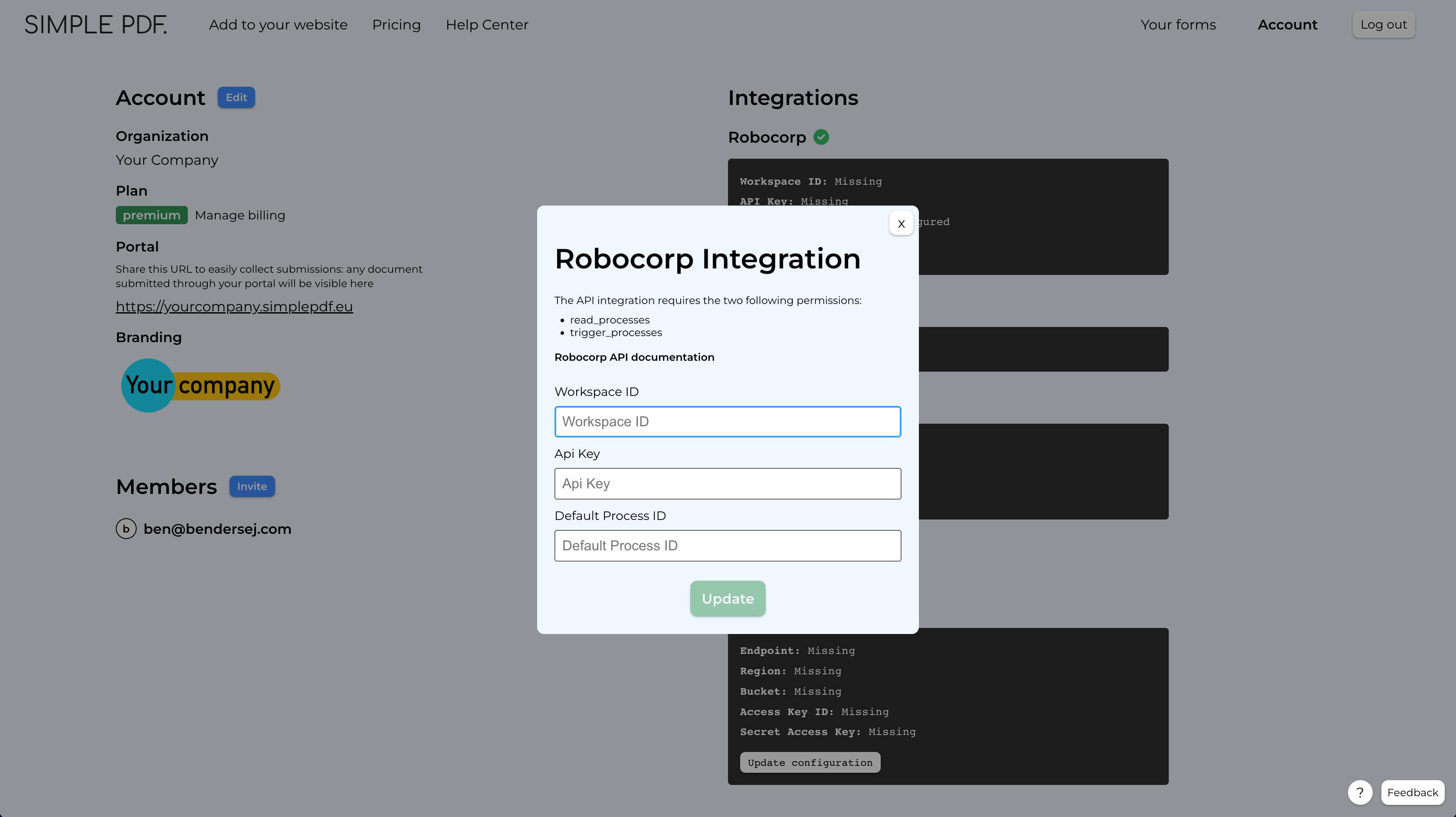
1. Configurar la integración con Robocorp
Complete los detalles:
Workspace ID(obligatorio), puede encontrarlo en la configuración de su Workspace de RobocorpAPI Key(obligatorio): le aconsejamos crear una API key dedicada para SimplePDF con el conjunto mínimo de permisos requeridos:read_processesytrigger_processesDefault Process ID(opcional): cualquier formulario enviado activará automáticamente este proceso por defecto
La integración informará de cualquier error si algo no funciona correctamente
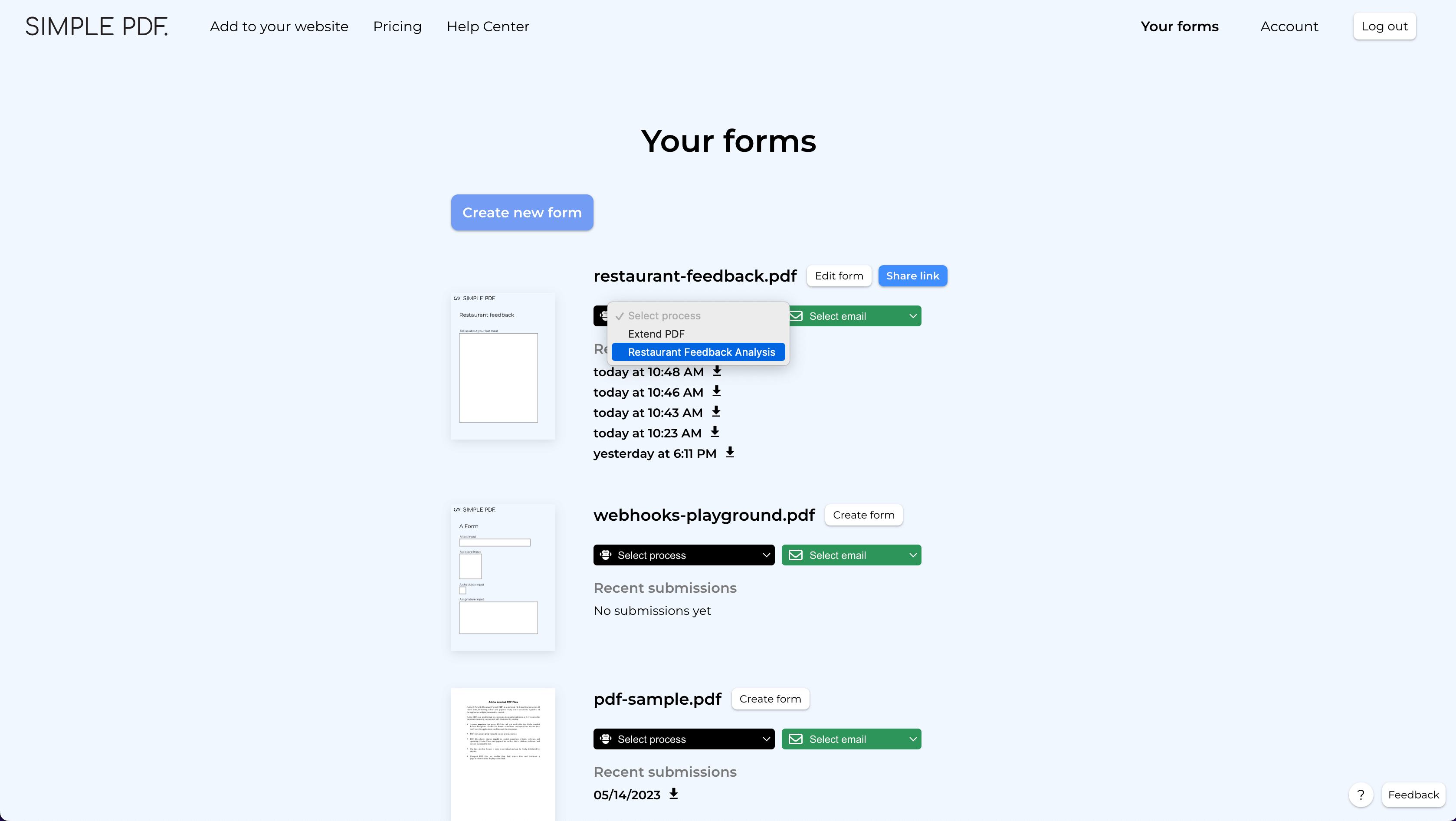
2. Conectar un formulario a un proceso de Robocorp
En la vista de formularios, busque el desplegable Robocorp y seleccione el proceso que desea activar.
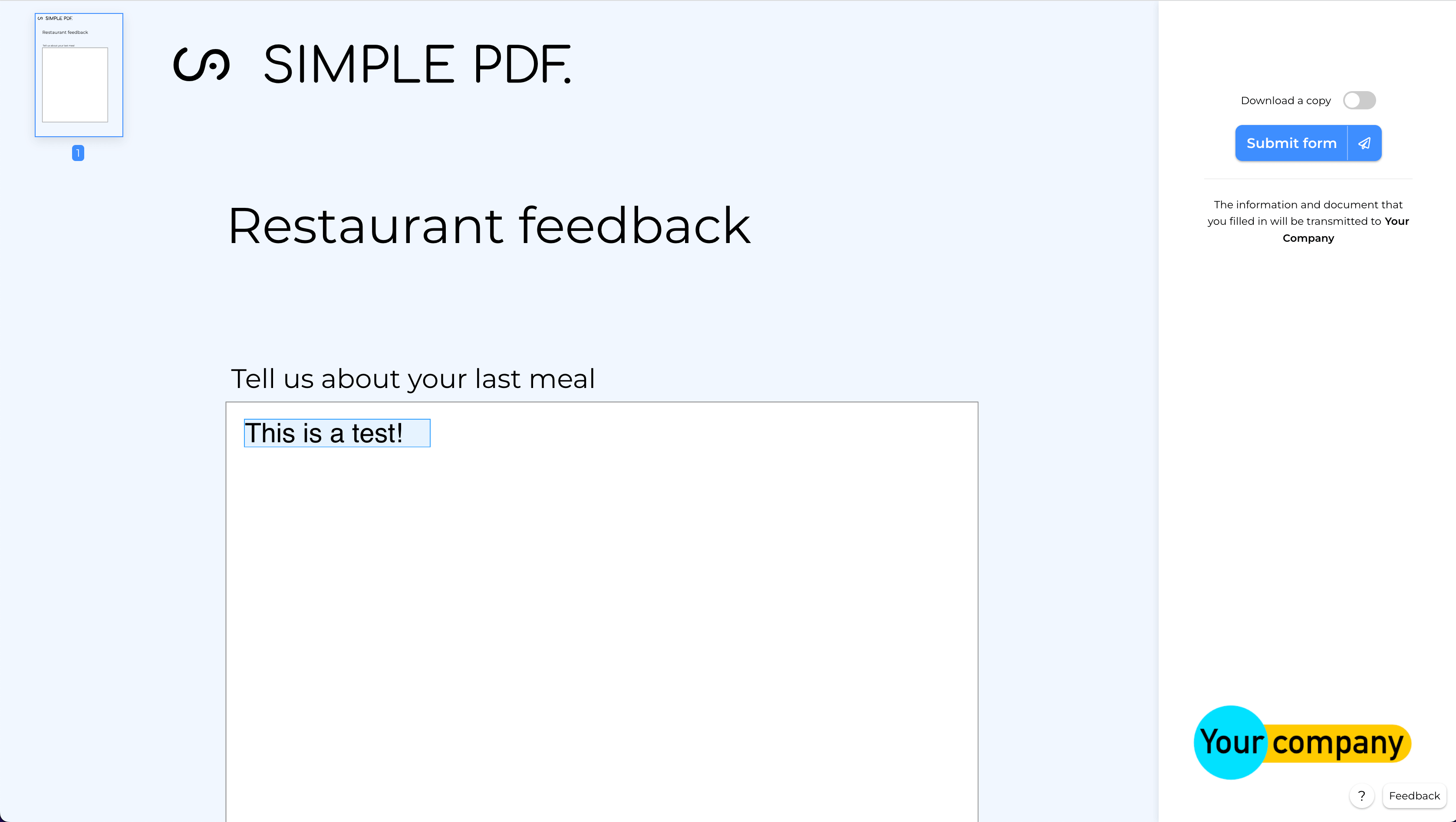
3. Enviar el formulario para probar el flujo
¡Es hora de probar el flujo! Copie el enlace del formulario, ábralo en una nueva pestaña y envíelo.
Conclusión
¡Eso es todo! Cualquier envío de este formulario ahora activará el proceso de Robocorp.
Solo hemos arañado la superficie de lo que es posible con la integración de Robocorp: se podría, por ejemplo, extraer los datos de un formulario de cliente e ingresarlos en Salesforce, o guardarlos directamente en una base de datos Oracle...
Si tiene alguna pregunta, no dude en contactarnos en support@simplepdf.com