Cómo configurar su propio Azure Blob Storage para envíos de formularios PDF

Como alternativa a usar su almacenamiento compatible con S3, puede usar su Azure Blob Storage para almacenar documentos y documentos completados.
Puede estar interesado en usar su propio almacenamiento (BYOS) por diversas razones, como cumplimiento de reglas específicas de su país o industria, o porque desea retener la propiedad total de sus datos.
Cómo funciona la carga
Si le interesa el mecanismo general de carga y el modelo de seguridad, consulte aquí donde cubrimos este mecanismo para el almacenamiento compatible con S3. Azure Blob Storage funciona de forma idéntica.
En resumen, el mecanismo de carga ocurre en el cliente, con el servidor intercambiando únicamente enlaces de carga y descarga: esto asegura que sus documentos nunca transiten por los servidores de SimplePDF.
Cómo configurar su propio Azure Blob Storage
La configuración de su propio Azure Blob Storage está disponible con el plan PRO
En Azure
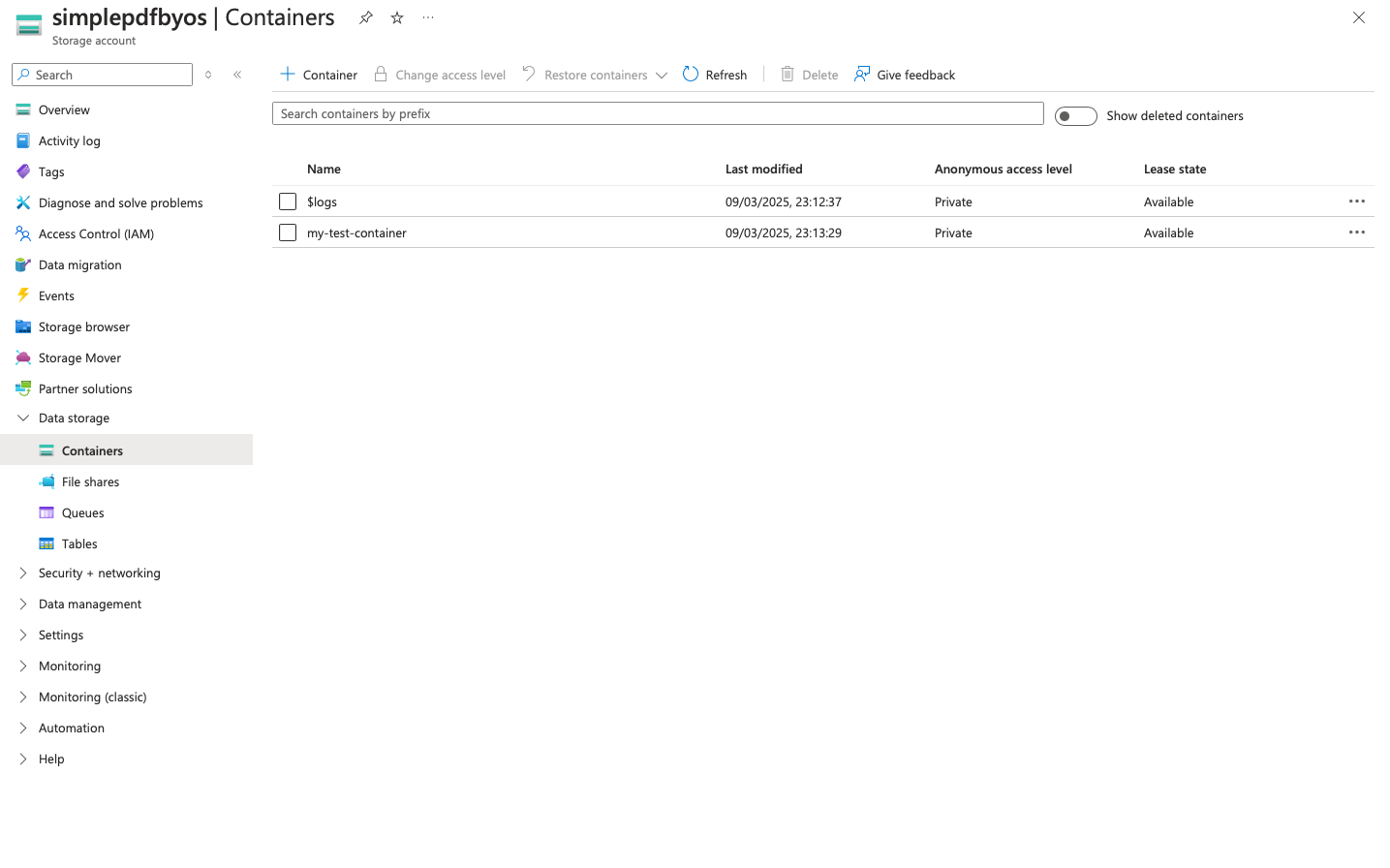
Para almacenar documentos en su Azure Blob Storage, necesitamos configurar un contenedor en su cuenta de almacenamiento para recibir estos documentos.
- Cree (o elija) un
container
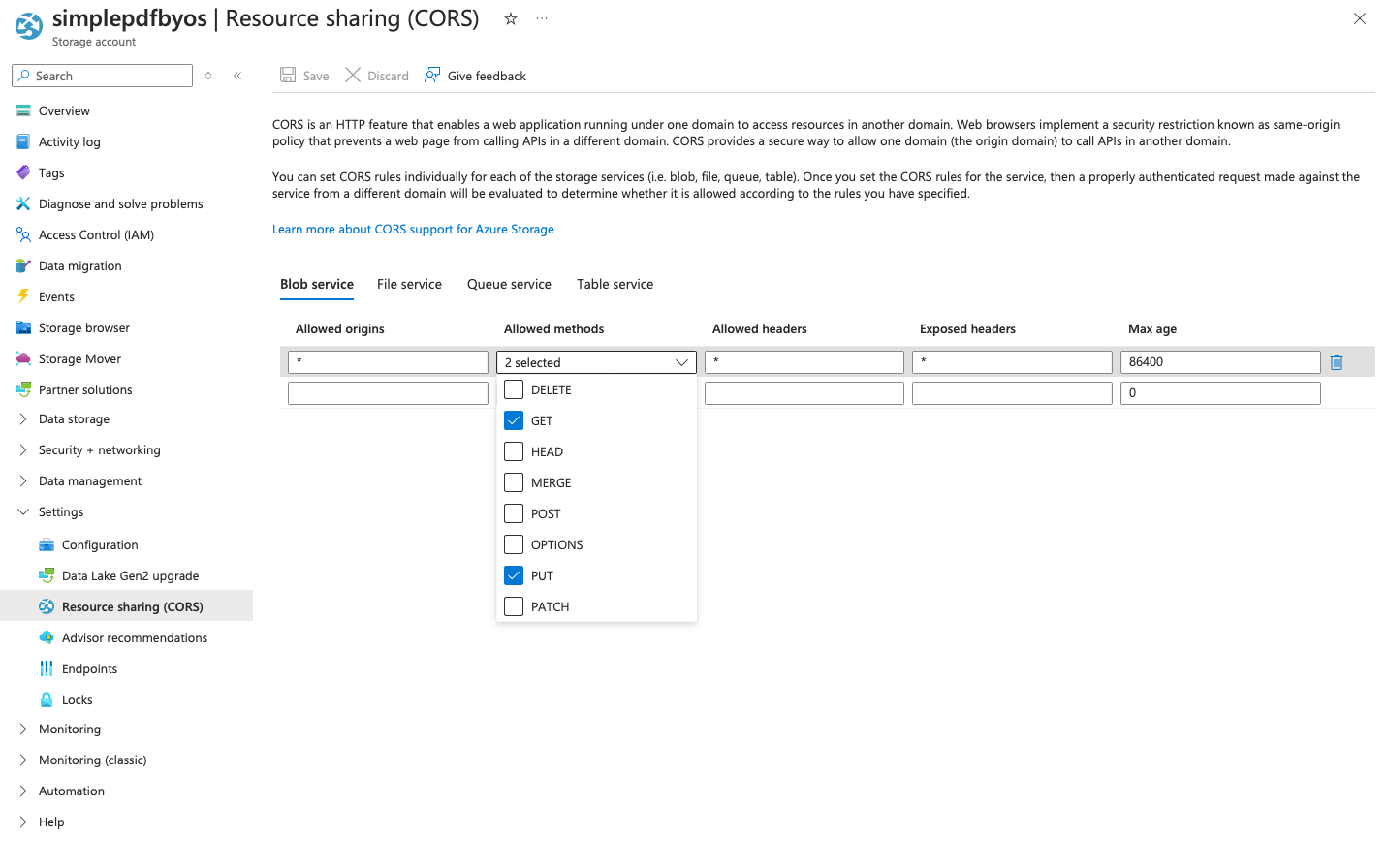
- Actualice la configuración CORS para permitir tanto
GETcomoPUTdesde orígenes*.
Puede restringirlo a su propio portal de empresa si no desea otorgar orígenes *: https://su_identificador.simplepdf.com
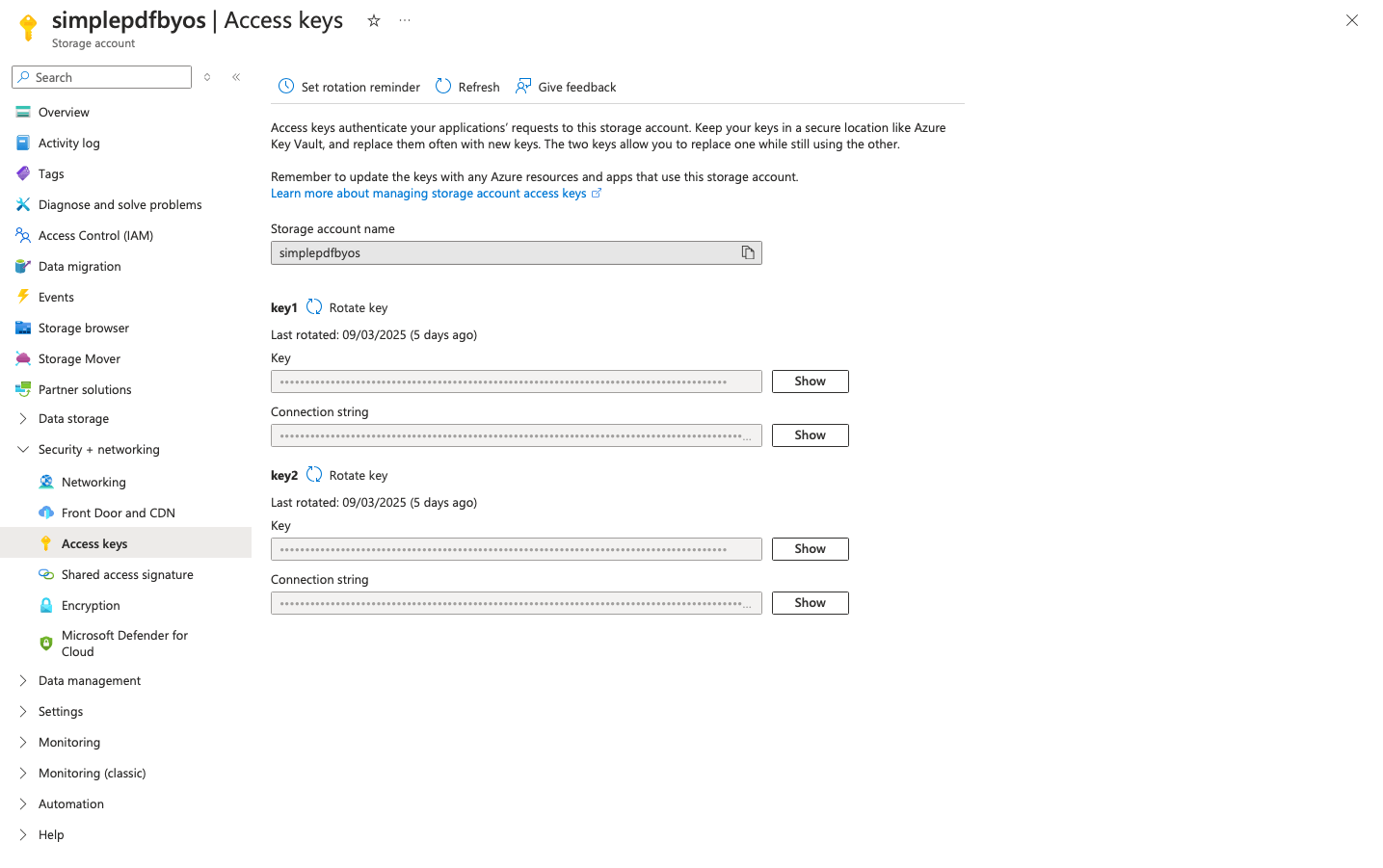
- Dependiendo de su método de autenticación preferido, puede usar Access Keys o autenticación SAS
Autenticación con Access Keys: obtenga las Access Keys para este contenedor en la vista Security + Networking > Access keys de la cuenta de almacenamiento
Autenticación con SAS Token: genere el token SAS para acceder al contenido de ese contenedor en la vista Settings > Shared access tokens del contenedor.
Recomendamos especificar una fecha de expiración lejana para evitar interrupciones del servicio: SimplePDF no le avisará sobre la expiración del token.
Seleccione los permisos
read,writeydeletecomo se muestra en la captura de pantalla a continuación.
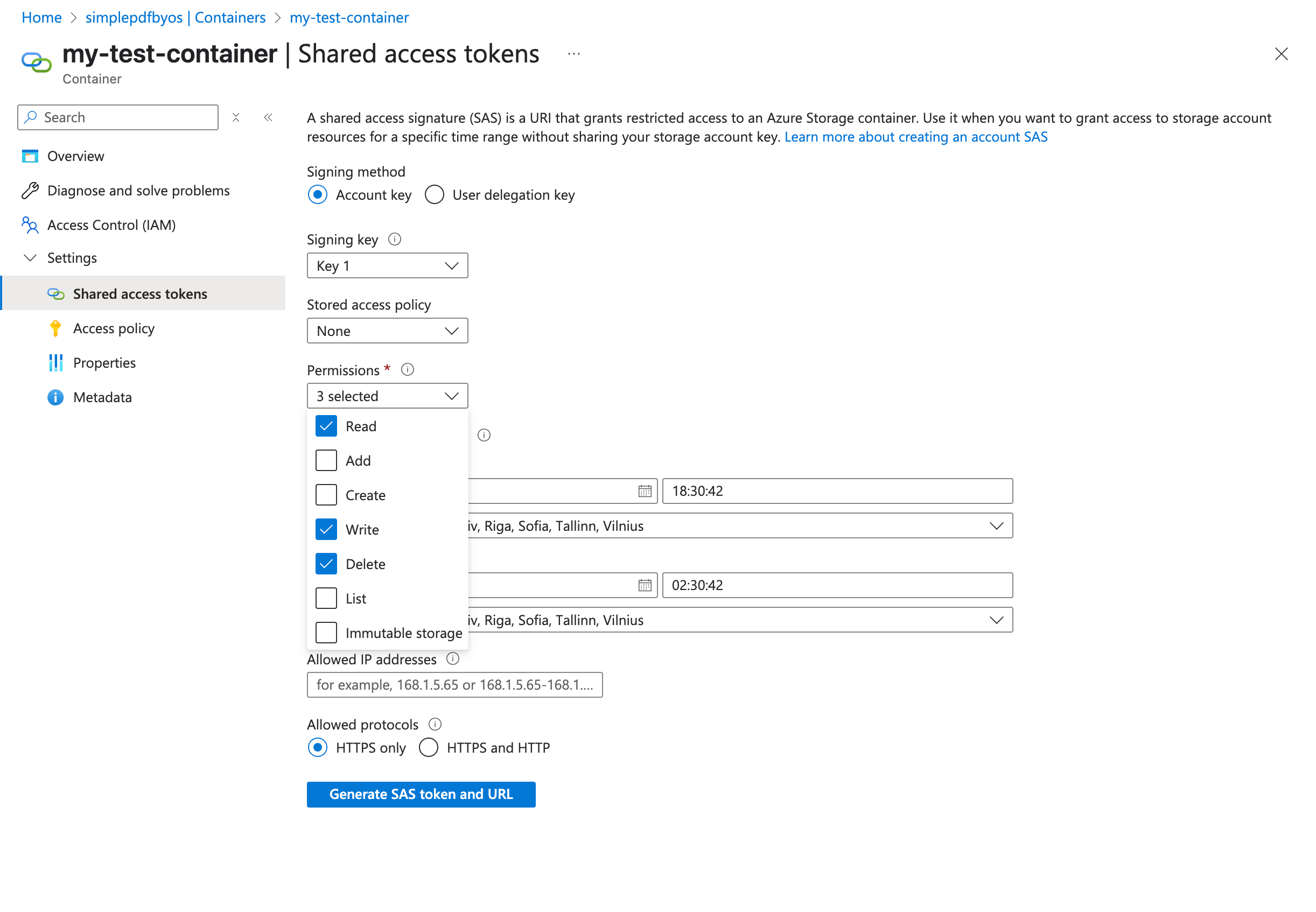
Si desea otorgar solo acceso de
write(ydelete), desmarque el permisoread.
En SimplePDF
- Inicie sesión en su cuenta
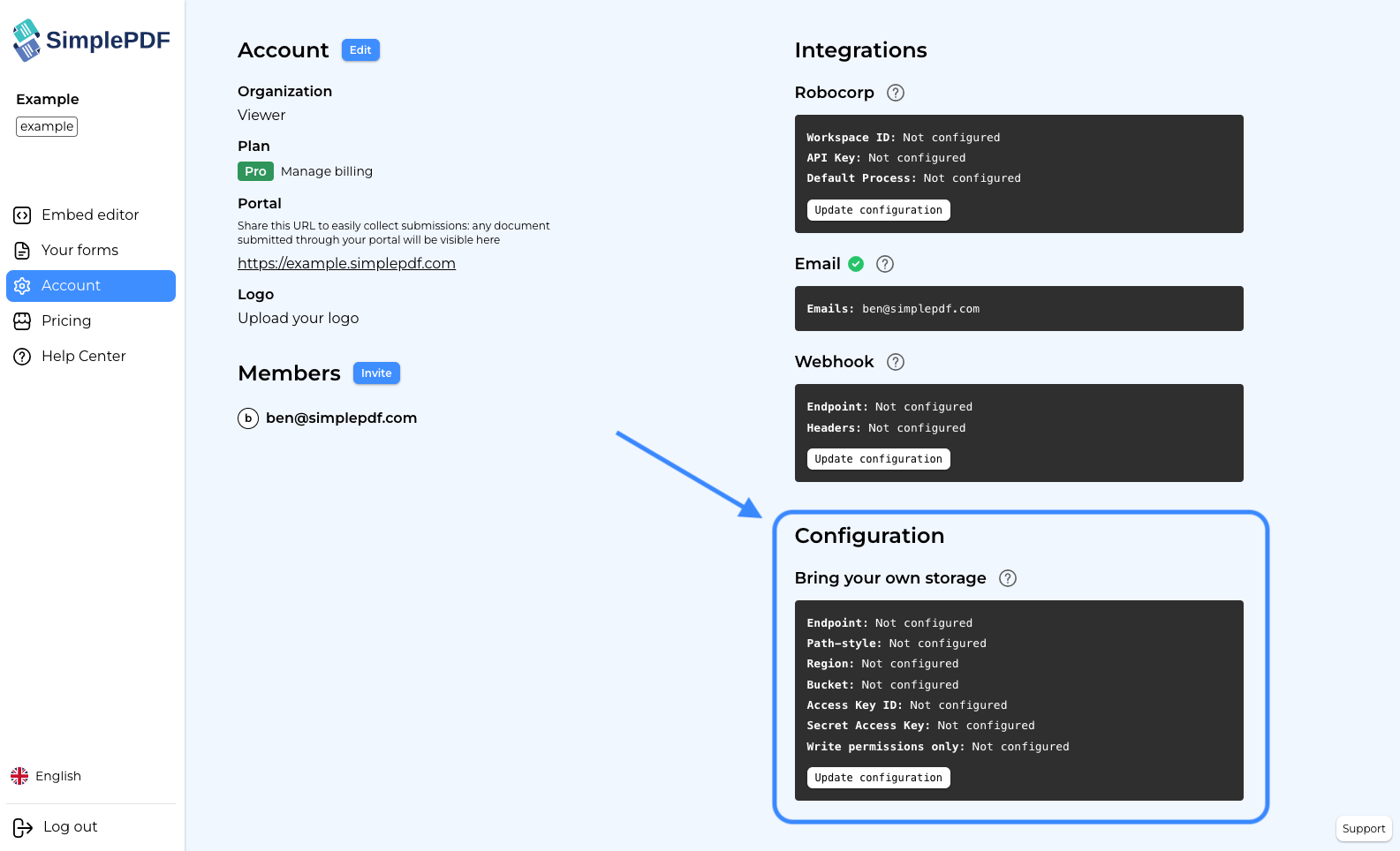
- Navegue a la vista de configuración de la cuenta:
-
Haga clic en
Update configuration -
Seleccione el Credentials type y complete los detalles:
Endpoint: https://<YOUR_STORAGE_ACCOUNT_NAME>.blob.core.windows.net
Container: nombre de su contenedor
Account Name: nombre de su cuenta. Debe coincidir con el valor del nombre de cuenta usado en el endpoint anterior. Puede encontrarlo en la vista Access Credentials en Azure.
Credentials type: Access Keys
Account Key: obtenido de la vista Access Key en Azure como se describe en el paso 3 de este artículo.
Credentials type: SAS Token
SAS Token: obtenido de la vista Shared access tokens en Azure como se describe en el paso 3 de este artículo.
Write permissions only: marque esta casilla si no desea que SimplePDF pueda leer los documentos en su cuenta, combinado con definir solo permisos de
write(ydelete) en su cuenta de Azure Storage, como se describe en el paso 3 de este artículo.
- Seleccione
Azure Blob Storagecomo tipo de almacenamiento e introduzca los detalles de su Azure Blob Storage:
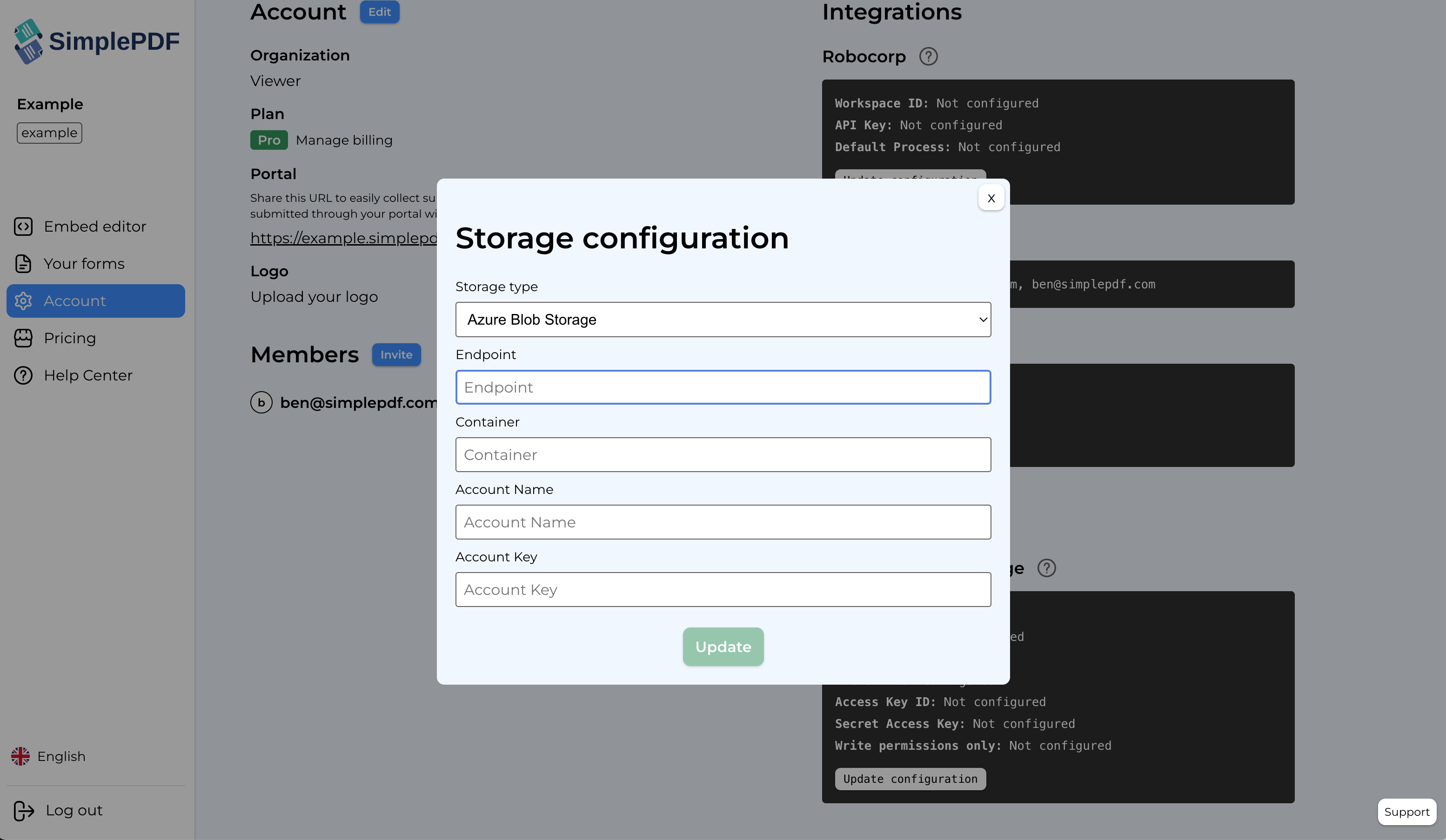
- Haga clic en
Update
¡Eso es todo! Sus documentos y envíos se almacenan ahora automáticamente en su propio contenedor de Azure Blob Storage.
Si tiene alguna pregunta, no dude en contactarnos en support@simplepdf.com
También podría interesarte
- Agregar campos obligatorios en formularios PDF
- Personaliza el editor y agrega tu propia marca
- Personaliza la confirmación de envío
- Guarda las presentaciones de formularios PDF editados en Supabase
- Recibe notificaciones por correo electrónico sobre las presentaciones de formularios PDF
- Organizar documentos con tags
- Conecta SharePoint como tu almacenamiento para envíos de PDF
- Integrar el editor de PDF en SharePoint
- Configura tu propio bucket S3 para las presentaciones de formularios PDF
- Configura Webhooks para recibir notificaciones de nuevas presentaciones de formularios PDF
- Guarda las presentaciones de PDF en tu base de datos Bubble utilizando flujos de trabajo Bubble
- Conecta SimplePDF con Activepieces para automatizar el procesamiento de tus formularios PDF
- Utiliza la integración de Robocorp para aprovechar la IA en tu flujo de trabajo de procesamiento de documentos inteligentes
- Agrega el editor de PDF incrustado a una aplicación Next.js
- Ver y editar PDF en Excalidraw