Cómo añadir campos obligatorios a formularios PDF con SimplePDF
Los envíos incompletos implican perseguir a las personas por el único campo que se saltaron. SimplePDF le permite marcar campos como obligatorios para que un formulario no pueda enviarse hasta que estén rellenados, establecer valores predeterminados para rellenar de antemano información conocida y bloquear campos como solo lectura para que permanezcan en el documento sin poder modificarse.
#Configurar campos de documento en SimplePDF
#Campos obligatorios
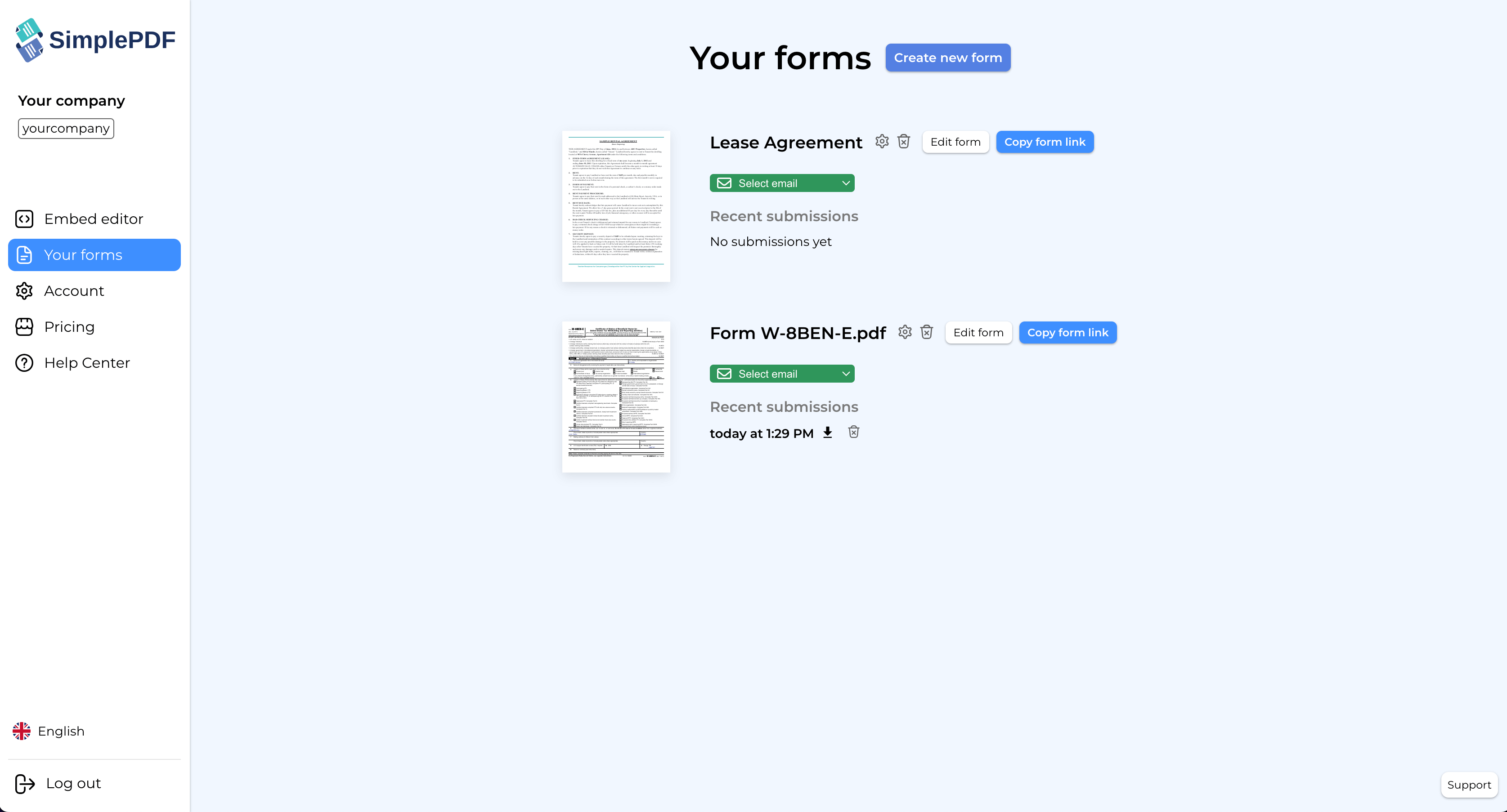
Abra la sección Documents y elija el documento que desea editar, o cree uno nuevo.
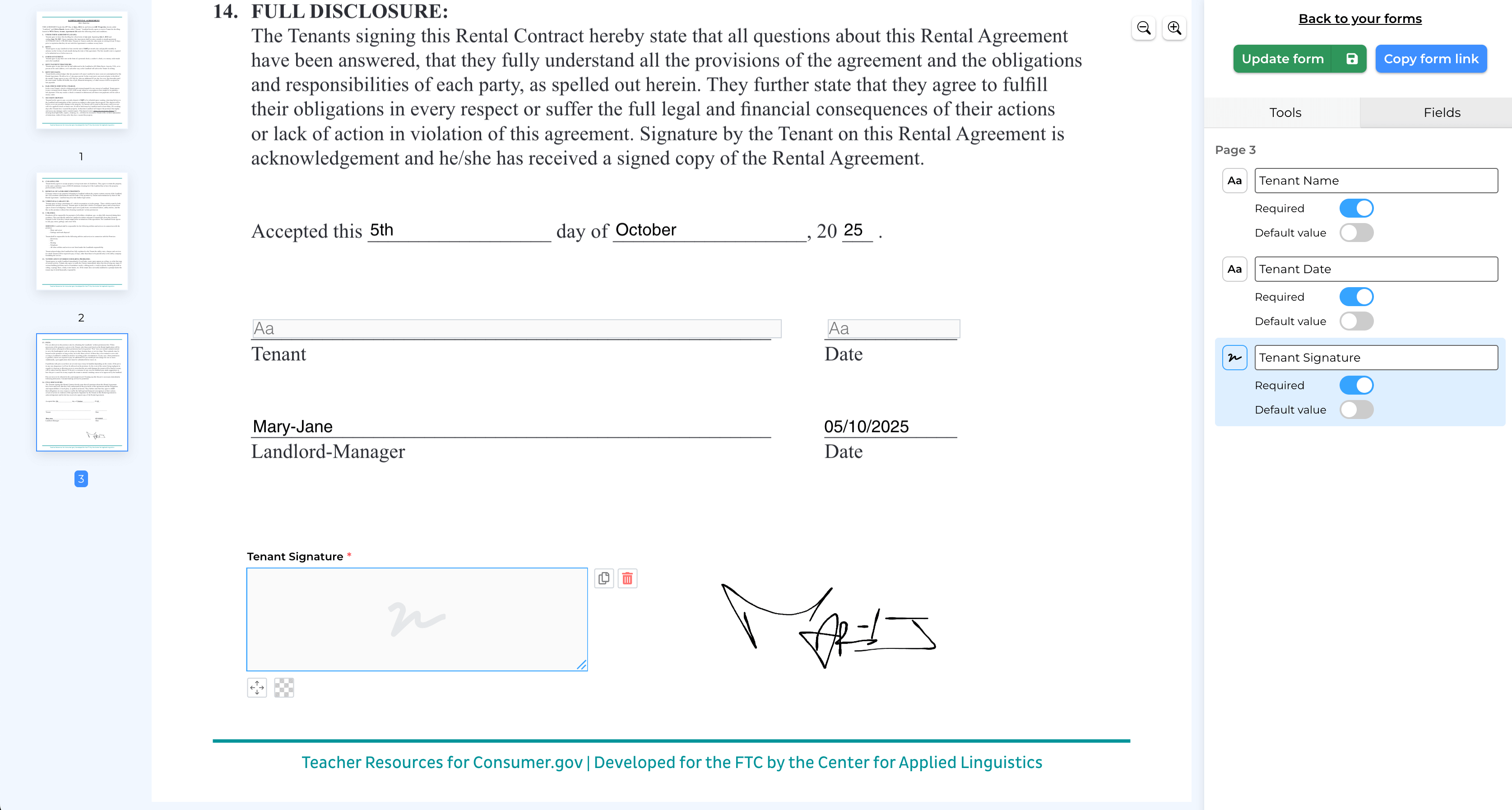
- Seleccione el campo que desea marcar como obligatorio.
- Active
Requireden el panel de campos. - Haga clic en
Save.
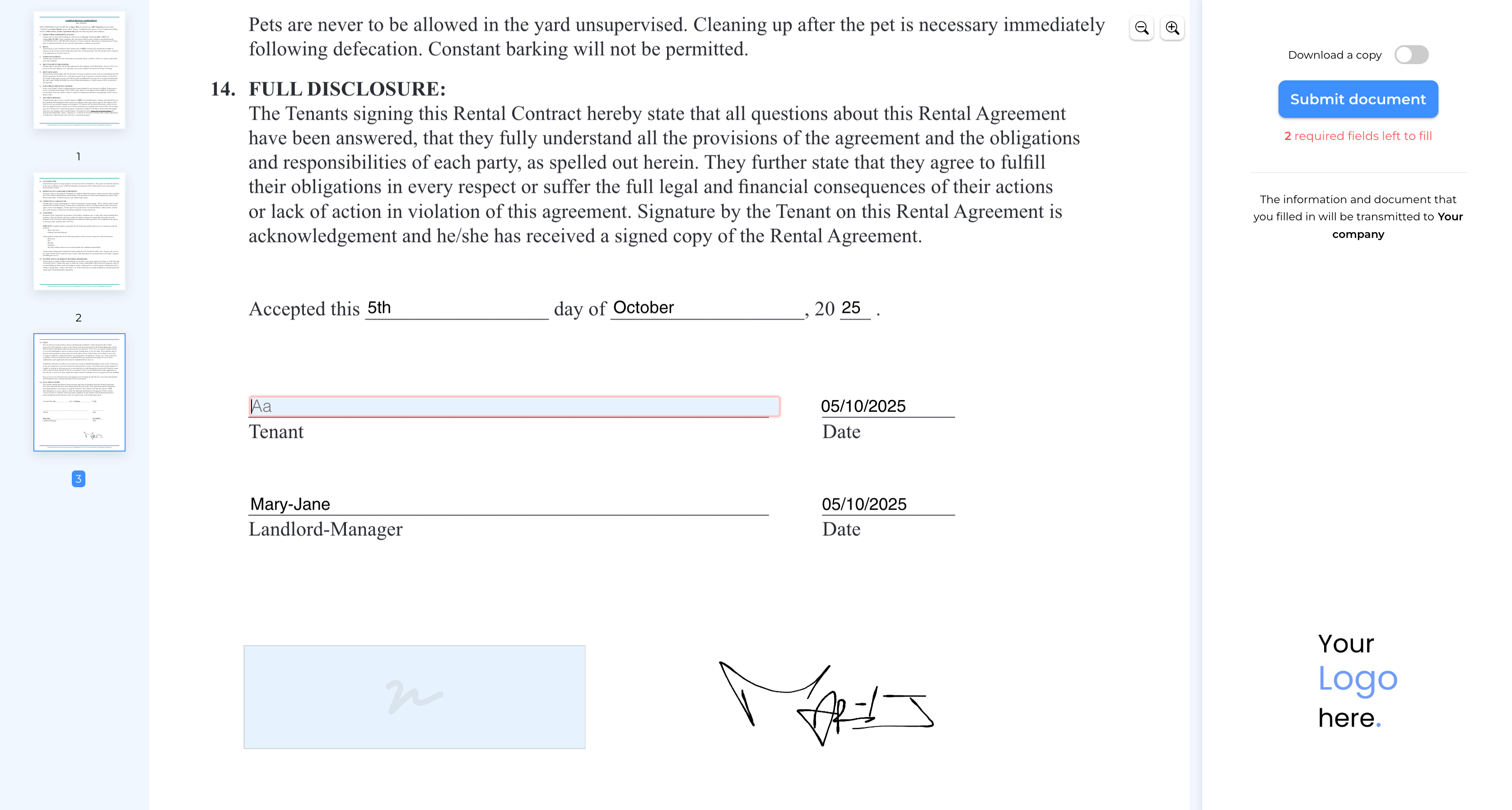
El campo ahora es obligatorio y las personas deben rellenarlo antes de poder enviar.
Un ejemplo de un campo obligatorio que bloquea el envío:
#Campos con valores predeterminados
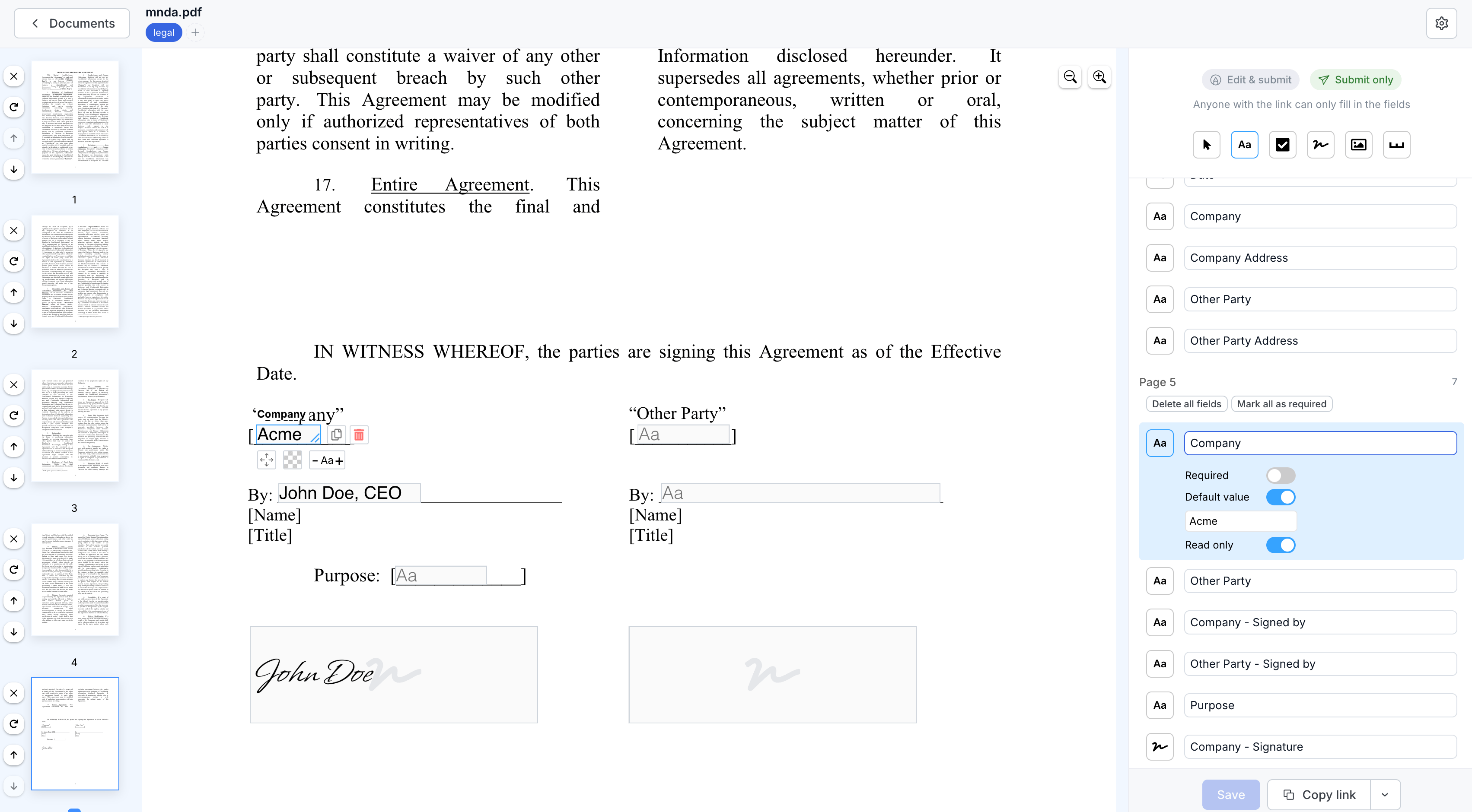
Asigne un valor predeterminado a un campo: selecciónelo, active Default value e introduzca el valor. Cuando alguien abre el formulario, ese campo ya aparece rellenado.
#Campos de solo lectura
Un campo con un valor predeterminado también puede marcarse como Read only: su valor aparece como parte del propio documento, indistinguible del resto del contenido, y nadie puede editarlo. Útil para información que debe mostrarse pero nunca modificarse.
#Nombre sus envíos a partir de un campo
Un panel lleno de envíos fechados «12 jun, 14:32» no le dice nada. Abra la configuración del documento y, en Submission name, elija el campo cuyo valor debe nombrar cada envío: sirve cualquier campo de texto, desplegable o de opción. Un campo «Nombre completo» nombra cada envío según la persona que lo completó; un número de factura lo nombra según la factura.
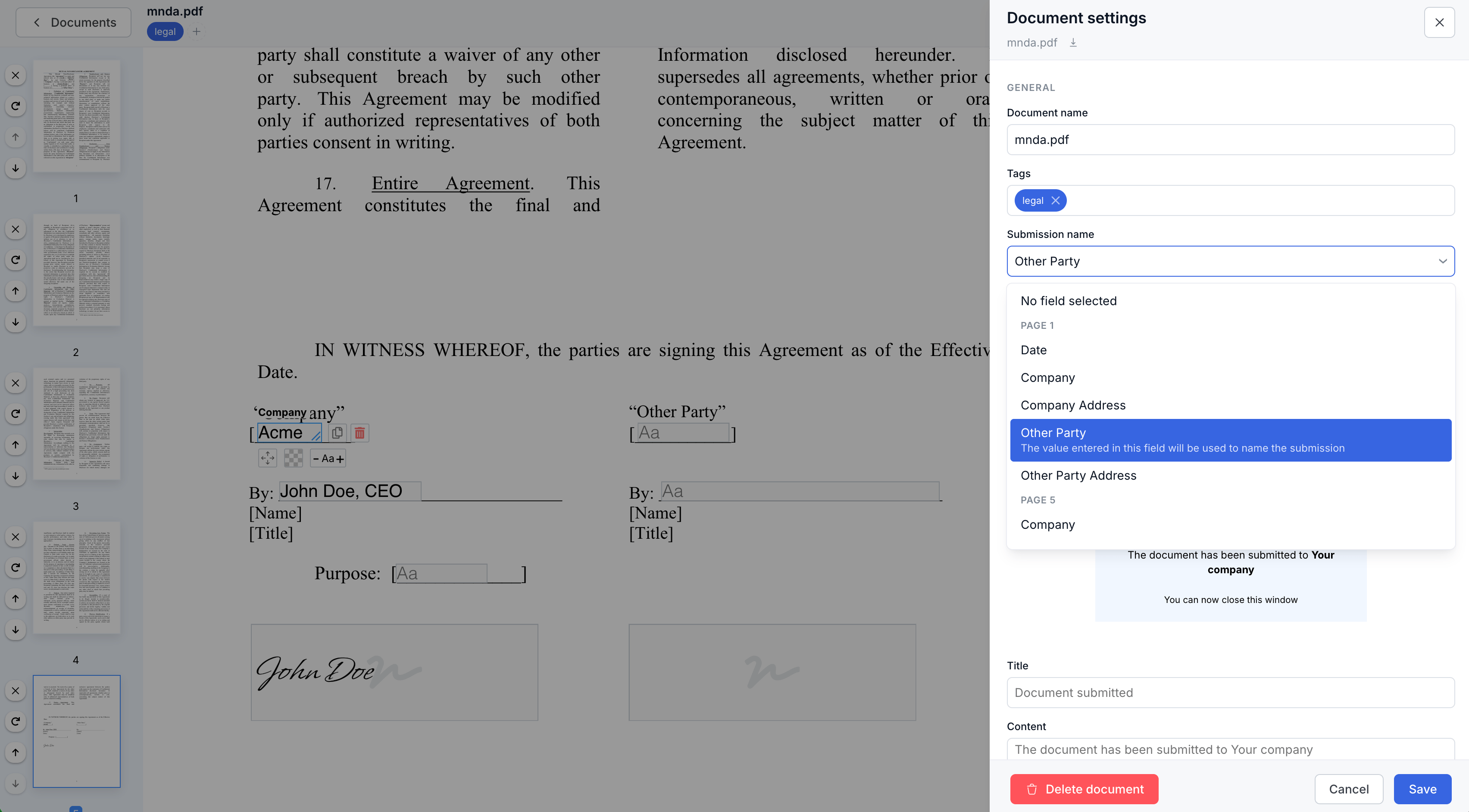
El nombre aparece donde realmente trabaja: como etiqueta en la lista de envíos, en el correo de notificación y como nombre del archivo descargado. Es una única elección por documento, por lo que el nombrado se mantiene predecible. También puede renombrar cualquier envío individual desde su panel de detalles.
El renombrado puede usarse como un sencillo seguimiento de estado. Cuando un envío alimenta un proceso posterior, renómbrelo a medida que lo trabaja: añada [procesado] una vez gestionado, y la lista le indicará de un vistazo qué queda pendiente de atención.
Una cosa a tener en cuenta: el valor del campo elegido se almacena en los servidores de SimplePDF, incluso con Bring Your Own Storage, y viaja en el correo de notificación. Para datos sensibles, nombre los envíos a partir de un campo no confidencial (un número de referencia, un ID de caso) o déjelos sin nombre.
¡Eso es todo! Los campos de su formulario están ahora configurados con los requisitos adecuados para envíos completos.
Si tiene alguna pregunta, no dude en contactarnos en support@simplepdf.com