Come convertire un'immagine in PDF con SimplePDF
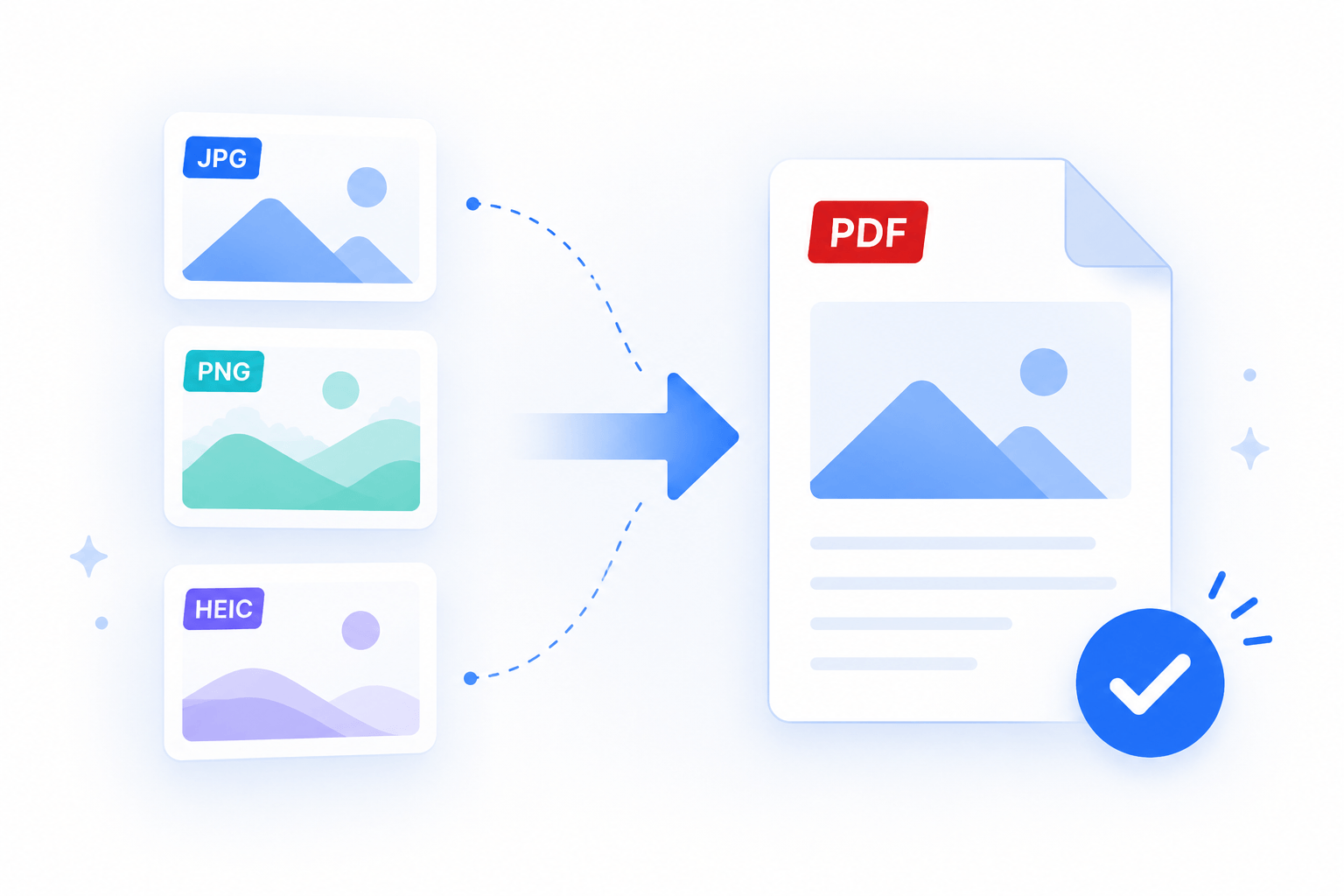
La foto di un modulo firmato, la scansione di una ricevuta o uno screenshot sono spesso l'unica copia che hai, ma la maggior parte degli strumenti si aspetta un PDF. SimplePDF converte un'immagine JPG, PNG o HEIC in una pagina PDF direttamente nel tuo browser, così ogni immagine arriva su una pagina pulita che puoi continuare a modificare.
Convertire un'immagine in una pagina PDF
- Apri l'editor SimplePDF.
- Seleziona la tua immagine dal dispositivo (oppure trascinala sull'editor). JPG, PNG e HEIC sono tutti supportati.
- L'immagine viene posizionata e centrata su una nuova pagina vuota, che assume l'orientamento verticale od orizzontale in base alla forma della tua immagine.
- Scarica il documento - la tua immagine ora è un PDF, pronto da usare ovunque ti serva.
Aggiungi un'altra immagine prima di scaricare e arriva sulla sua pagina, così una pila di foto o scansioni diventa un unico PDF di più pagine.
Regolare l'immagine e la pagina
L'immagine si dispone sulla pagina come un'immagine che puoi modificare direttamente, e la pagina la segue:
- Sposta e ridimensiona l'immagine in qualsiasi punto della pagina. Mantiene le sue proporzioni durante il ridimensionamento.
- Ruota l'immagine di 90 gradi, oppure ruota l'intera pagina, quando una foto arriva di traverso.
- Copia l'immagine per inserirla più volte.
- Sostituiscila con un'altra immagine selezionando l'immagine e scegliendo un nuovo file.
Puoi anche continuare a modificare la pagina come qualsiasi altra: compilare campi, firmarla o aggiungere note sopra l'immagine.
Aggiungere altre immagini o pagine
Costruisci il documento un'immagine alla volta, oppure inserisci un'immagine in un PDF su cui stai già lavorando:
- Carica o crea il tuo PDF nell'editor.
- Seleziona il pulsante + per aggiungere una pagina e scegli la tua immagine.
- Ogni immagine viene aggiunta come pagina a sé, adattata e centrata, pronta da modificare.
Quando hai finito, salva il documento e ottieni un unico PDF che contiene tutte le immagini, ognuna sulla sua pagina.
Aggiungere campi sopra un'immagine
La foto di un modulo serve a poco finché non puoi compilarlo. Una volta che l'hai convertita in un PDF con i passaggi qui sopra, riapri quel PDF nell'editor e aggiungi campi sopra come su qualsiasi altro documento.
Aggiungi testo, caselle di controllo o una firma dove il modulo lo richiede, poi scarica la copia compilata. È il modo più rapido di completare un modulo cartaceo che hai solo in foto, senza dover stampare.
La tua immagine resta sul tuo dispositivo
Tutto avviene interamente nel tuo browser - l'immagine viene convertita in una pagina PDF sul tuo dispositivo, non inviata a un server per farlo. Il PDF finito resta con te finché non scegli di scaricarlo o inviarlo. Anche le foto HEIC vengono decodificate localmente, quindi una foto da iPhone funziona esattamente come un JPG o un PNG.
Ecco fatto! Le tue immagini ora sono un PDF che puoi modificare, firmare e scaricare, il tutto senza lasciare il tuo browser.
Se hai domande, non esitare a contattarci all'indirizzo support@simplepdf.com