Een afbeelding naar een PDF converteren met SimplePDF
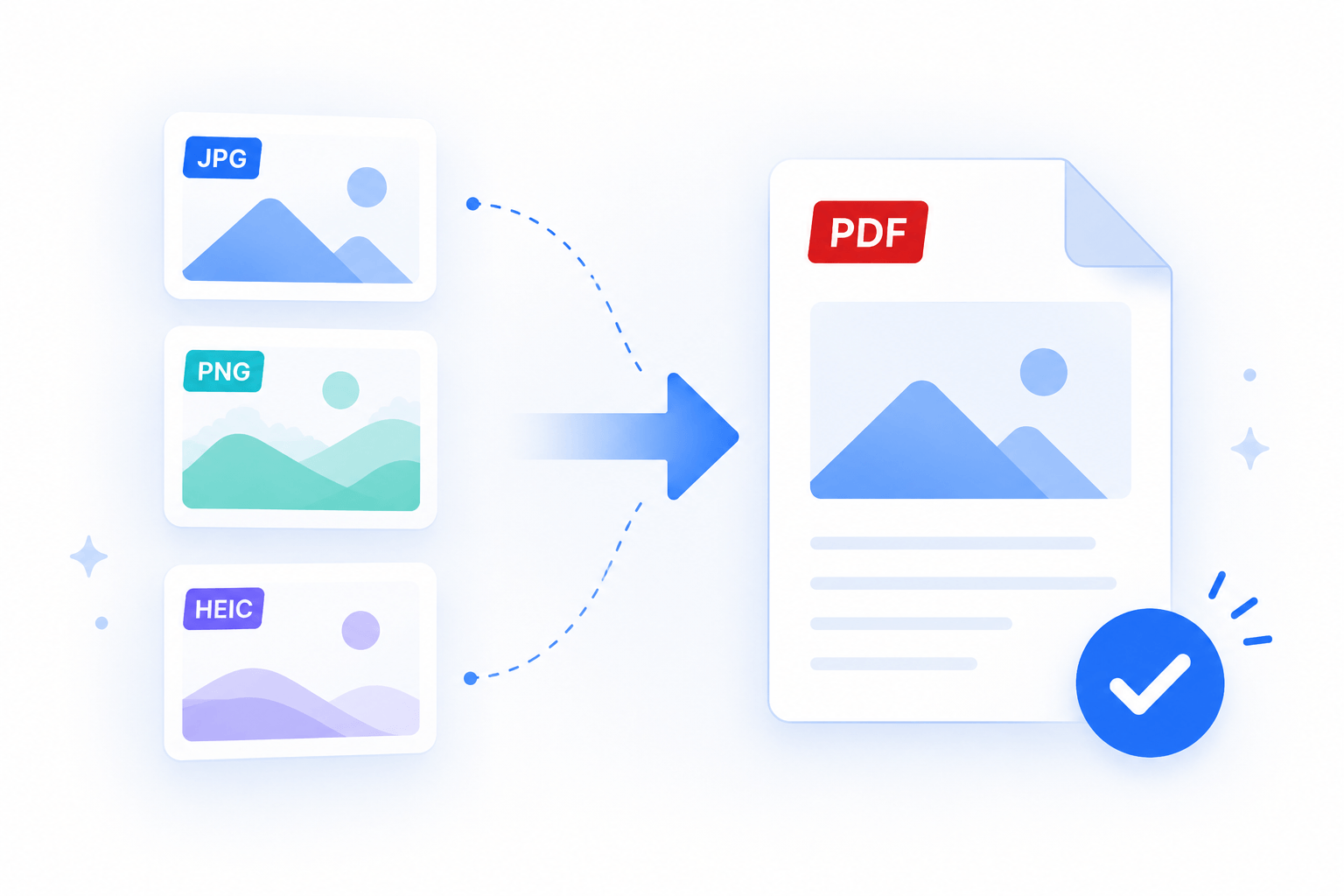
Een foto van een ondertekend formulier, de scan van een bon of een schermafbeelding is vaak de enige kopie die u heeft, maar de meeste hulpmiddelen verwachten een PDF. SimplePDF zet een JPG-, PNG- of HEIC-afbeelding rechtstreeks in uw browser om naar een PDF-pagina, zodat elke afbeelding op een nette pagina terechtkomt die u kunt blijven bewerken.
Een afbeelding naar een PDF-pagina converteren
- Open de SimplePDF-editor.
- Selecteer uw afbeelding vanaf uw apparaat (of sleep deze naar de editor). JPG, PNG en HEIC worden allemaal ondersteund.
- De afbeelding wordt op een nieuwe, lege pagina geplaatst en gecentreerd, die staand of liggend wordt om bij de vorm van uw afbeelding te passen.
- Download het document - uw afbeelding is nu een PDF, klaar om te gebruiken waar u die maar nodig heeft.
Voeg vóór het downloaden nog een afbeelding toe en die komt op een eigen pagina terecht, zodat een stapel foto's of scans één PDF met meerdere pagina's wordt.
De afbeelding en de pagina aanpassen
De afbeelding staat op de pagina als een afbeelding die u rechtstreeks kunt bewerken, en de pagina past zich aan:
- Verplaats en wijzig het formaat van de afbeelding overal op de pagina. De verhoudingen blijven behouden tijdens het wijzigen van het formaat.
- Draai de afbeelding 90 graden, of draai de hele pagina, wanneer een foto zijwaarts binnenkomt.
- Kopieer de afbeelding om deze meerdere keren te plaatsen.
- Vervang deze door een andere afbeelding door de afbeelding te selecteren en een nieuw bestand te kiezen.
U kunt de pagina ook net als elke andere blijven bewerken: velden invullen, ondertekenen of notities boven op de afbeelding toevoegen.
Meer afbeeldingen of pagina's toevoegen
Bouw het document afbeelding voor afbeelding op, of plaats een afbeelding in een PDF waaraan u al werkt:
- Laad of maak uw PDF in de editor.
- Selecteer de knop + om een pagina toe te voegen en kies uw afbeelding.
- Elke afbeelding wordt als eigen pagina toegevoegd, passend gemaakt en gecentreerd, klaar om te bewerken.
Als u klaar bent, slaat u het document op en heeft u één PDF met al uw afbeeldingen, elk op een eigen pagina.
Velden boven op een afbeelding toevoegen
Een foto van een formulier is weinig waard totdat u het kunt invullen. Zodra u het met de bovenstaande stappen naar een PDF heeft geconverteerd, opent u die PDF opnieuw in de editor en voegt u er velden aan toe zoals bij elk ander document.
Voeg tekst, selectievakjes of een handtekening toe waar het formulier die nodig heeft en download vervolgens de ingevulde kopie. Het is de snelste manier om een papieren formulier in te vullen dat u alleen als foto heeft, zonder afdrukken.
Uw afbeelding blijft op uw apparaat
Alles verloopt volledig in uw browser - de afbeelding wordt op uw apparaat naar een PDF-pagina geconverteerd en wordt daarvoor niet naar een server gestuurd. De voltooide PDF blijft bij u tot u ervoor kiest om die te downloaden of in te dienen. HEIC-foto's worden ook lokaal gedecodeerd, dus een iPhone-foto werkt op dezelfde manier als een JPG of PNG.
Dat is het! Uw afbeeldingen zijn nu een PDF die u kunt bewerken, ondertekenen en downloaden, allemaal zonder uw browser te verlaten.
Als u vragen heeft, neem dan gerust contact op met support@simplepdf.com