Hoe velden kopiëren met SimplePDF
Wanneer u hetzelfde veld op meerdere plekken in een document nodig heeft, bespaart kopiëren tijd ten opzichte van elk veld opnieuw aanmaken. SimplePDF laat u elk veldtype dupliceren en overal plakken, ook op andere pagina's.
- Ga naar de PDF-editor hier
- Open het document vanaf uw apparaat
- Selecteer het veld van uw keuze: alle velden kunnen worden gekopieerd
- Klik ergens op het document om het veld toe te voegen
- Klik op het kopieerpictogram zoals zichtbaar op de afbeelding hieronder: het veld is nu gemarkeerd
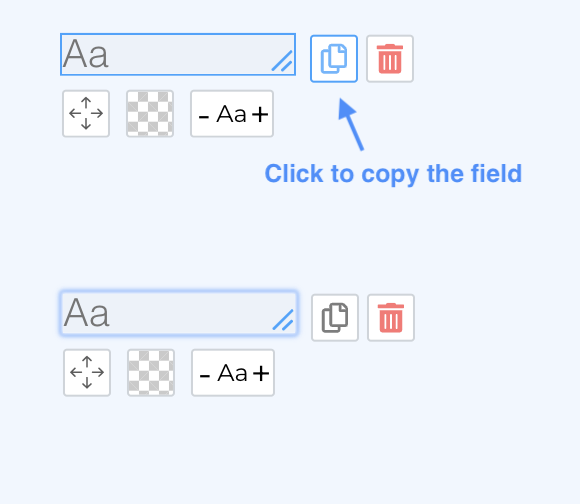
- U kunt het veld nu overal op het document kopiëren (inclusief andere pagina's) door opnieuw te klikken
- Breng indien nodig extra wijzigingen aan
- Klik op de knop Downloaden
Dit werkt met alle veldtypen: tekst, selectievakjes, handtekeningen en afbeeldingen. Het is bijzonder handig bij het opbouwen van formulieren die dezelfde veldindeling op meerdere pagina's herhalen.
Dat is het! Uw velden zijn gekopieerd en het document is opgeslagen op uw apparaat.
Als u vragen heeft, neem dan gerust contact op via support@simplepdf.com