Cómo copiar campos con SimplePDF
Cuando necesita el mismo campo en múltiples lugares de un documento, copiar ahorra tiempo en lugar de crear cada uno desde cero. SimplePDF le permite duplicar cualquier tipo de campo y pegarlo en cualquier lugar, incluso en otras páginas.
- Acceda al editor de PDF aquí
- Abra el documento desde su dispositivo
- Seleccione el campo que desee: todos los campos se pueden copiar
- Haga clic en cualquier parte del documento para añadir el campo
- Haga clic en el icono de copiar como se muestra en la imagen a continuación: el campo queda resaltado
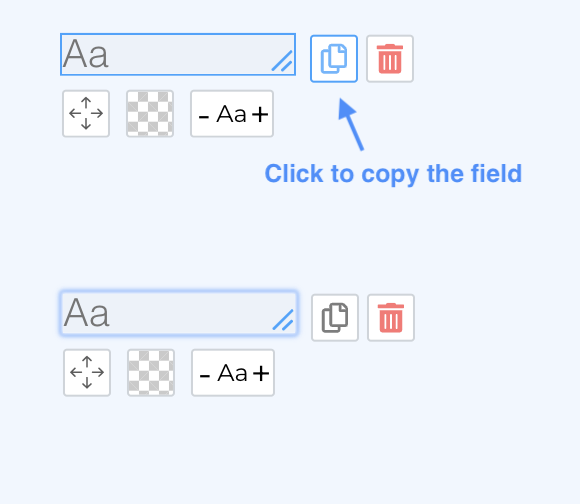
- Ahora puede copiar el campo en cualquier parte del documento (incluyendo otras páginas) haciendo clic de nuevo
- Realice cambios adicionales si es necesario
- Haga clic en el botón Descargar
Esto funciona con todos los tipos de campo: texto, casillas de verificación, firmas e imágenes. Es especialmente útil al crear formularios que repiten el mismo diseño de campos en múltiples páginas.
¡Eso es todo! Sus campos han sido copiados y el documento se ha guardado en su dispositivo.
Si tiene alguna pregunta, no dude en contactarnos en support@simplepdf.com