Como converter uma imagem em PDF com o SimplePDF
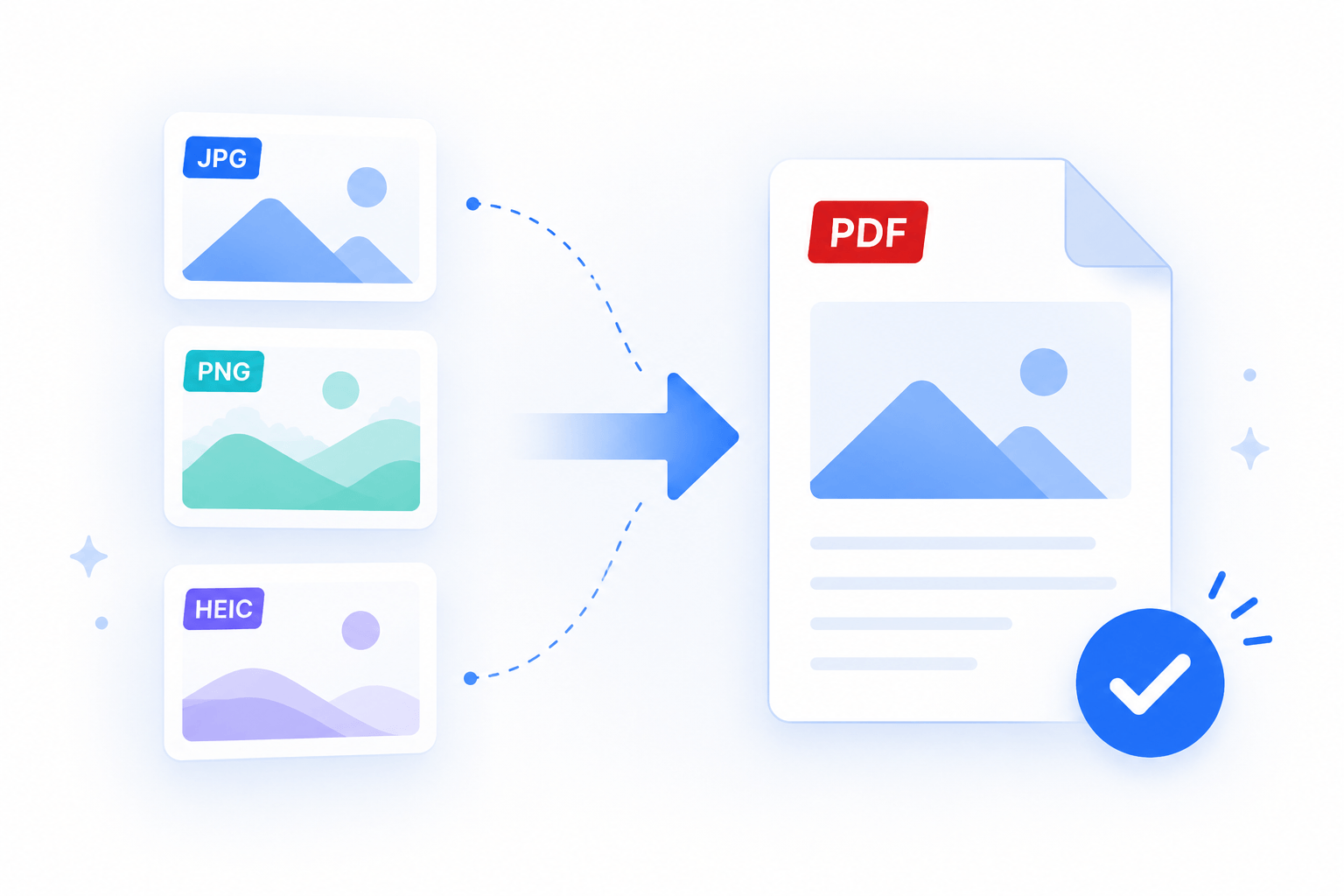
A fotografia de um formulário assinado, a digitalização de um recibo ou uma captura de ecrã são muitas vezes a única cópia que tem, mas a maioria das ferramentas espera um PDF. O SimplePDF converte uma imagem JPG, PNG ou HEIC numa página PDF diretamente no seu navegador, por isso cada imagem fica numa página limpa que pode continuar a editar.
Converter uma imagem numa página PDF
- Abra o editor do SimplePDF.
- Selecione a sua imagem a partir do seu dispositivo (ou arraste-a para o editor). JPG, PNG e HEIC são todos suportados.
- A imagem é colocada e centrada numa nova página em branco, que fica na vertical ou na horizontal para corresponder à forma da sua imagem.
- Transfira o documento - a sua imagem é agora um PDF, pronto a usar onde precisar.
Adicione outra imagem antes de transferir e ela fica na sua própria página, por isso uma pilha de fotografias ou digitalizações torna-se um único PDF de várias páginas.
Ajustar a imagem e a página
A imagem fica na página como uma imagem que pode editar diretamente, e a página acompanha-a:
- Mova e redimensione a imagem em qualquer ponto da página. Mantém as suas proporções enquanto redimensiona.
- Rode a imagem 90 graus, ou rode a página inteira, quando uma fotografia chega de lado.
- Copie a imagem para a colocar mais do que uma vez.
- Substitua-a por outra imagem selecionando a imagem e escolhendo um novo ficheiro.
Também pode continuar a editar a página como qualquer outra: preencher campos, assiná-la ou adicionar notas sobre a imagem.
Adicionar mais imagens ou páginas
Construa o documento uma imagem de cada vez, ou coloque uma imagem num PDF em que já está a trabalhar:
- Carregue ou crie o seu PDF no editor.
- Selecione o botão + para adicionar uma página e escolha a sua imagem.
- Cada imagem é acrescentada como a sua própria página, ajustada e centrada, pronta a editar.
Quando terminar, guarde o documento e fica com um único PDF que contém todas as imagens, cada uma na sua própria página.
Adicionar campos sobre uma imagem
A fotografia de um formulário serve de pouco enquanto não o puder preencher. Depois de a ter convertido num PDF com os passos acima, volte a abrir esse PDF no editor e adicione campos sobre ele como em qualquer outro documento.
Adicione texto, caixas de verificação ou uma assinatura onde o formulário os pede e depois transfira a cópia preenchida. É a forma mais rápida de completar um formulário em papel que só tem em fotografia, sem precisar de imprimir.
A sua imagem permanece no seu dispositivo
Tudo decorre inteiramente no seu navegador - a imagem é convertida numa página PDF no seu dispositivo e não é enviada para um servidor para o fazer. O PDF final fica consigo até decidir transferi-lo ou enviá-lo. As fotografias HEIC também são descodificadas localmente, por isso uma fotografia do iPhone funciona da mesma forma que um JPG ou um PNG.
É tudo! As suas imagens são agora um PDF que pode editar, assinar e transferir, tudo sem sair do seu navegador.
Se tiver alguma questão, não hesite em contactar-nos através de support@simplepdf.com