Como copiar campos com o SimplePDF
Quando precisa do mesmo campo em vários locais de um documento, copiar poupa tempo em vez de criar cada um de raiz. O SimplePDF permite duplicar qualquer tipo de campo e colá-lo em qualquer lugar, incluindo noutras páginas.
- Aceda ao editor PDF aqui
- Abra o documento a partir do seu dispositivo
- Selecione o campo pretendido: todos os campos podem ser copiados
- Clique em qualquer lugar no documento para adicionar o campo
- Clique no ícone de copiar conforme visível na imagem abaixo: o campo fica destacado
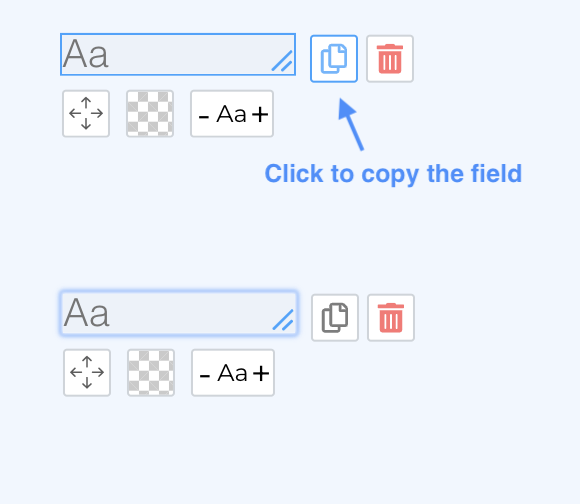
- Pode agora copiar o campo para qualquer lugar no documento (incluindo outras páginas) clicando novamente
- Faça alterações adicionais se necessário
- Clique no botão Descarregar
Isto funciona com todos os tipos de campo: texto, caixas de verificação, assinaturas e imagens. É particularmente útil ao construir formulários que repetem o mesmo esquema de campos em várias páginas.
E pronto! Os campos foram copiados e o documento foi guardado no seu dispositivo.
Se tiver alguma questão, não hesite em contactar support@simplepdf.com