Comment convertir une image en PDF avec SimplePDF
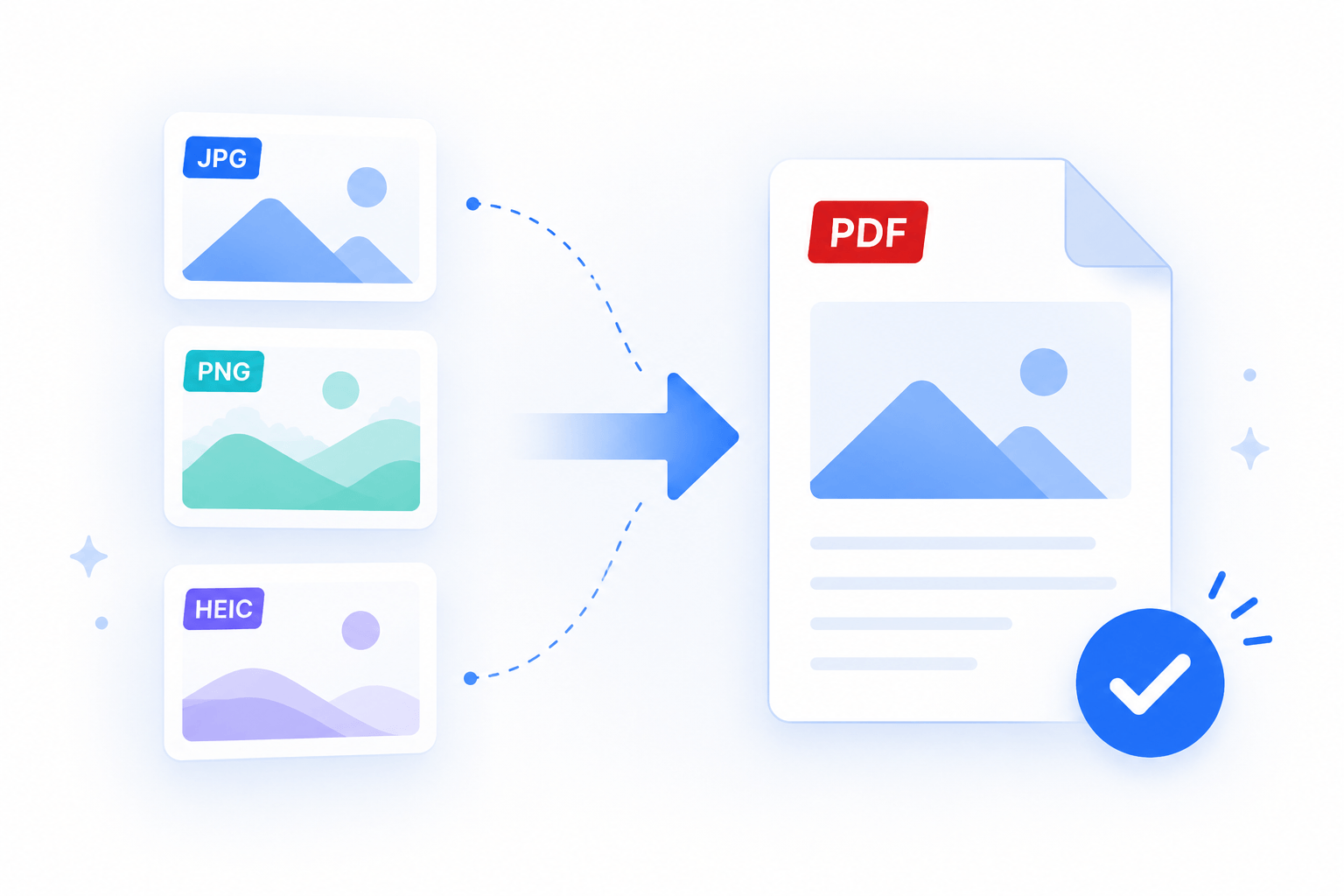
La photo d'un formulaire signé, le scan d'un reçu ou une capture d'écran est souvent la seule copie dont vous disposez, mais la plupart des outils attendent un PDF. SimplePDF convertit une image JPG, PNG ou HEIC en page PDF directement dans votre navigateur, pour que chaque image arrive sur une page propre que vous pouvez continuer à modifier.
Convertir une image en page PDF
- Ouvrez l'éditeur SimplePDF.
- Sélectionnez votre image depuis votre appareil (ou faites-la glisser sur l'éditeur). Les formats JPG, PNG et HEIC sont tous pris en charge.
- L'image est placée et centrée sur une nouvelle page vierge, qui prend l'orientation portrait ou paysage selon la forme de votre image.
- Téléchargez le document - votre image est désormais un PDF, prêt à l'emploi partout où vous en avez besoin.
Ajoutez une autre image avant de télécharger et elle arrive sur sa propre page, ainsi une pile de photos ou de scans devient un seul PDF multipage.
Ajuster l'image et la page
L'image se place sur la page comme une image que vous pouvez modifier directement, et la page suit :
- Déplacez et redimensionnez l'image où vous le souhaitez sur la page. Elle conserve ses proportions pendant le redimensionnement.
- Pivotez l'image de 90 degrés, ou faites pivoter toute la page, quand une photo arrive de travers.
- Copiez l'image pour la placer plusieurs fois.
- Remplacez-la par une autre image en sélectionnant l'image et en choisissant un nouveau fichier.
Vous pouvez aussi continuer à modifier la page comme n'importe quelle autre : remplir des champs, la signer ou ajouter des notes par-dessus l'image.
Ajouter d'autres images ou pages
Construisez le document une image à la fois, ou glissez une image dans un PDF sur lequel vous travaillez déjà :
- Chargez ou créez votre PDF dans l'éditeur.
- Sélectionnez le bouton + pour ajouter une page et choisissez votre image.
- Chaque image est ajoutée comme sa propre page, ajustée et centrée, prête à être modifiée.
Quand vous avez terminé, enregistrez le document et vous obtenez un seul PDF contenant toutes vos images, chacune sur sa propre page.
Ajouter des champs par-dessus une image
La photo d'un formulaire ne sert pas à grand-chose tant que vous ne pouvez pas le remplir. Une fois que vous l'avez convertie en PDF avec les étapes ci-dessus, rouvrez ce PDF dans l'éditeur et ajoutez des champs par-dessus comme sur n'importe quel autre document.
Ajoutez du texte, des cases à cocher ou une signature là où le formulaire le demande, puis téléchargez la copie remplie. C'est le moyen le plus rapide de compléter un formulaire papier que vous n'avez qu'en photo, sans rien imprimer.
Votre image reste sur votre appareil
Tout se passe entièrement dans votre navigateur - l'image est convertie en page PDF sur votre appareil, elle n'est pas envoyée à un serveur pour cela. Le PDF final reste avec vous jusqu'à ce que vous choisissiez de le télécharger ou de l'envoyer. Les photos HEIC sont décodées localement elles aussi, donc une photo d'iPhone fonctionne exactement comme un JPG ou un PNG.
Et voilà ! Vos images sont maintenant un PDF que vous pouvez modifier, signer et télécharger, le tout sans quitter votre navigateur.
Si vous avez des questions, n'hésitez pas à nous contacter à support@simplepdf.com