SimplePDFで画像をPDFに変換する方法
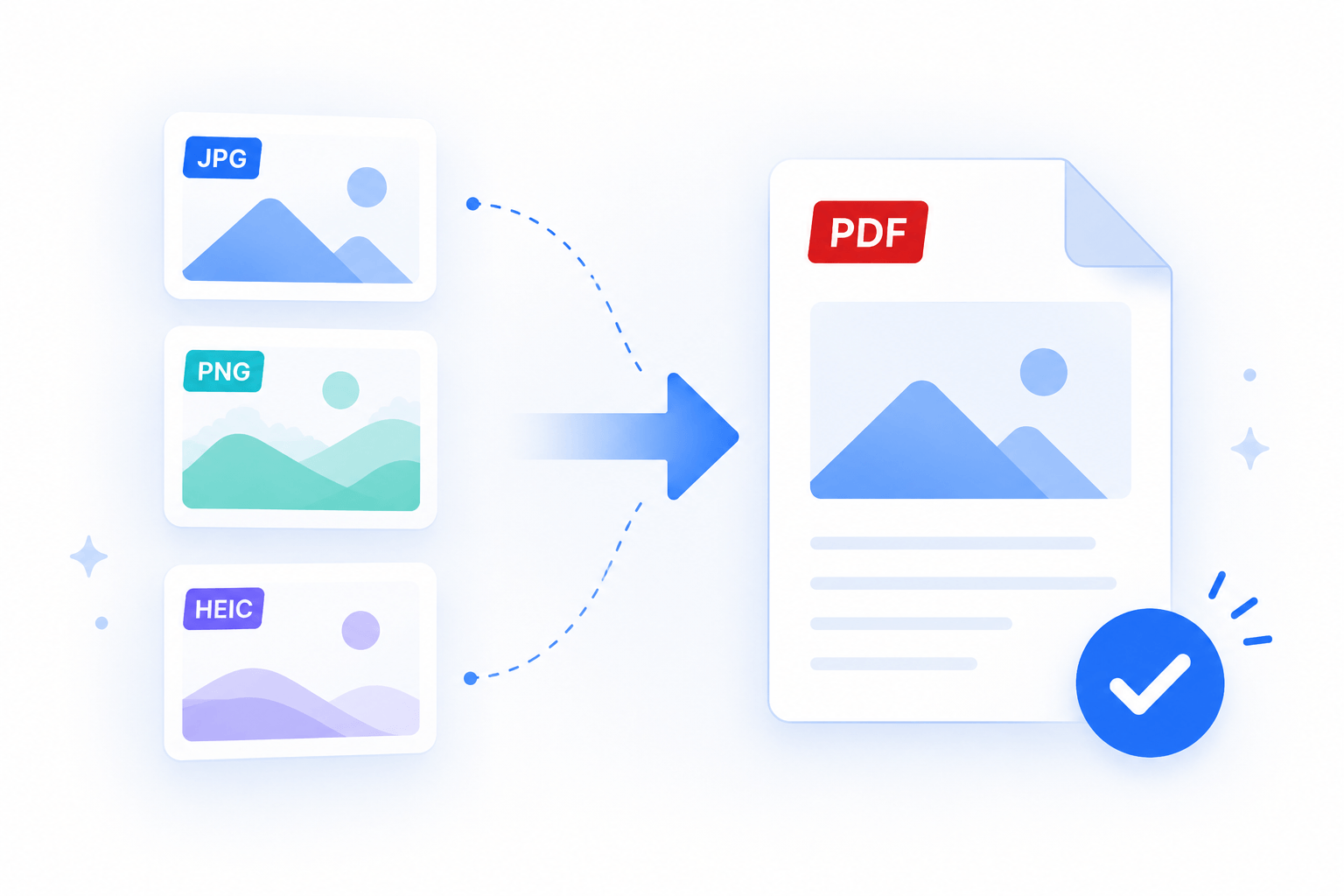
署名済みフォームの写真、レシートのスキャン、スクリーンショットが手元にある唯一のコピーであることはよくありますが、多くのツールはPDFを求めます。SimplePDFは、JPG、PNG、HEIC画像をブラウザ内で直接PDFページに変換するので、各画像はきれいなページに収まり、そのまま編集を続けられます。
画像をPDFページに変換する
- SimplePDFエディターを開きます。
- 端末から画像を選択します(またはエディターにドラッグします)。JPG、PNG、HEICはすべて対応しています。
- 画像は新しい空白ページに配置され中央に揃えられ、ページは画像の形に合わせて縦向きまたは横向きになります。
- 文書をダウンロードします。画像はこれでPDFになり、必要な場所ですぐに使えます。
ダウンロードする前にもう1枚画像を追加すると、それぞれが独立したページになるので、複数の写真やスキャンが1つの複数ページPDFになります。
画像とページを調整する
画像はページ上に直接編集できる画像として配置され、ページもそれに合わせて変わります。
- ページ上の任意の場所で画像を移動・サイズ変更します。サイズ変更中も比率を保ちます。
- 写真が横向きで取り込まれたときは、画像を90度回転したり、ページ全体を回転したりできます。
- 画像をコピーして複数回配置します。
- 画像を選択して新しいファイルを選ぶことで、別の画像に置き換えます。
ページはほかのページと同じように編集を続けられます。フィールドを入力したり、署名したり、画像の上にメモを追加したりできます。
画像やページをさらに追加する
画像を1枚ずつ足して文書を作り上げたり、すでに作業中のPDFに画像を差し込んだりできます。
- エディターでPDFを読み込むか作成します。
- **+**ボタンを選択してページを追加し、画像を選びます。
- 各画像はそれぞれのページとして追加され、サイズが合わせられ中央に揃えられて、編集の準備が整います。
完了したら文書を保存すると、すべての画像がそれぞれのページに収まった1つのPDFになります。
画像の上にフィールドを追加する
フォームの写真は、入力できるようになるまではあまり役に立ちません。上記の手順でPDFに変換したら、そのPDFをエディターで開き直し、ほかの文書と同じようにその上にフィールドを追加します。
フォームが求める場所にテキスト、チェックボックス、署名を追加し、入力済みのコピーをダウンロードします。写真でしか持っていない紙のフォームを、印刷せずに仕上げる最も早い方法です。
画像は端末内にとどまります
すべて完全にブラウザ内で行われます。画像は端末上でPDFページに変換され、そのためにサーバーへ送信されることはありません。完成したPDFは、ダウンロードまたは送信を選ぶまで手元に残ります。HEIC写真もローカルでデコードされるため、iPhoneの写真もJPGやPNGと同じように動作します。
これで完了です。画像はブラウザを離れることなく、編集、署名、ダウンロードできるPDFになりました。
ご質問があれば、お気軽にsupport@simplepdf.comまでご連絡ください