SimplePDFでフィールドをコピーする方法
ドキュメントの複数の場所に同じフィールドが必要な場合、一から作成するよりもコピーする方が時間を節約できます。SimplePDFでは、任意のフィールドタイプを複製し、他のページを含むどこにでも貼り付けることができます。
- こちらからPDFエディターにアクセスします
- デバイスからドキュメントを開きます
- お好みのフィールドを選択します:すべてのフィールドがコピーに対応しています
- ドキュメント上の任意の場所をクリックしてフィールドを追加します
- 下の画像のようにコピーアイコンをクリックします:フィールドがハイライト表示されます
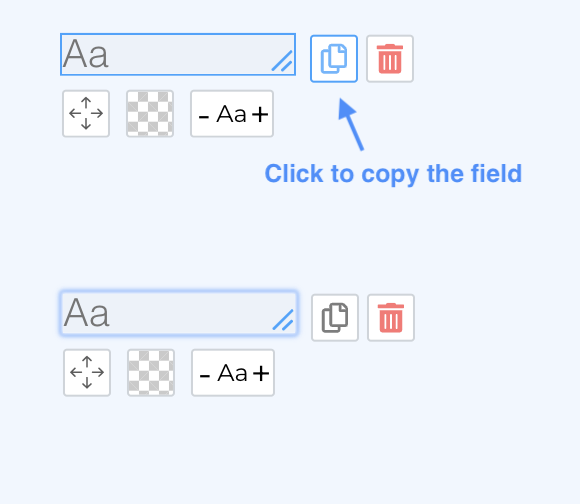
- 再度クリックすることで、ドキュメント上の任意の場所(他のページを含む)にフィールドをコピーできます
- 必要に応じて追加の変更を行います
- ダウンロードボタンをクリックします
この機能はすべてのフィールドタイプ(テキスト、チェックボックス、署名、画像)で使用できます。複数ページにわたって同じフィールドレイアウトを繰り返すフォームを作成する際に特に便利です。
フィールドがコピーされ、ドキュメントがデバイスに保存されました。
ご質問がございましたら、お気軽にsupport@simplepdf.comまでご連絡ください。