Como adicionar o editor SimplePDF à sua aplicação Next.js
O Next.js tornou-se um padrão para desenvolver aplicações React.
Que melhor escolha do que o Next.js para mostrar como integrar o editor SimplePDF na sua própria aplicação.
Pode saltar este tutorial e ir diretamente ao código disponível no repositório Github do SimplePDF embed.
Passo 1: Configurar o nosso projeto
Se já tem uma aplicação Next.js ou React em execução, pode ir diretamente ao Passo 2: Adicionar a dependência SimplePDF Embed ao nosso projeto ou Passo 3: Adicionar o editor SimplePDF à nossa aplicação Next.js
Vamos começar por usar a ferramenta CLI do Next.js para configurar interativamente o nosso projeto.
Execute o seguinte comando no seu terminal de preferência e siga os passos.
npx create-next-app@latest
# ou
yarn create next-app
# ou
pnpm create next-app- Vamos escolher um nome para o nosso projeto:
? What is your project named? › simple-pdf-react-embed-example- No SimplePDF gostamos muito de Typescript, por isso vamos dizer "sim!" ao passo seguinte.
Isto não é um requisito, por isso não se preocupe se não está familiarizado com Typescript!
? Would you like to use TypeScript with this project? › No / Yes- Vamos também usar o ESLint
Da mesma forma, o ESLint não é um requisito, por isso se não está familiarizado, diga apenas não
Would you like to use ESLint with this project? › No / Yes- Agora o nosso computador vai trabalhar: buscar e instalar as dependências necessárias
Estamos a usar yarn, por isso se usar npm por exemplo, a mensagem será ligeiramente diferente
info No lockfile found.
[1/4] 🔍  Resolving packages...
[2/4] 🚚  Fetching packages...
[#####################################-------------------------------------------------------] 105/263- Quando terminar com sucesso, deverá ver esta mensagem:
Success! Created simple-pdf-react-embed-example at /Users/bendersej/workspace/widget-simplepdf/react/simple-pdf-react-embed-example- Vamos navegar para a pasta
cd simple-pdf-react-embed-example/- E iniciar o nosso projeto!
yarn dev
# ou
npm dev- Se tudo correu bem, deverá agora ver o seguinte:
$ next dev
ready - started server on 0.0.0.0:3000, url: http://localhost:3000
event - compiled client and server successfully in 529 ms (165 modules)
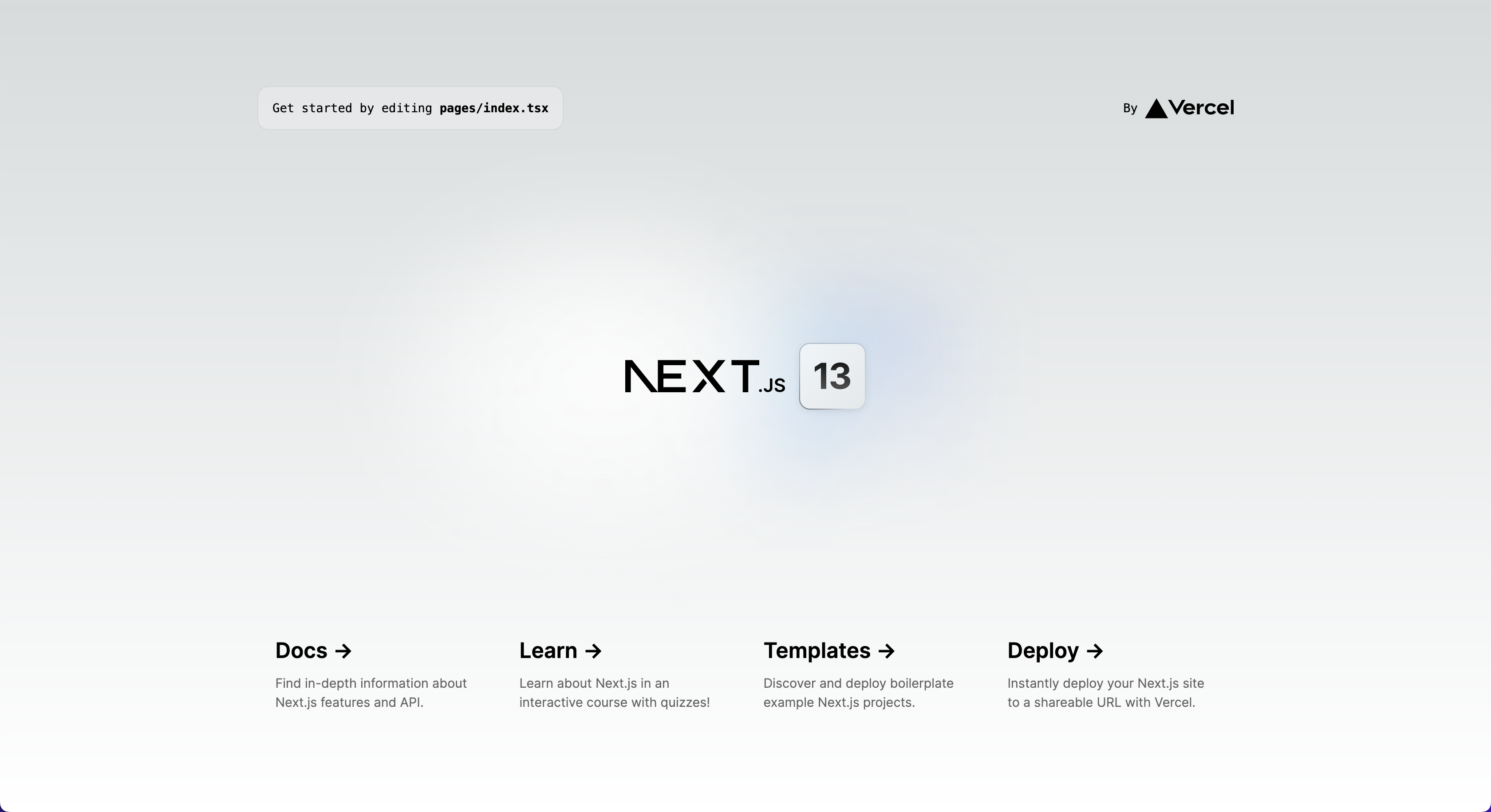
O nosso servidor está em execução no seguinte URL: http://localhost:3000
Isto é o que deverá ver
Poderá haver pequenas diferenças dependendo de quando está a seguir este tutorial
Passo 2: Adicionar a dependência SimplePDF Embed ao nosso projeto
Pré-requisito: uma aplicação React (Next.js) em execução localmente - se seguiu o passo anterior, está tudo pronto!
A confirmar que estamos no local certo: executando o seguinte comando
lsdeverá listar estes ficheiros:
README.md      next.config.js package.json   public         tsconfig.json  yarn.lock
next-env.d.ts  node_modules   pages          styles         yarn-error.log
Vamos começar por adicionar o @simplepdf/react-embed-pdf ao nosso projeto
- Instale o
@simplepdf/react-embed-pdf
yarn add @simplepdf/react-embed-pdf
# ou
npm install @simplepdf/react-embed-pdf
Uma vez instalado, deverá ver a seguinte mensagem:
Estamos a usar yarn, por isso se usar npm por exemplo, a mensagem será ligeiramente diferente
success Saved lockfile.
success Saved 1 new dependency.
info Direct dependencies
└─ @simplepdf/react-embed-pdf@1.3.0
info All dependencies
└─ @simplepdf/react-embed-pdf@1.3.0
✨  Done in 5.91s.
Hora de escrever código React!
Passo 3: Adicionar o editor SimplePDF à nossa aplicação Next.js
Neste passo vamos aprender a adicionar o componente do editor SimplePDF: este componente vai permitir-nos abrir qualquer PDF a partir da nossa aplicação.
Vamos começar por abrir o código da nossa aplicação no editor de código de preferência - no SimplePDF gostamos muito do VScode
- Vamos limpar um pouco removendo tudo dentro de
maine atualizar o título da página:
O código deverá agora ficar assim:
import Head from 'next/head'
import { Inter } from '@next/font/google'
import styles from '../styles/Home.module.css'

const inter = Inter({ subsets: ['latin'] })

export default function Home() {
return (
  <>
    <Head>
      <title>SimplePDF Embed Example</title>
      <meta name="description" content="Generated by create next app" />
      <meta name="viewport" content="width=device-width, initial-scale=1" />
      <link rel="icon" href="/favicon.ico" />
    </Head>
    <main className={styles.main}>
    </main>
  </>
)
}
E o nosso navegador deverá mostrar a seguinte página: nada!

- Vamos importar o componente
EmbedPDFno topo do nosso ficheiro:
import { EmbedPDF } from '@simplepdf/react-embed-pdf';- E adicioná-lo ao nosso código:
Note que só precisa de um elemento filho dentro de EmbedPDF. Pode ser qualquer elemento HTML: a, div, button...
<EmbedPDF>
<div className={inter.className}>
  <div className={styles.card}>Open SimplePDF!</div>
</div>
</EmbedPDF>
O código completo deverá ficar assim:
import Head from 'next/head'
import { Inter } from '@next/font/google'
import styles from '../styles/Home.module.css'
import { EmbedPDF } from '@simplepdf/react-embed-pdf';

const inter = Inter({ subsets: ['latin'] })

export default function Home() {
return (
  <>
    <Head>
      <title>SimplePDF Embed Example</title>
      <meta name="description" content="Generated by create next app" />
      <meta name="viewport" content="width=device-width, initial-scale=1" />
      <link rel="icon" href="/favicon.ico" />
    </Head>
    <main className={styles.main}>
      <EmbedPDF>
        <div className={inter.className}>
          <div className={styles.card}>Open SimplePDF!</div>
        </div>
      </EmbedPDF>
    </main>
  </>
)
}
E o nosso navegador deverá mostrar o seguinte: um pequeno botão "Open SimplePDF!"!
Passo 4: E a seguir?
O SimplePDF Embed é muito poderoso e há mais para descobrir:
- Abrir um documento específico indicando o URL desse documento
- Receber eventos sempre que o documento é carregado e a submissão é enviada
- Adicionar a sua própria marca
Pode saber mais sobre tudo isto na documentação no Github.
Esperamos que tenha gostado deste tutorial!
Se tiver alguma questão ou comentário, não hesite em contactar-nos usando o botão de feedback no canto inferior direito do seu ecrã