Como personalizar o editor e adicionar a sua própria marca com o SimplePDF
Incorporou o SimplePDF no seu próprio website ou aplicação React e quer adaptá-lo ao seu caso de uso.
A primeira necessidade óbvia é usar o seu próprio logótipo
E pode estar a usar o SimplePDF para um dos seguintes casos de uso:
- Oferecer preenchimento e assinatura de documentos PDF
- Permitir anotar documentos antes de os enviar
- Usá-lo para juntar documentos ("fundir PDF")
- Um RAG dataloader para o seu fluxo de trabalho de IA, enviando automaticamente o documento para o seu armazenamento
Nesse caso, não vai precisar da maioria das outras funcionalidades do editor PDF e pode querer ocultar certas ferramentas e opções, mantendo tudo simples e focado no seu caso de uso específico.
#Usar o seu próprio logótipo e animação de carregamento
A personalização da marca do editor PDF está disponível com o plano PRO
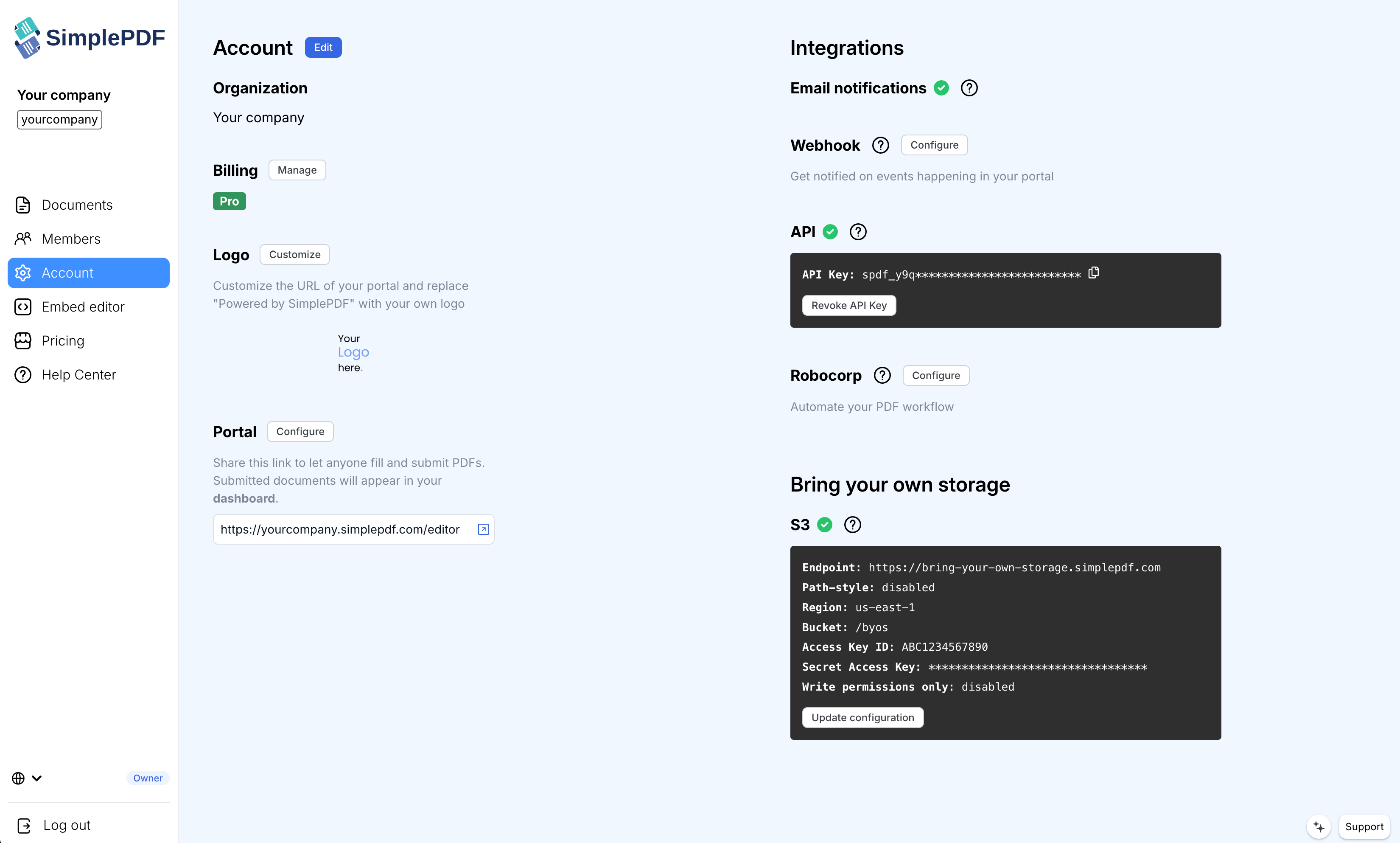
- Inicie sessão na sua conta e aceda à página Conta
- Clique no botão
Editjunto ao cabeçalho "Account":
- Na janela modal, carregue o seu
logo(jpeg, png) e/ou a sua animação deloading(gif):
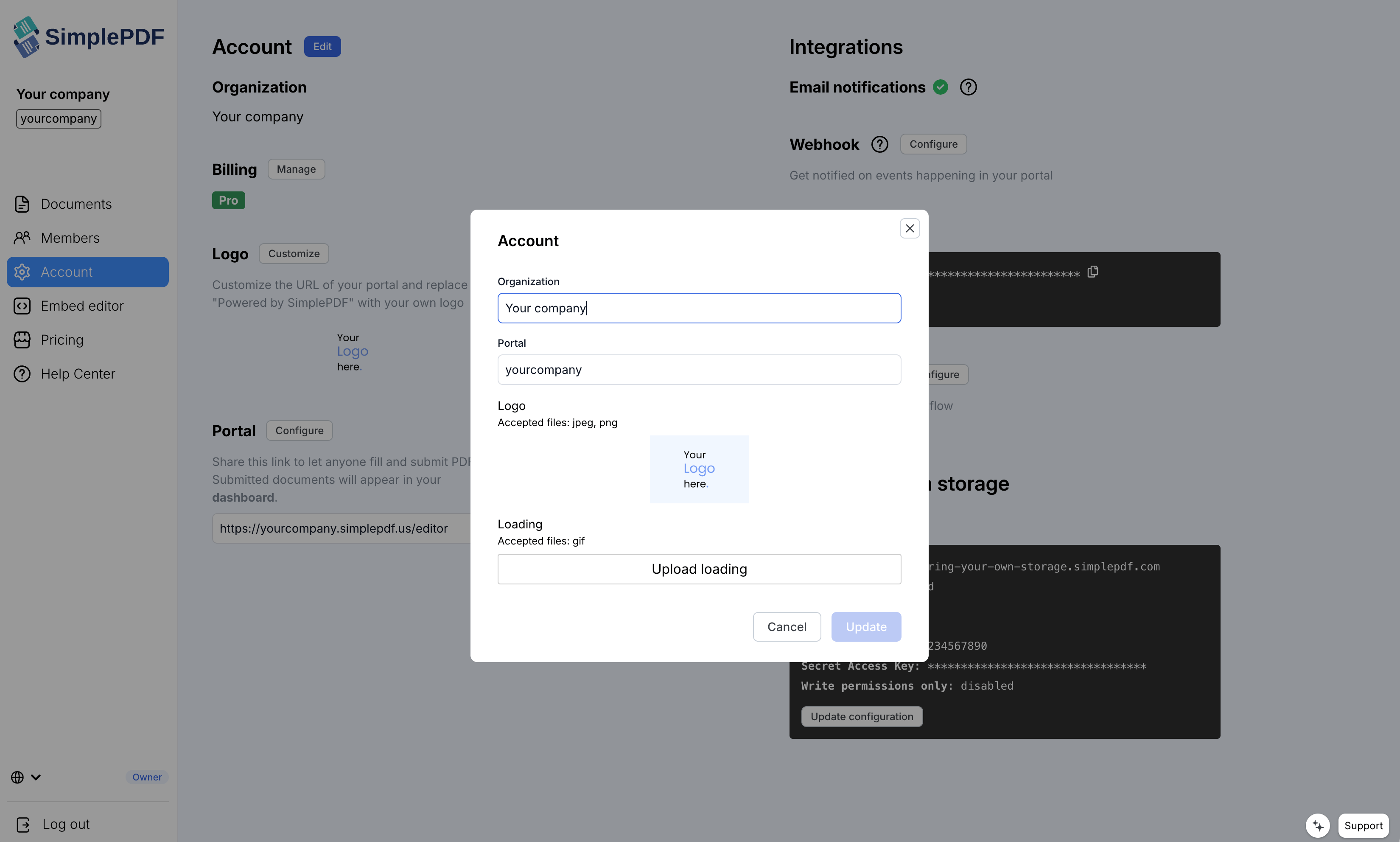
- Clique em
Update
#Mostrar / Ocultar ferramentas e opções específicas
A personalização do editor PDF está disponível com o plano PRO
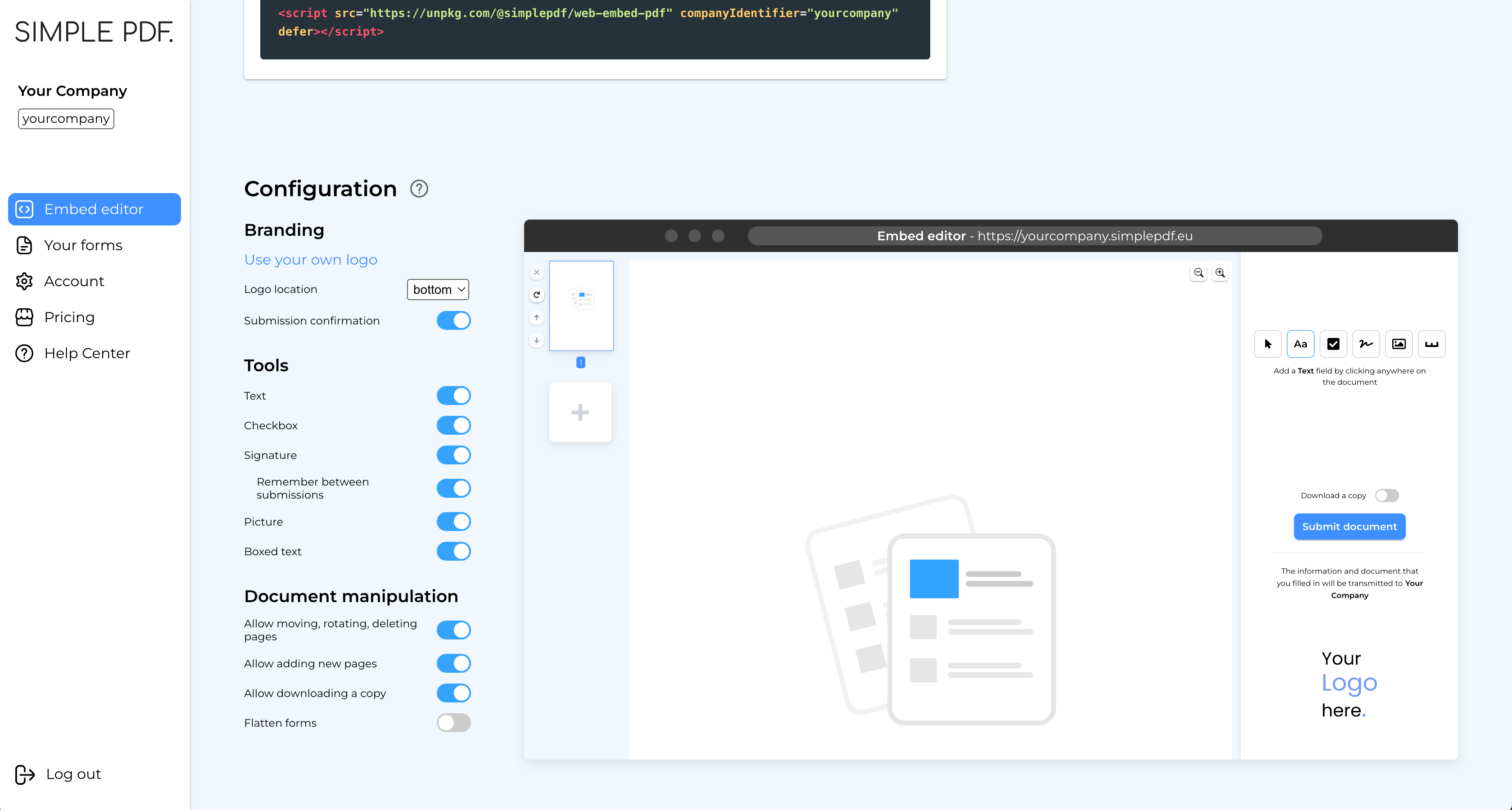
- Inicie sessão na sua conta e aceda à página Embed editor
- Na secção de configuração poderá modificar e ajustar a configuração do editor.
Faça scroll abaixo da captura de ecrã para ver a lista de opções disponíveis
#Barra lateral
Sidebar: mostrar / ocultar a barra lateral por completo. Quando desativada, o editor exibe apenas o documento PDF sem qualquer barra lateral, proporcionando uma experiência completa de white-labelling. Todas as ações (navegação de páginas, seleção de ferramentas, submissão) ainda podem ser realizadas programaticamente usando os controlos programáticos do widget.Agentes de IA do navegador (WebMCP): quando ativado, os agentes de IA executados no navegador dos seus utilizadores (o navegador integrado do ChatGPT, o Chrome com WebMCP) podem ler e preencher o documento aberto através das ferramentas WebMCP do editor; é sempre a pessoa que revê e submete. Veja como preencher formulários PDF com um agente de IA do navegador.
#Marca
Logo location: se o logótipo deve ser exibido no topo ou no fundo da barra lateral quando em ecrã inteiroSubmission modal: quando documentos são submetidos através do seu portal, aparece uma janela de confirmação a informar os utilizadores de que podem fechar a janela. Pode optar por ocultar esta janela se implementou a sua própria através da escuta de eventos Iframe
#Ferramentas
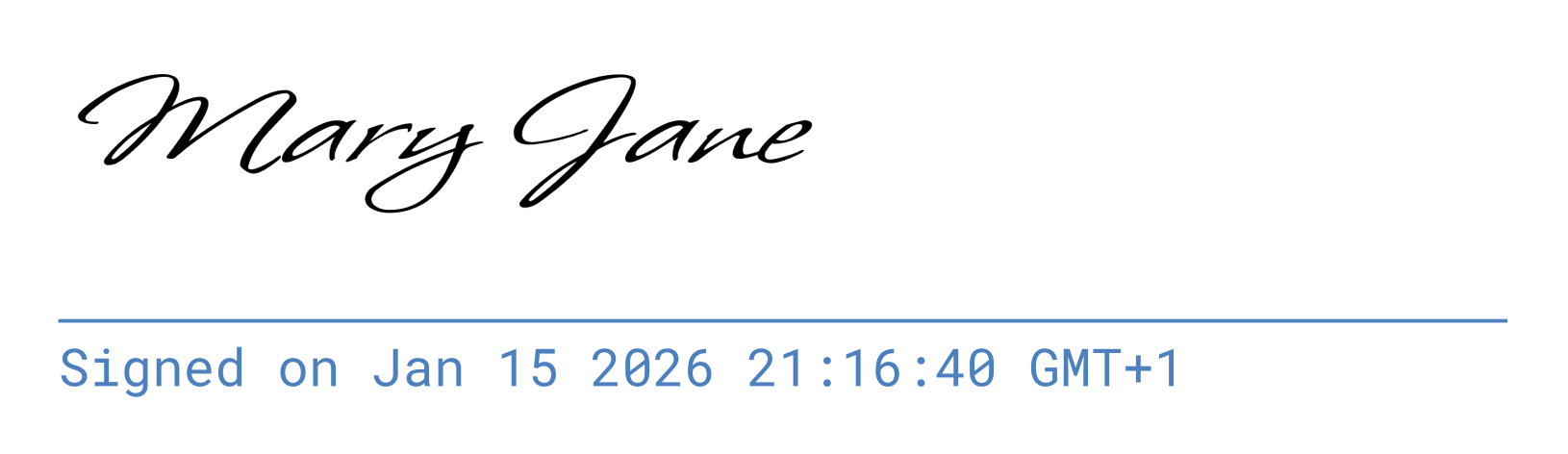
Deteção automática de campos: quando ativada, o SimplePDF analisa o documento e coloca campos de texto, caixas de caracteres, caixa de seleção e assinatura para os seus utilizadores, para que não tenham de os adicionar manualmente. Funciona inteiramente no navegador.Text: mostrar / ocultar a ferramenta de textoCheckbox: mostrar / ocultar a ferramenta de caixa de seleçãoSignature: mostrar / ocultar a ferramenta de assinaturaRemember between submissions: quando ativado, a assinatura do utilizador é armazenada no dispositivo local e é preenchida automaticamente em qualquer novo campo de assinatura.Add timestamp to signatures: quando ativado, um texto "Signed on [data] [hora] [fuso horário]" é adicionado abaixo de cada assinatura quando o documento é submetido.Allow drawn signature: quando ativado, os utilizadores podem desenhar a sua assinatura usando rato ou toque. Desative esta opção se quiser apenas assinaturas digitadas.Allow typed signature: quando ativado, os utilizadores podem escrever o seu nome para criar uma assinatura. Desative esta opção se precisar apenas de assinaturas manuscritas (útil para conformidade com regulamentos que exigem assinaturas não digitadas).
Picture: mostrar / ocultar a ferramenta de imagemComb: mostrar / ocultar a ferramenta de caixas de caracteres
#Manipulação de documentos
Allow moving, rotating, deleting pages: quando ativado, são exibidos botões junto a cada página que permitem mover, rodar e eliminar páginas.Allow adding new pages: quando ativado, os utilizadores podem adicionar documentos PDF adicionais usando o+na barra lateral de pré-visualização do documento.Allow downloading a copy: quando ativado, os utilizadores podem optar por descarregar uma cópia do documento que estão a submeter.Flatten forms: quando ativado, os campos presentes no formulário não serão editáveis após a submissão. Isto é especialmente útil se quiser impedir a edição futura dos campos após o documento ser submetido.
E pronto! Agora tem o editor perfeito, perfeitamente integrado no seu próprio website ou aplicação!
Se tiver alguma questão, não hesite em contactar support@simplepdf.com