Como adicionar campos obrigatórios a formulários PDF com o SimplePDF
Submissões incompletas significam andar atrás das pessoas pelo único campo que ignoraram. O SimplePDF permite-lhe marcar campos como obrigatórios para que um formulário não possa ser submetido enquanto não forem preenchidos, definir valores predefinidos para preencher previamente informação conhecida e bloquear campos como só de leitura para que permaneçam no documento sem poderem ser alterados.
#Configurar campos de documento no SimplePDF
#Campos obrigatórios
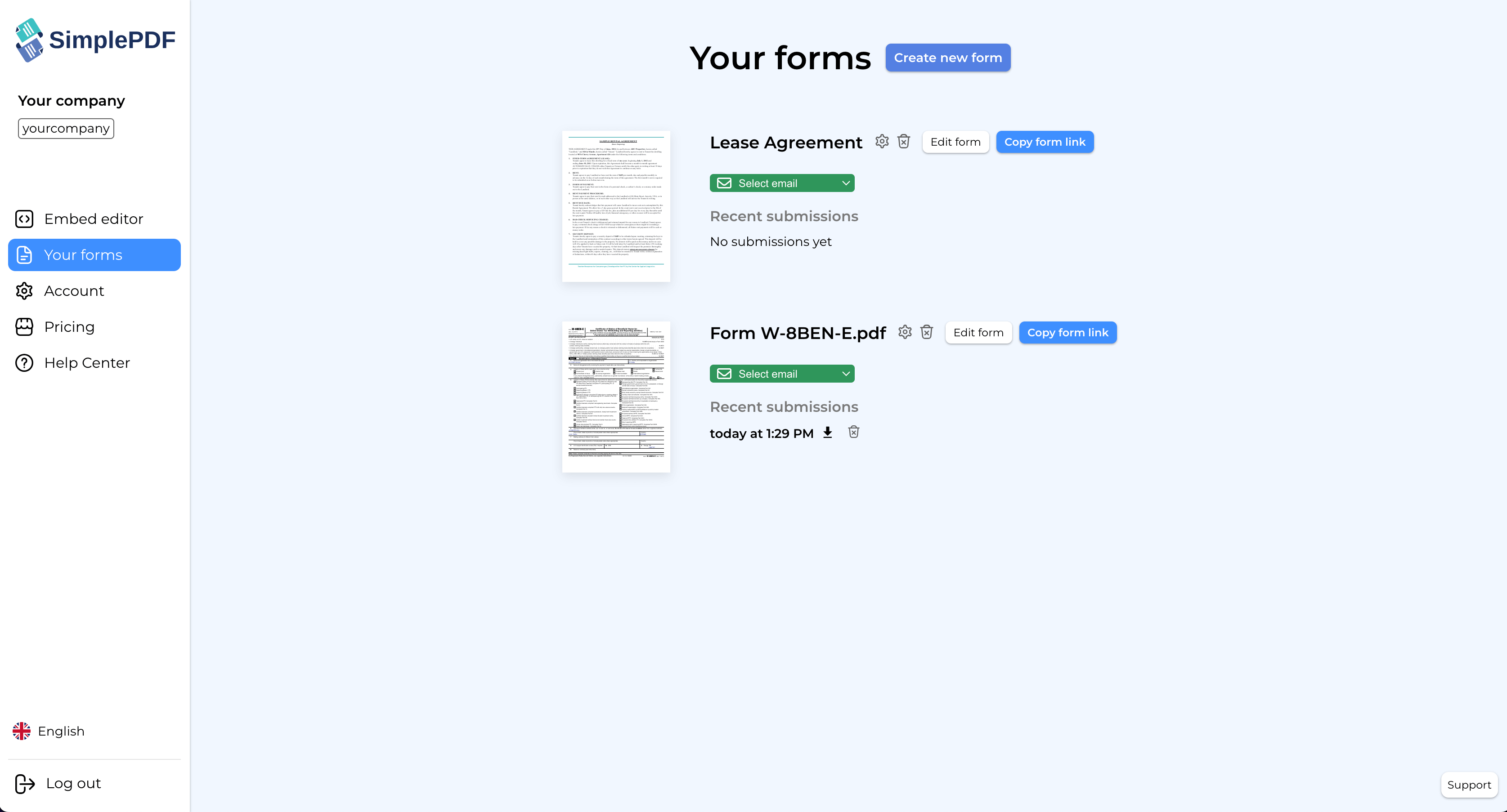
Abra a secção Documents e escolha o documento a editar, ou crie um novo.
- Selecione o campo que pretende tornar obrigatório.
- Ative
Requiredno painel de campos. - Clique em
Save.
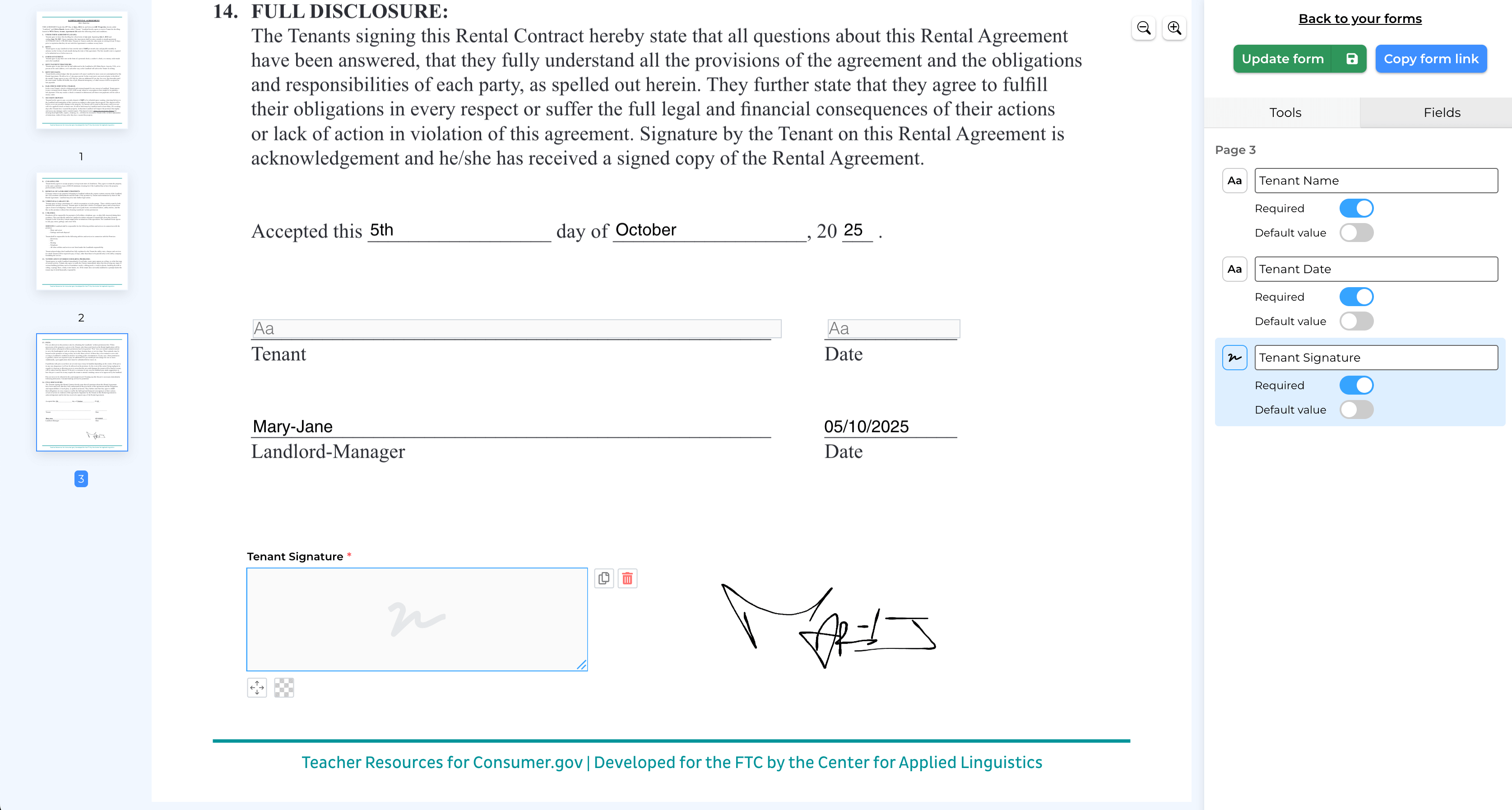
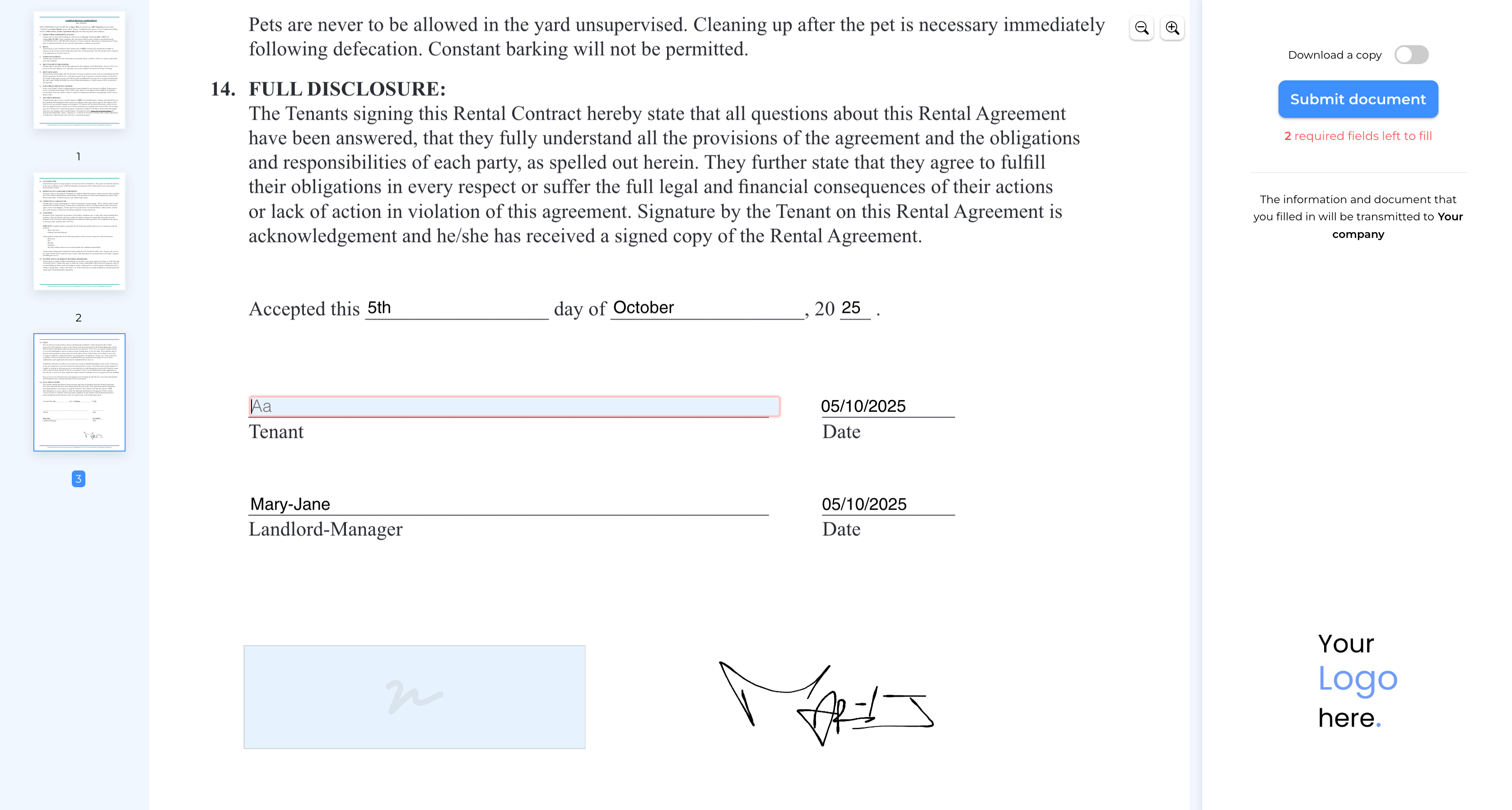
O campo é agora obrigatório e os seus utilizadores têm de o preencher antes de poderem submeter.
Um exemplo de um campo obrigatório a bloquear a submissão:
#Campos com valores predefinidos
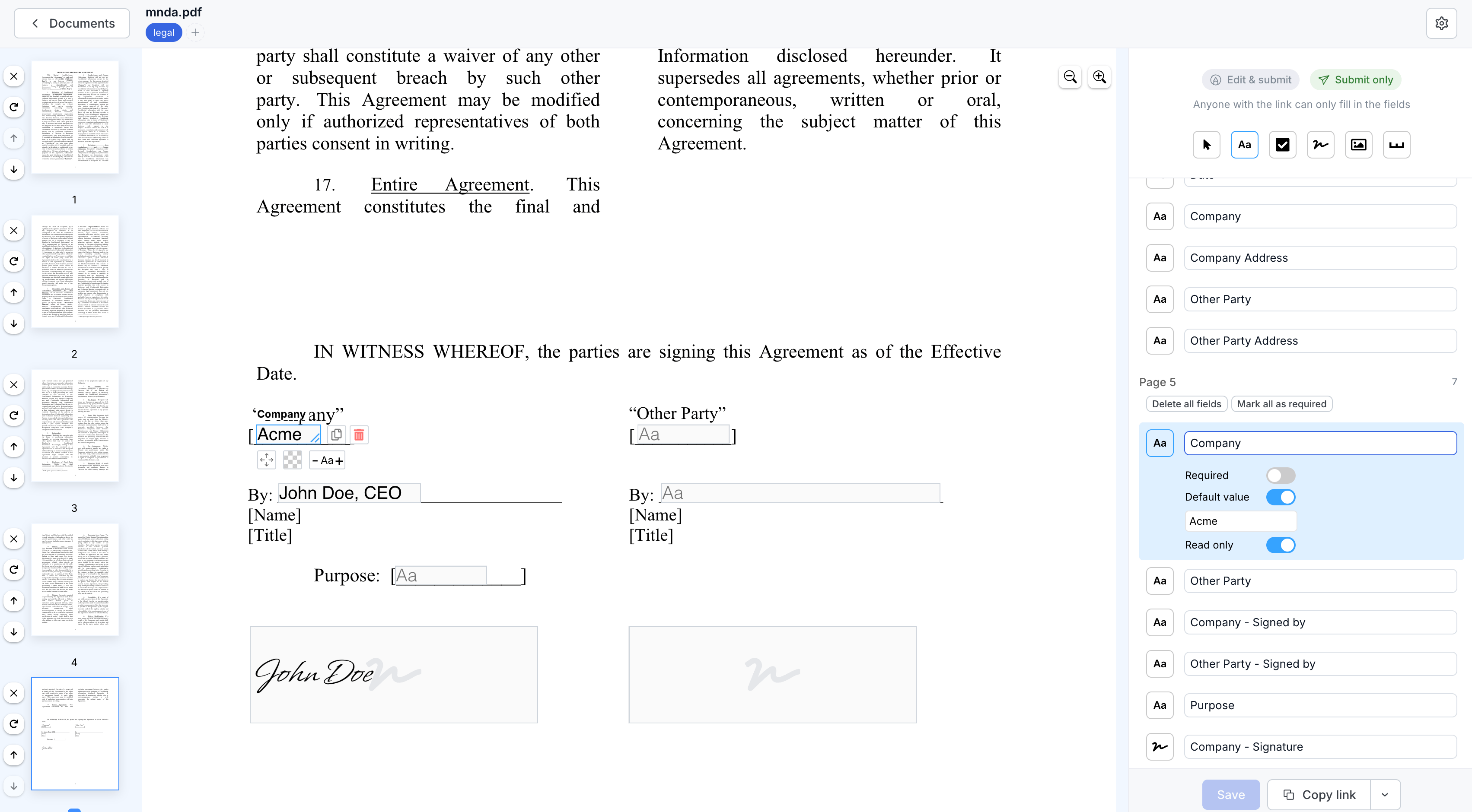
Atribua um valor predefinido a um campo: selecione-o, ative Default value e introduza o valor. Quando alguém abre o formulário, esse campo já está preenchido.
#Campos só de leitura
Um campo com um valor predefinido também pode ser marcado como Read only: o seu valor aparece como parte do próprio documento, indistinguível do resto do conteúdo, e ninguém o pode editar. Útil para informação que deve ser mostrada mas nunca alterada.
#Dê um nome às suas submissões a partir de um campo
Um painel cheio de submissões datadas de «12 jun, 14:32» não lhe diz nada. Abra as definições do documento e, em Submission name, escolha o campo cujo valor deve nomear cada submissão: serve qualquer campo de texto, lista pendente ou botão de opção. Um campo «Nome completo» nomeia cada submissão de acordo com a pessoa que a preencheu; um número de fatura nomeia-a de acordo com a fatura.
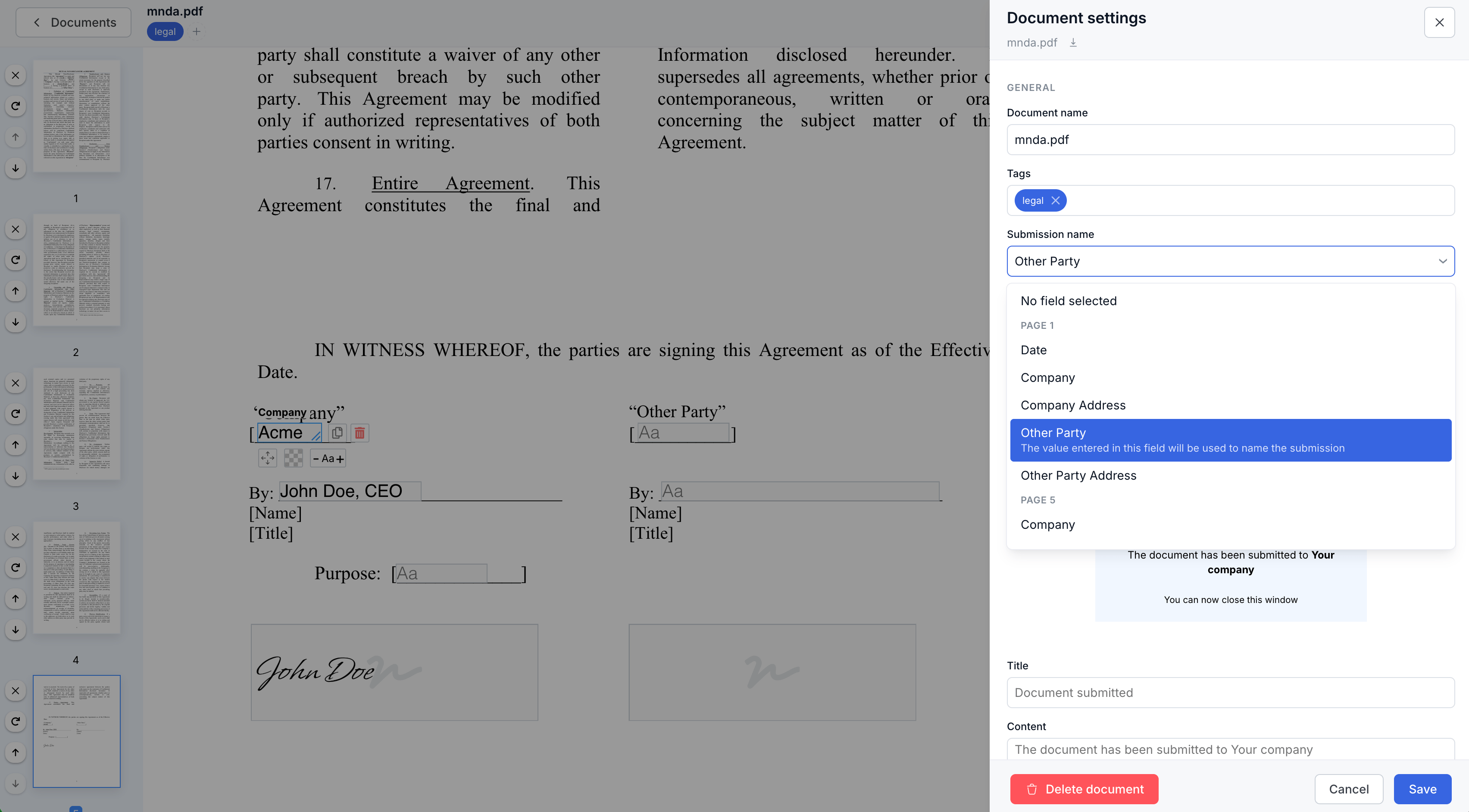
O nome aparece onde realmente trabalha: como etiqueta na lista de submissões, no e-mail de notificação e como nome do ficheiro transferido. É uma escolha única por documento, pelo que a nomeação se mantém previsível. Também pode renomear qualquer submissão individual a partir do respetivo painel de detalhes.
A renomeação pode ser usada como um acompanhamento de estado simples. Quando uma submissão alimenta um processo posterior, renomeie-a à medida que a trabalha: acrescente [processado] assim que estiver tratada, e a lista indica-lhe num relance o que ainda precisa de atenção.
Uma coisa a ter em conta: o valor do campo escolhido é armazenado nos servidores do SimplePDF, mesmo com Bring Your Own Storage, e circula no e-mail de notificação. Para dados sensíveis, nomeie as submissões a partir de um campo não confidencial (um número de referência, um ID de caso) ou deixe-as sem nome.
E pronto! Os campos do seu formulário estão agora configurados com os requisitos certos para submissões completas.
Se tiver alguma questão, não hesite em contactar support@simplepdf.com