Como guardar as submissões de PDF na sua base de dados Bubble usando um workflow Bubble
Adicionou o plugin SimplePDF para Bubble à sua aplicação e os seus utilizadores estão agora a editar, preencher e assinar PDFs diretamente na sua aplicação.
Não seria ótimo se pudesse guardar as submissões de PDF diretamente na sua base de dados Bubble?
As notificações por e-mail são úteis, mas guardar as submissões na sua base de dados Bubble seria ideal...
Não procure mais: está no sítio certo: este guia passo a passo vai orientá-lo na configuração de um workflow que guarda automaticamente cada submissão de PDF na sua base de dados Bubble!
E se ainda não é utilizador do SimplePDF, ou apenas quer ver como configurar workflows do Bubble com webhooks, continue a ler: este guia pode ser aplicado a qualquer integração de webhooks com o Bubble!
Guardar automaticamente submissões de PDF na sua base de dados Bubble: passo a passo
Pré-requisitos:
- Plano STARTER ou superior do Bubble
- Plano BASIC ou superior do SimplePDF
- "COMPANY_IDENTIFIER" especificado com o identificador da sua empresa SimplePDF nas definições do plugin
Este guia não requer qualquer conhecimento técnico e a configuração completa demorará aproximadamente 5 minutos.
Configurar o workflow
Criação do workflow no Bubble
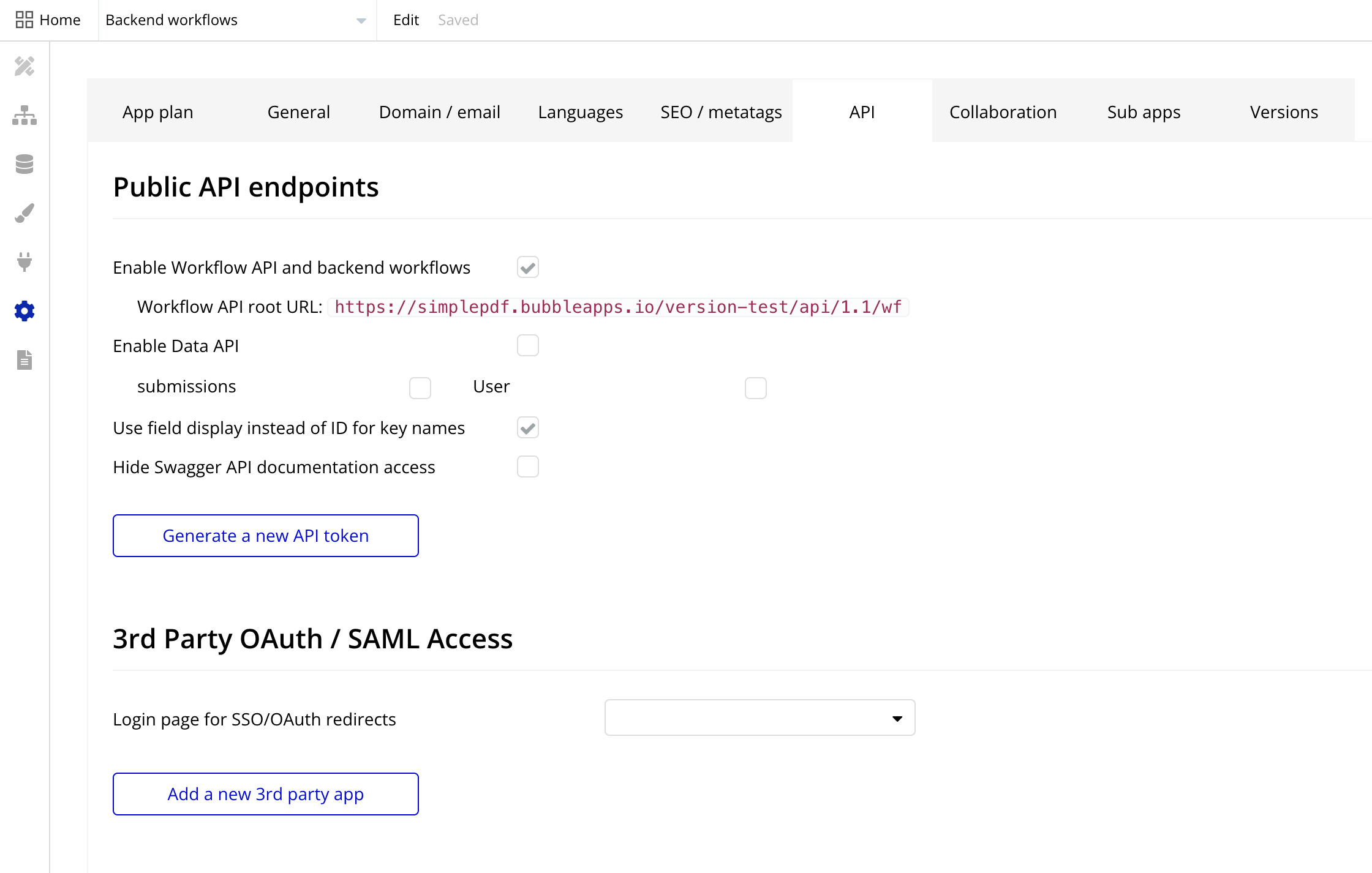
- Ative os backend workflows nas definições do Bubble
Marque a caixa "Enable Workflow API and backend workflows"
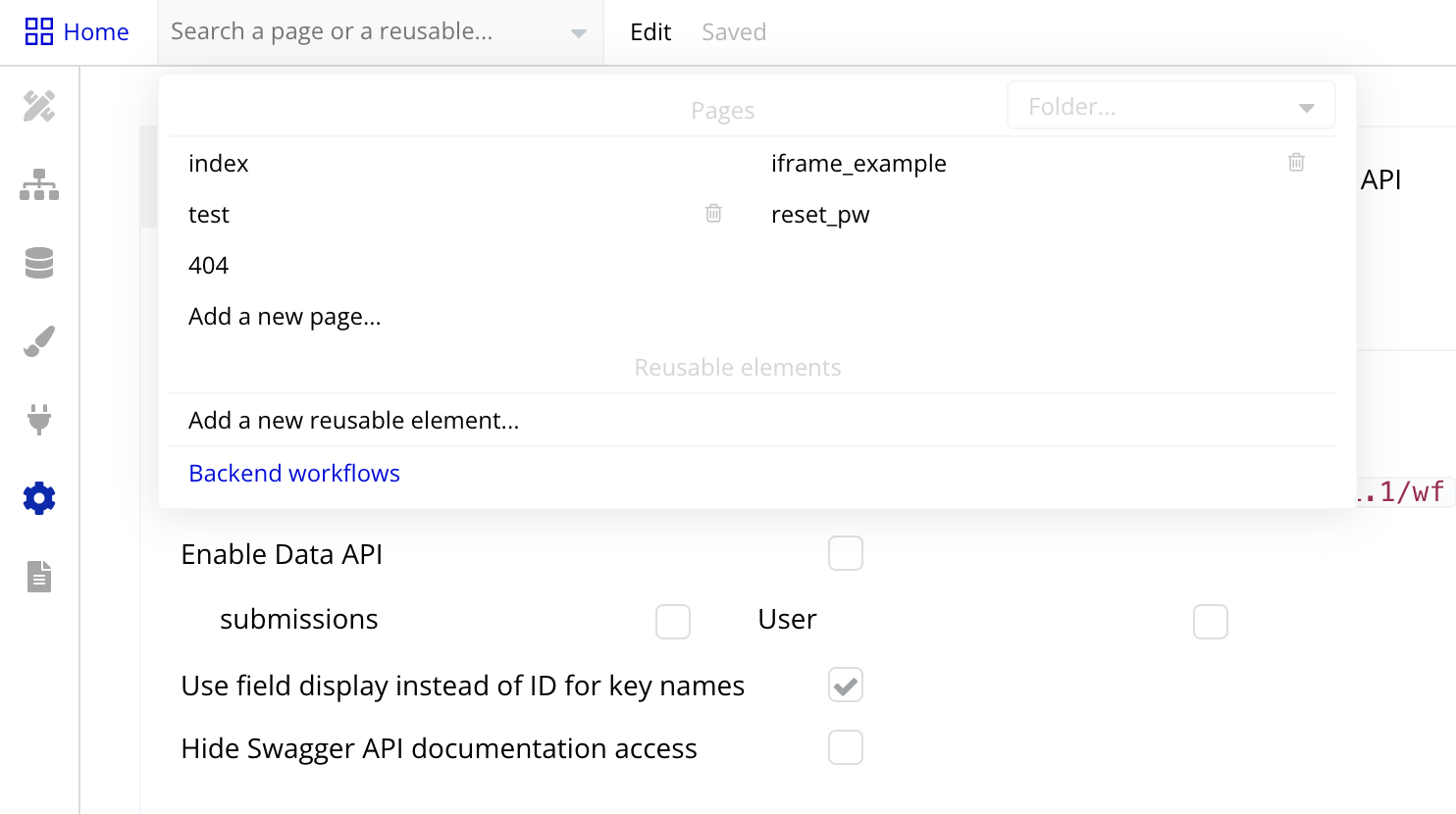
- Abra a vista de workflows do Bubble a partir do menu de seleção de páginas
Pode encontrá-la no fundo da seleção, destacada a azul na captura de ecrã abaixo
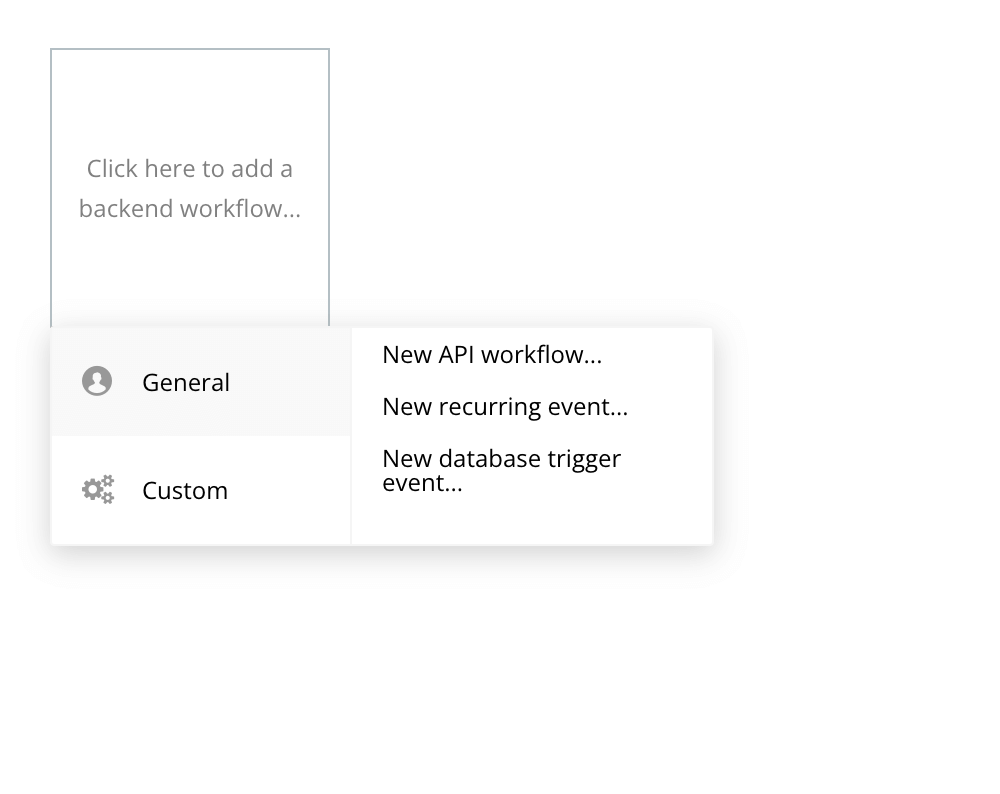
- Adicione um novo backend workflow e selecione "New API workflow" em "General"
- Dê um nome ao seu workflow, nós vamos chamá-lo
simplepdfmas pode dar-lhe o nome que quiser Recomendamos que use um nome que inclua simplepdf para o encontrar facilmente mais tarde - Marque a caixa "Expose as public API workflow"
- Marque a caixa "This workflow can be run without authentication"
- Em "Parameter definition" selecione "Detect request data"
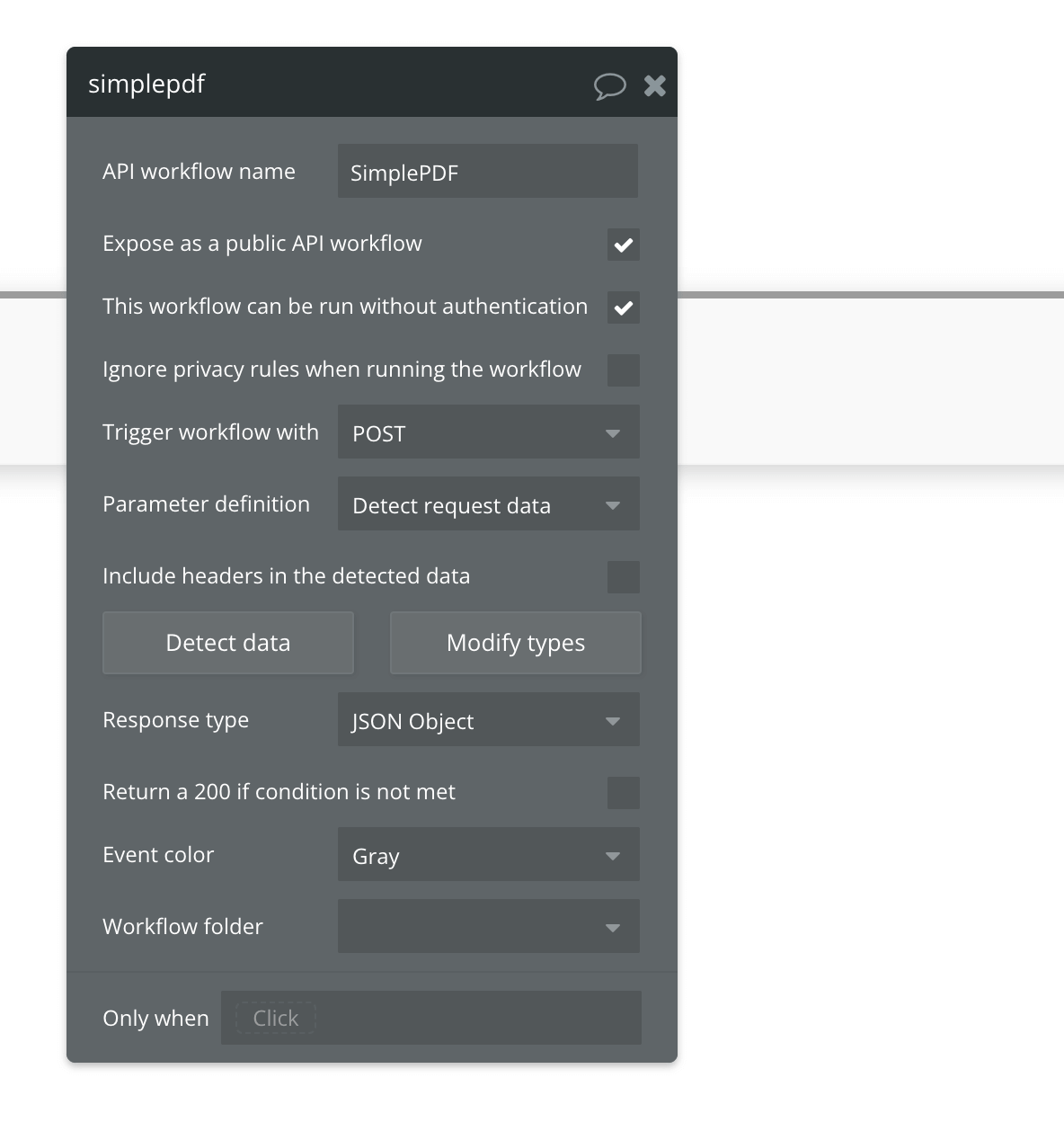
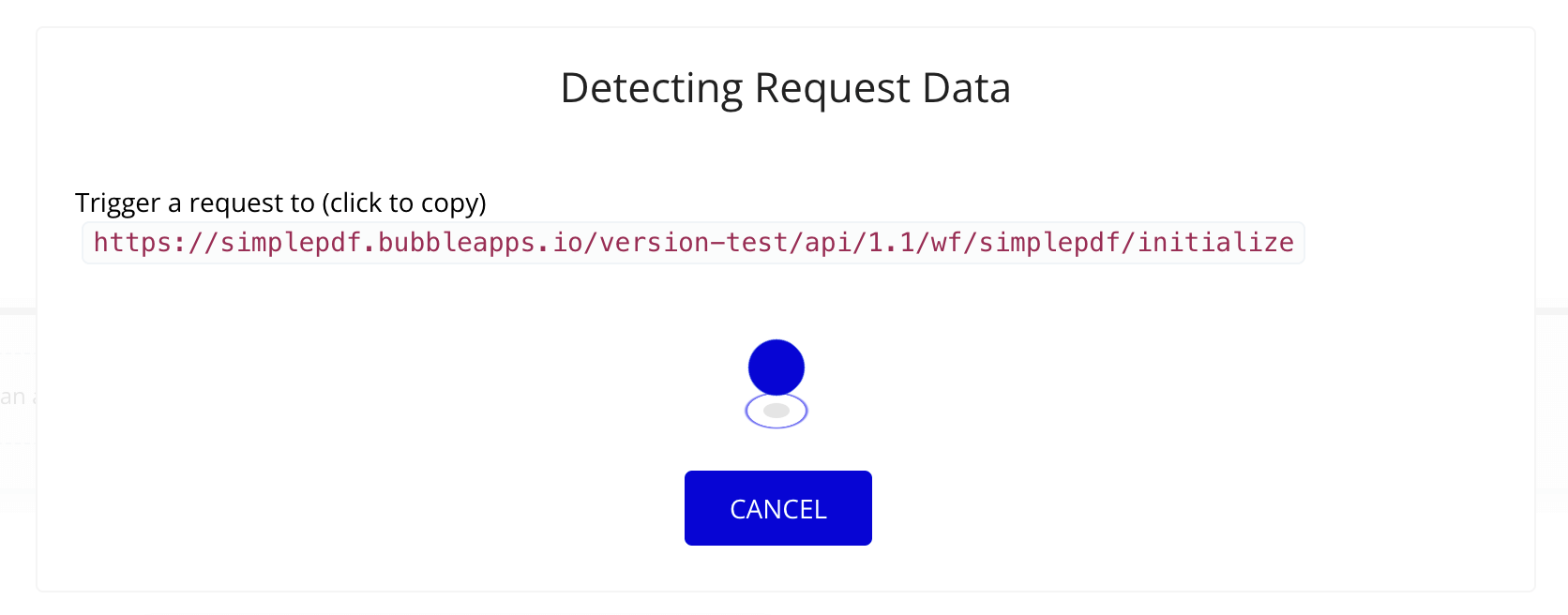
- Clique no botão "Detect data"
Abrirá uma janela como a visível abaixo com um URL, copie-o
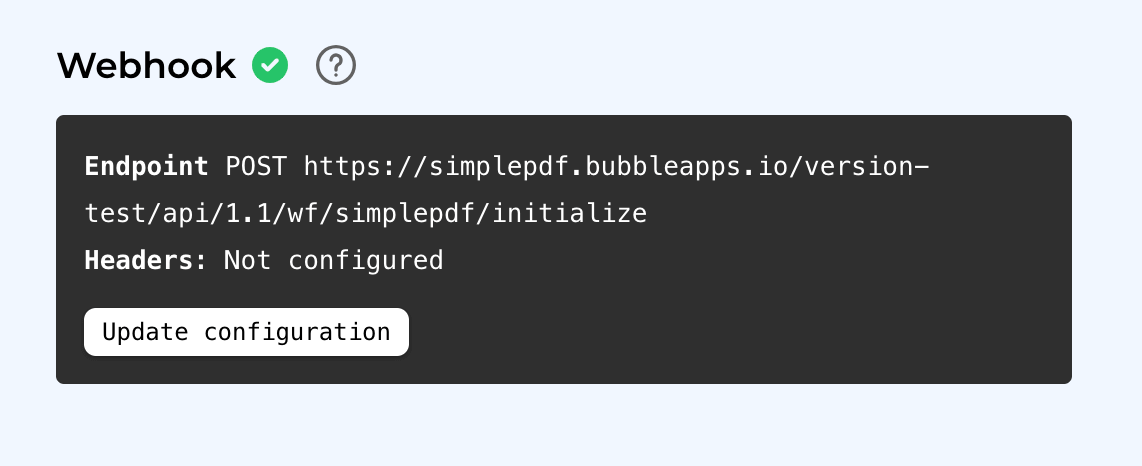
Configuração de webhooks no SimplePDF
- Aceda às definições da sua conta no SimplePDF
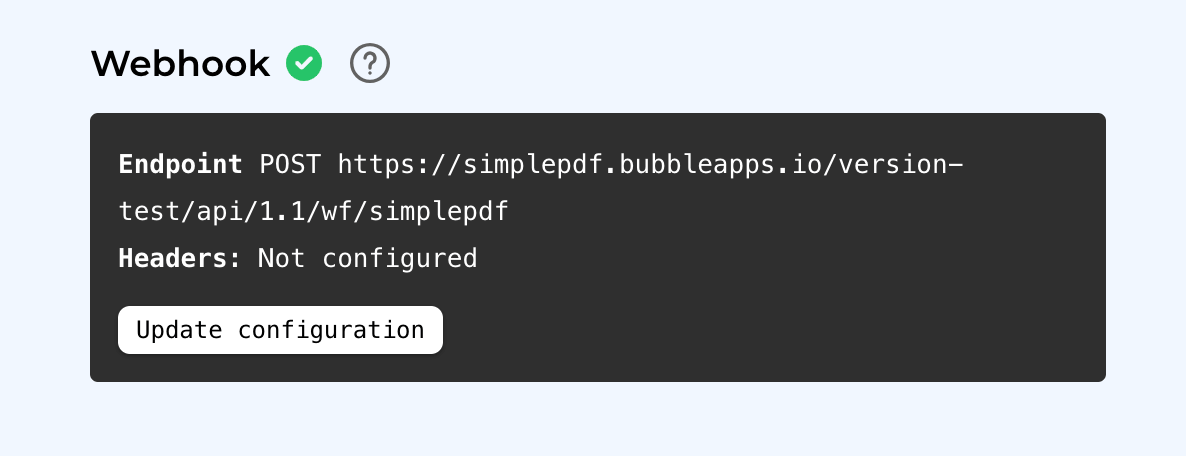
Atualize a configuração de webhooks, colando o URL que copiou no campo "Endpoint".
O URL deve terminar com "/initialize"
Acionar o workflow e configurar a ação no Bubble
- Na sua aplicação Bubble, abra um PDF com o plugin SimplePDF e submeta-o
Isto vai acionar a deteção dos campos do lado do Bubble
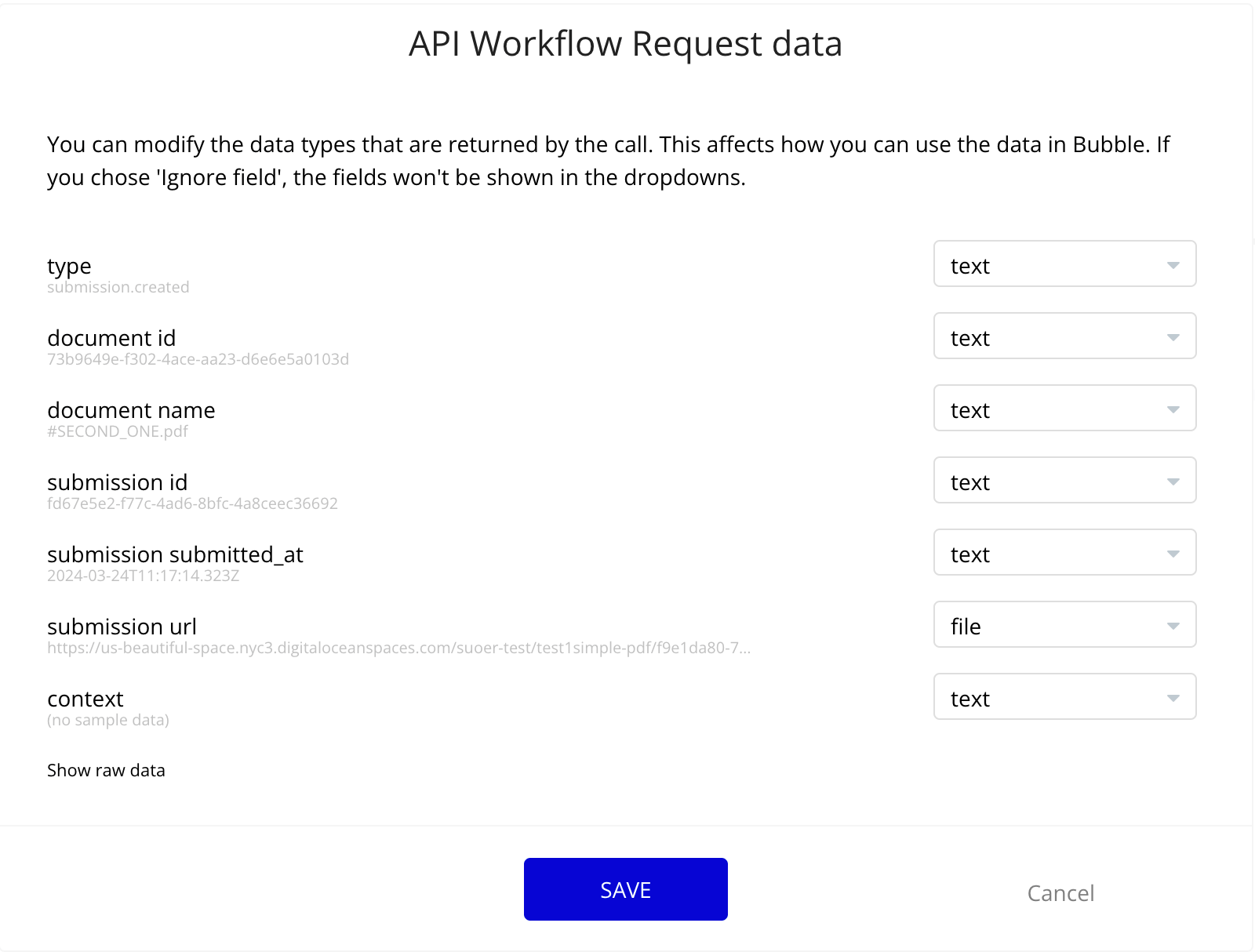
- Volte à definição do workflow: os campos estão agora detetados
- Importante: modifique o tipo de "submission url" para "file"
- Crie uma nova ação para este workflow:
- "Create a new thing"
- Defina o tipo
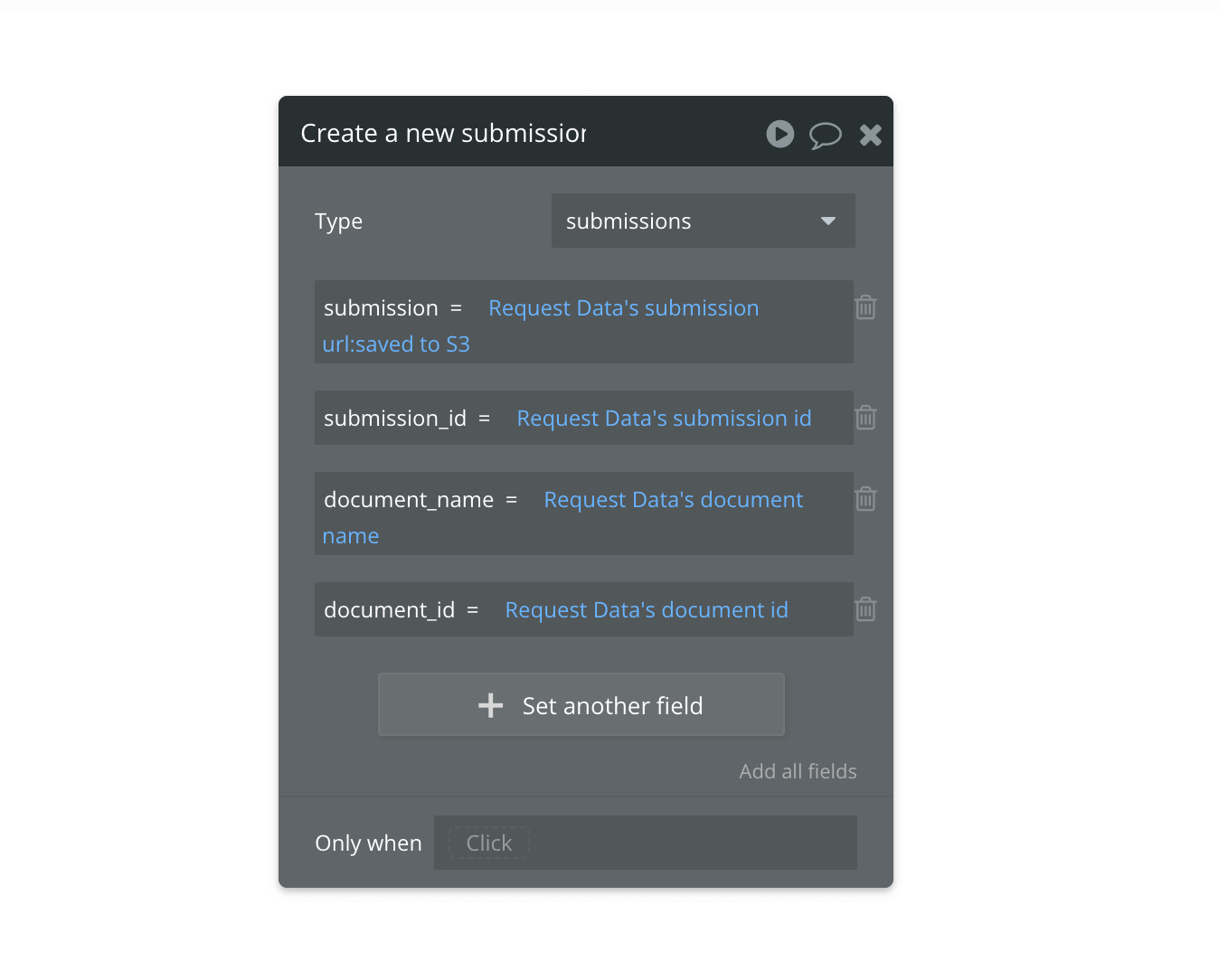
submissions - Crie tantos campos quantos deseja guardar na tabela "submissions" da sua base de dados
- Para cada um deles, procure "Request's data" e selecione o campo correspondente
- Importante: certifique-se de que o URL da submissão é "saved to Bubble Storage" (anteriormente "saved to S3")
A sua ação deverá ter este aspeto:
Ativar o workflow no SimplePDF
- Importante: nas definições da sua conta no SimplePDF, atualize o endpoint removendo o
/initializeno final:
Testar o workflow
Submeta qualquer PDF através do plugin SimplePDF para Bubble: a sua base de dados vai agora mostrar uma nova entrada!
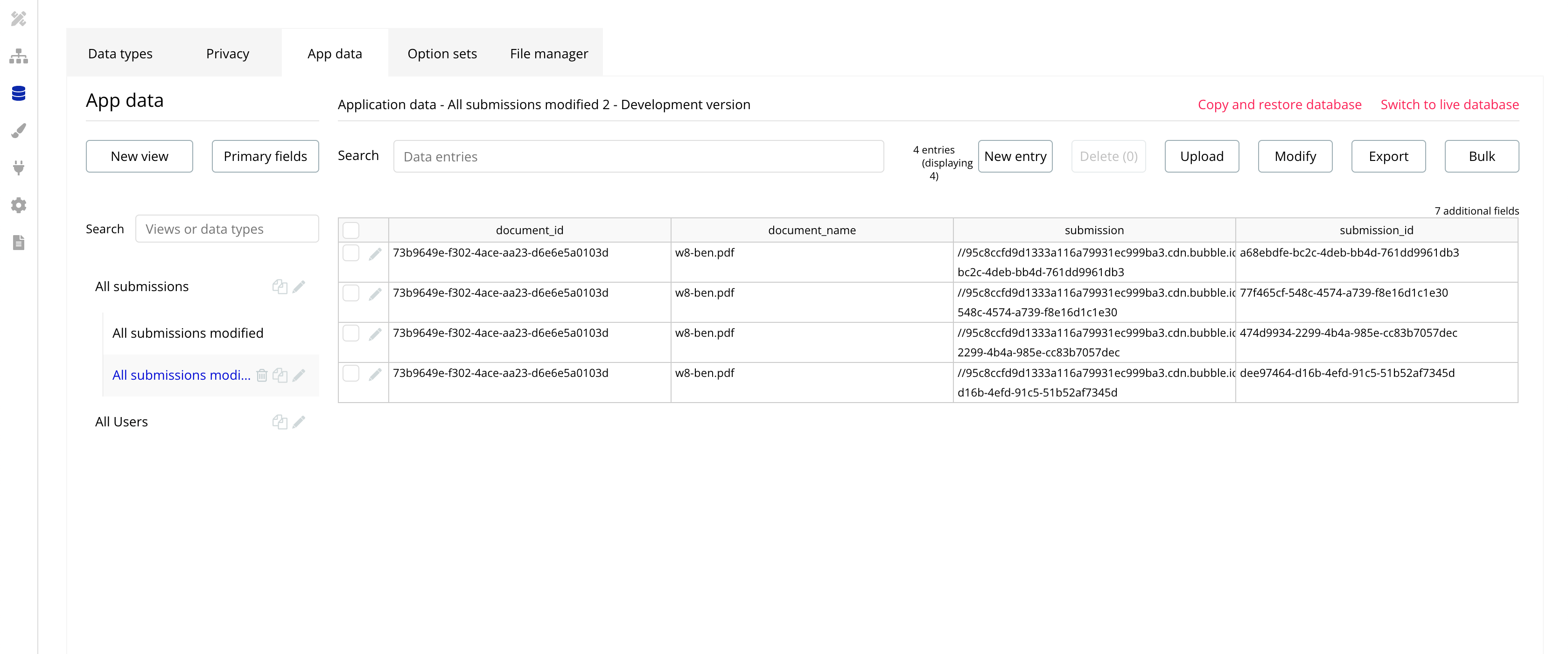
E pronto! Sempre que um utilizador da sua aplicação Bubble preencher e assinar um PDF, o PDF resultante será automaticamente guardado na sua base de dados Bubble!
Se tiver alguma questão, não hesite em contactar support@simplepdf.com