Como ligar o SimplePDF ao Activepieces para automatizar o processamento de formulários PDF
Com as notificações por e-mail da oferta paga do SimplePDF, já pode ser notificado sempre que os seus clientes submetem formulários PDF.
Mas e se quiser ligar o SimplePDF ao Google Sheets ou ao Discord ou ao Pipedrive ou ao [insira a sua aplicação favorita]?
Pode fazê-lo graças à poderosa funcionalidade de webhooks ligada ao Activepieces.
Activepieces?
O Activepieces é uma alternativa open-source ao Zapier em rápido crescimento que permite ligar diversas aplicações usando uma abordagem sem código.
Assim, ao ligar o SimplePDF ao Activepieces, pode desbloquear um mundo de possibilidades.
Um exemplo com Google Sheets e Discord
No SimplePDF gostamos de exemplos, por isso neste tutorial vamos guiá-lo na ligação do SimplePDF ao Activepieces para:
- Acionar um fluxo no Activepieces sempre que há uma nova submissão de PDF no seu portal, seja usando ligações de formulário ou incorporando o SimplePDF no seu website
- Adicionar uma nova linha numa Google Sheet contendo informações sobre a submissão: o nome do documento, a hora da submissão e, claro, a ligação para ver a submissão
- Enviar uma mensagem num canal Discord
O resultado final
Não precisa de fazer scroll até ao fim do artigo para ver como fica 👀 👇
Formulário SimplePDF, Google Sheet e canal Discord visíveis no vídeo
Guia passo a passo para a configuração
1. Configurar o fluxo no Activepieces
- Inicie sessão na sua conta Activepieces (ou crie uma).
- Crie um novo fluxo.
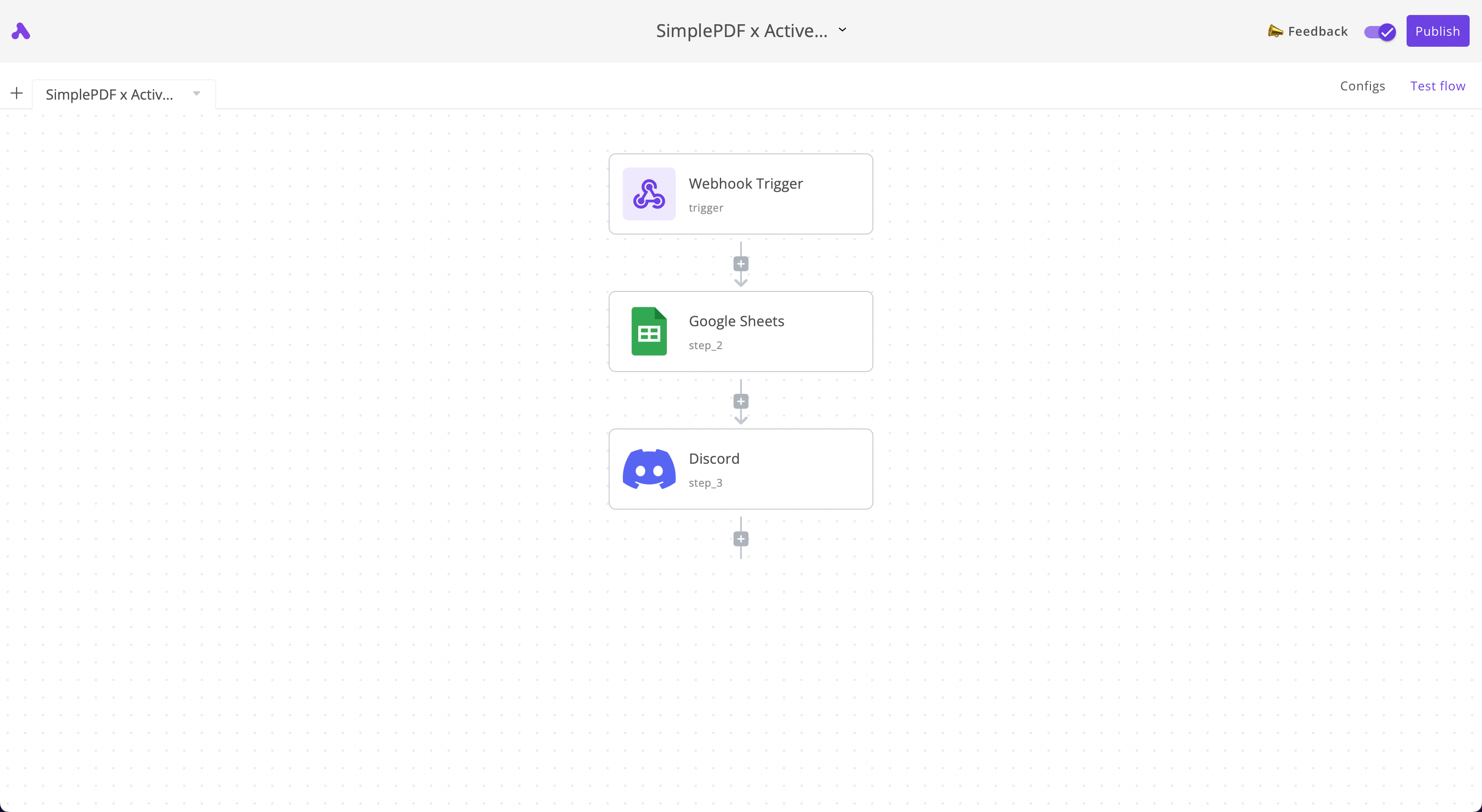
- Crie três passos nesta ordem:
- Webhook trigger: vai receber as notificações de webhook do SimplePDF
- Google Sheets: será adicionada uma nova linha para cada nova submissão de PDF
- Discord: receberá uma notificação no Discord para cada nova submissão de PDF
O seu fluxo deverá ter este aspeto:
2. Configurar o 1.o passo do fluxo: Webhook trigger
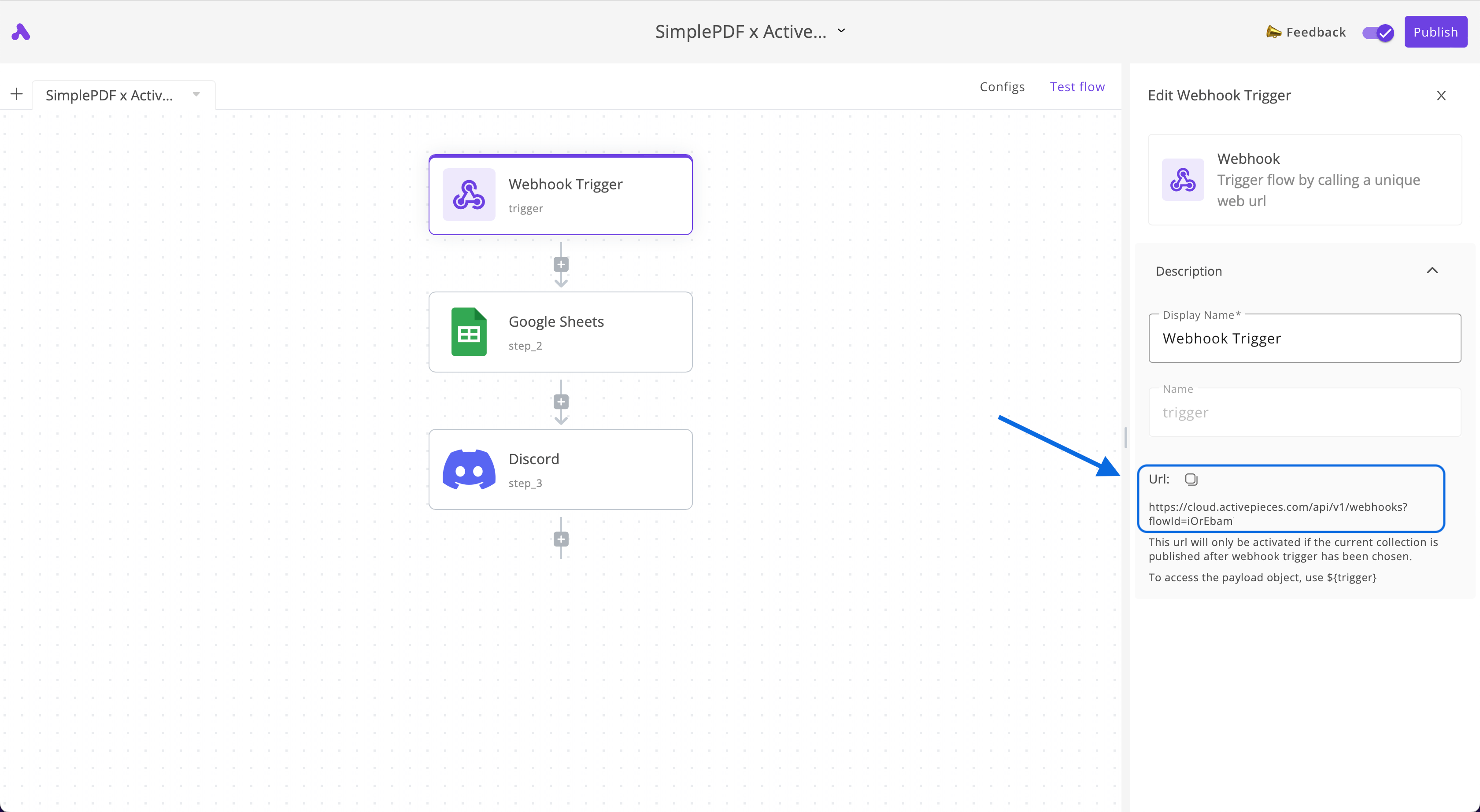
- Clique no Webhook trigger e copie o URL do webhook
- Adicione o URL do webhook à configuração de webhooks na sua conta
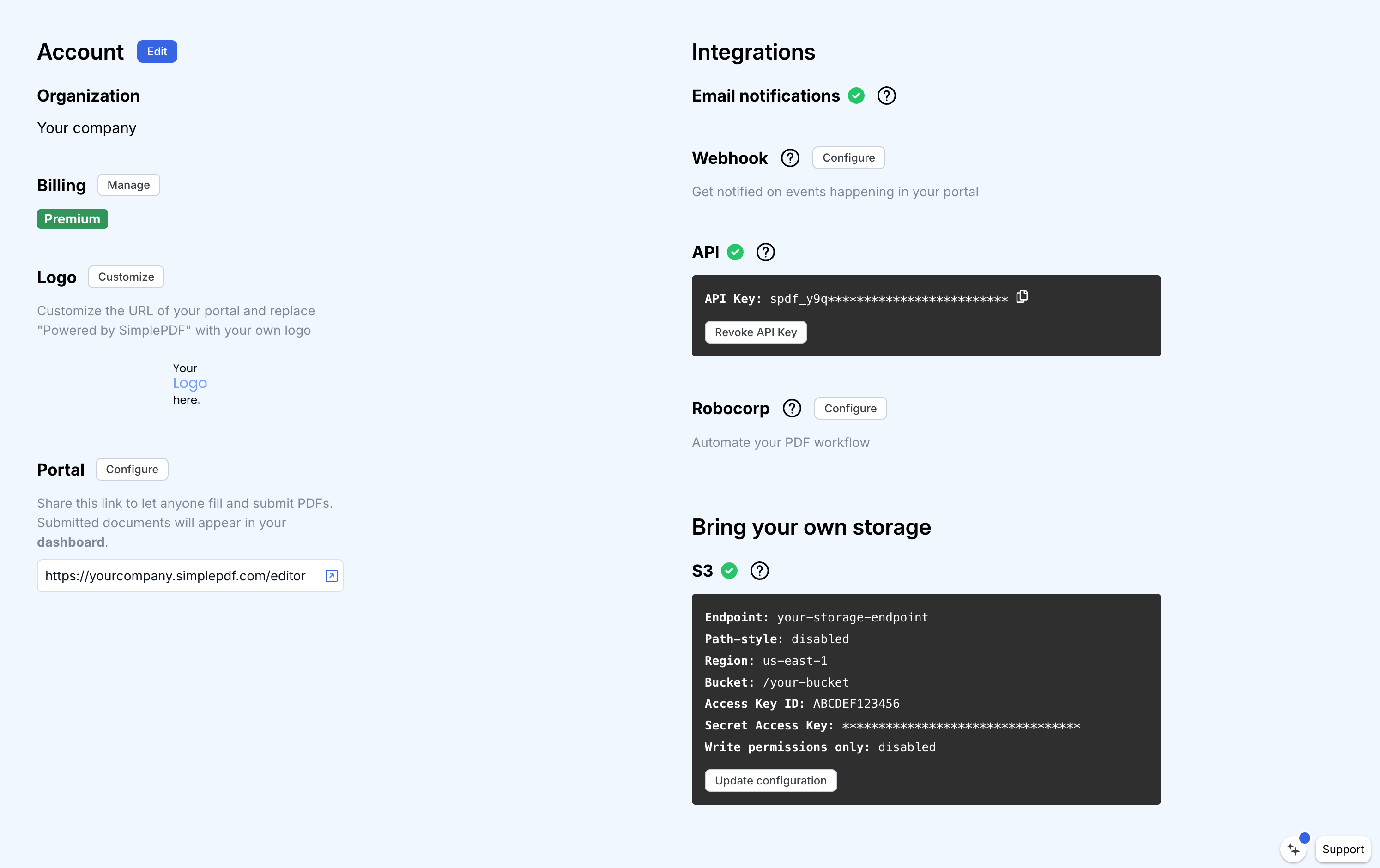
Pode seguir este guia: configurar Webhooks para ser notificado de novas submissões de formulários PDF para mais detalhes sobre como configurar Webhooks no SimplePDF.
3. Configurar o 2.o passo do fluxo: Google Sheets
- Crie uma Google Sheet onde quer que as submissões apareçam
Criámos esta Google Sheet para este exemplo
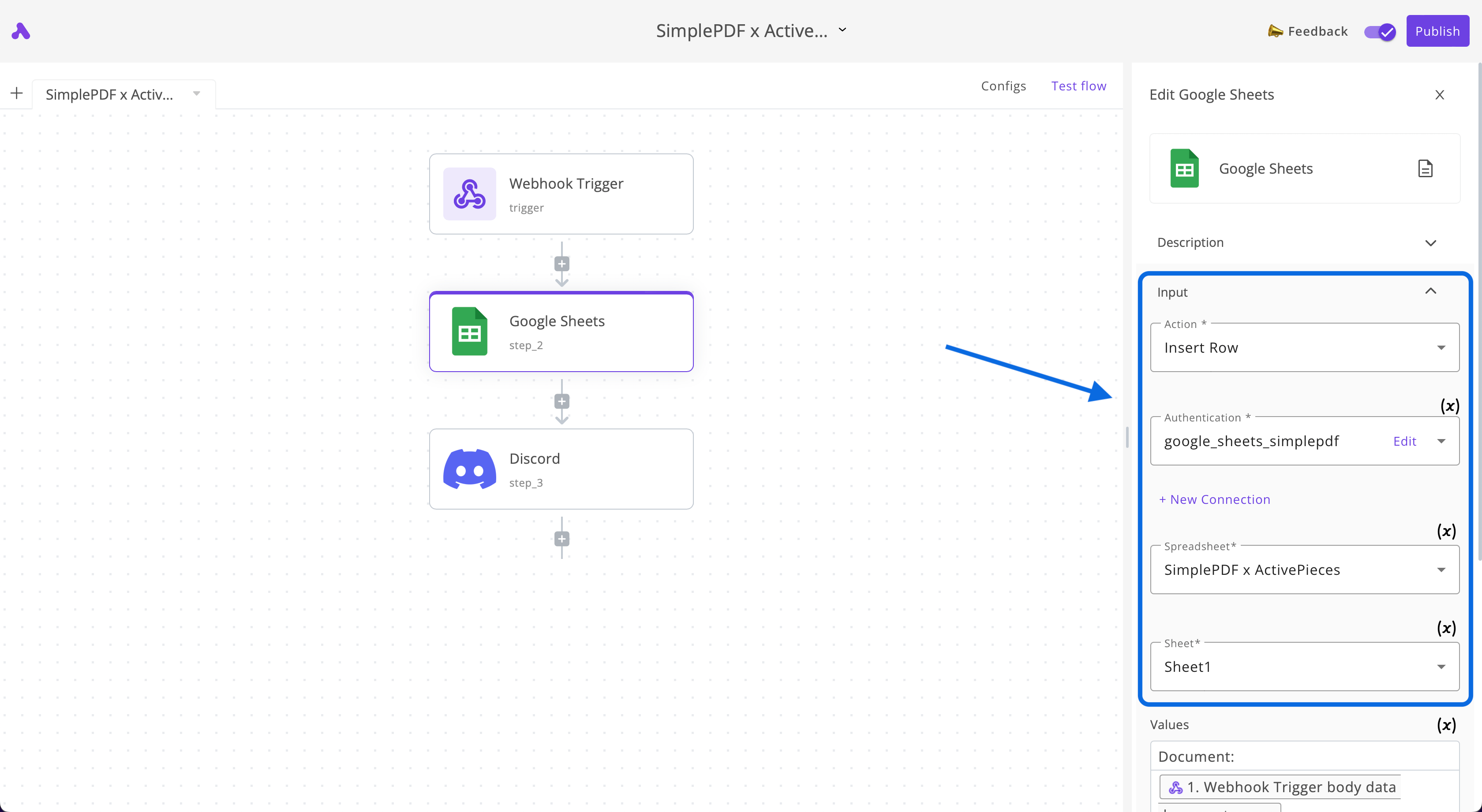
- Selecione a ação
Insert Row, ligue a sua conta Google Sheets e selecione a Sheet à qual quer adicionar as submissões:
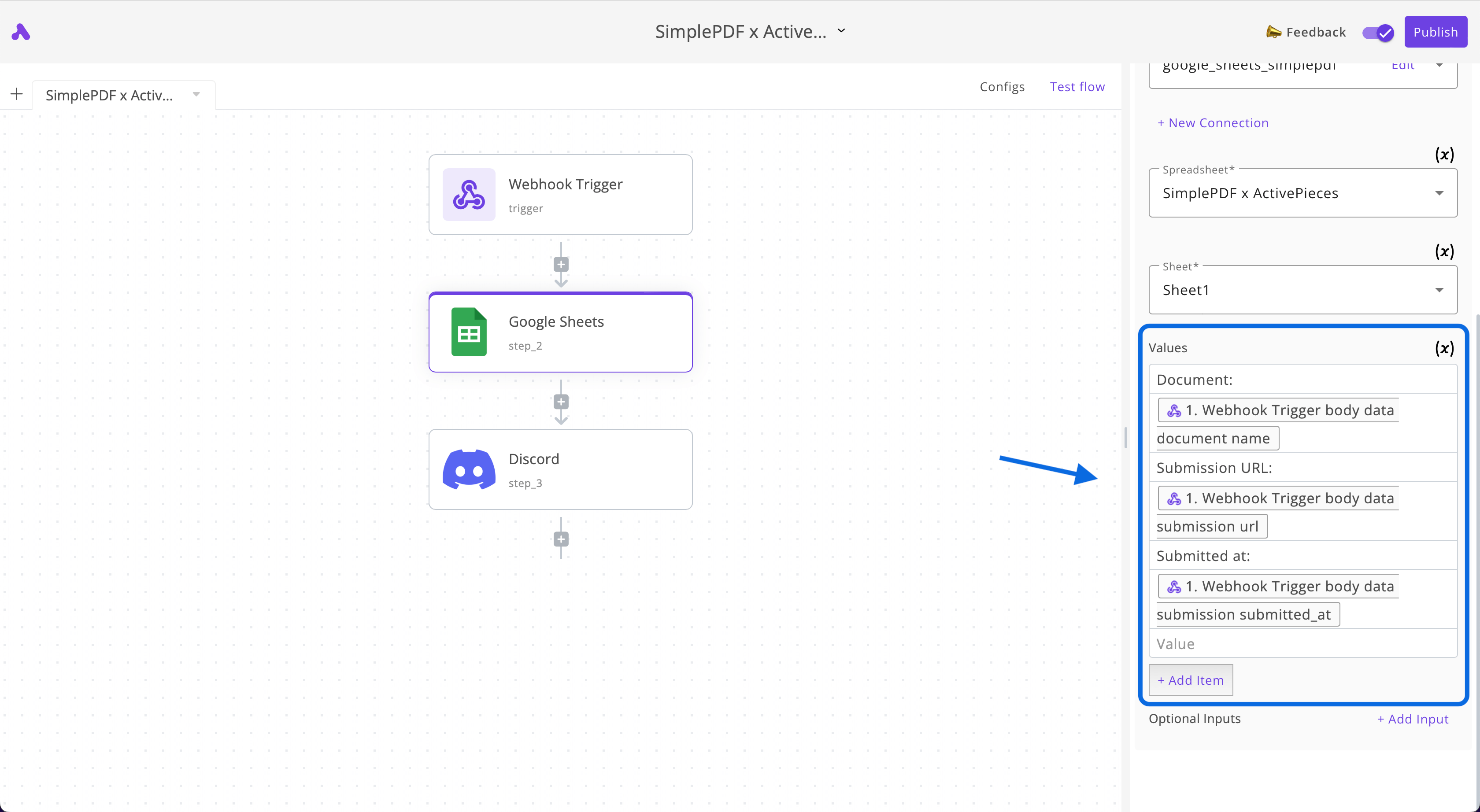
- Na secção Values da peça Google Sheet, introduza os seguintes valores:
Uma linha por valor
Document:
${trigger.body.data.document.name}
Submission URL:
${trigger.body.data.submission.url}
Submitted at:
${trigger.body.data.submission.submitted_at}
Use o botão Data to insert > Webhook Trigger para os valores que começam com $
Se seguiu o nosso exemplo, os seus valores devem ter este aspeto:
4. Configurar o 3.o passo do fluxo: Discord
- Crie um URL de webhook para o canal Discord onde quer receber notificações
Siga este guia do Discord para configurar webhooks para o canal da sua preferência
-
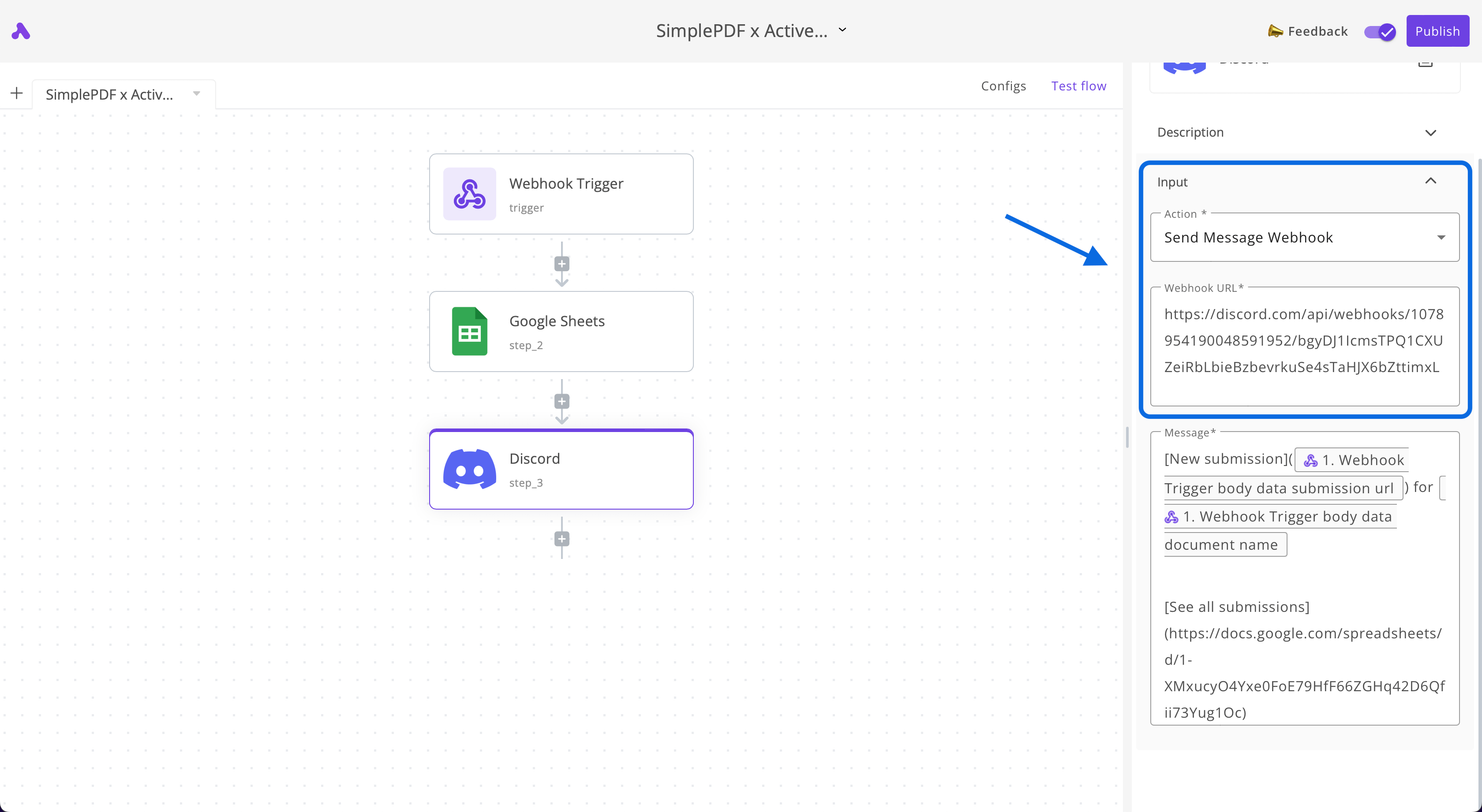
Selecione a ação
Send Message Webhook -
Cole o URL do webhook que obteve no primeiro passo
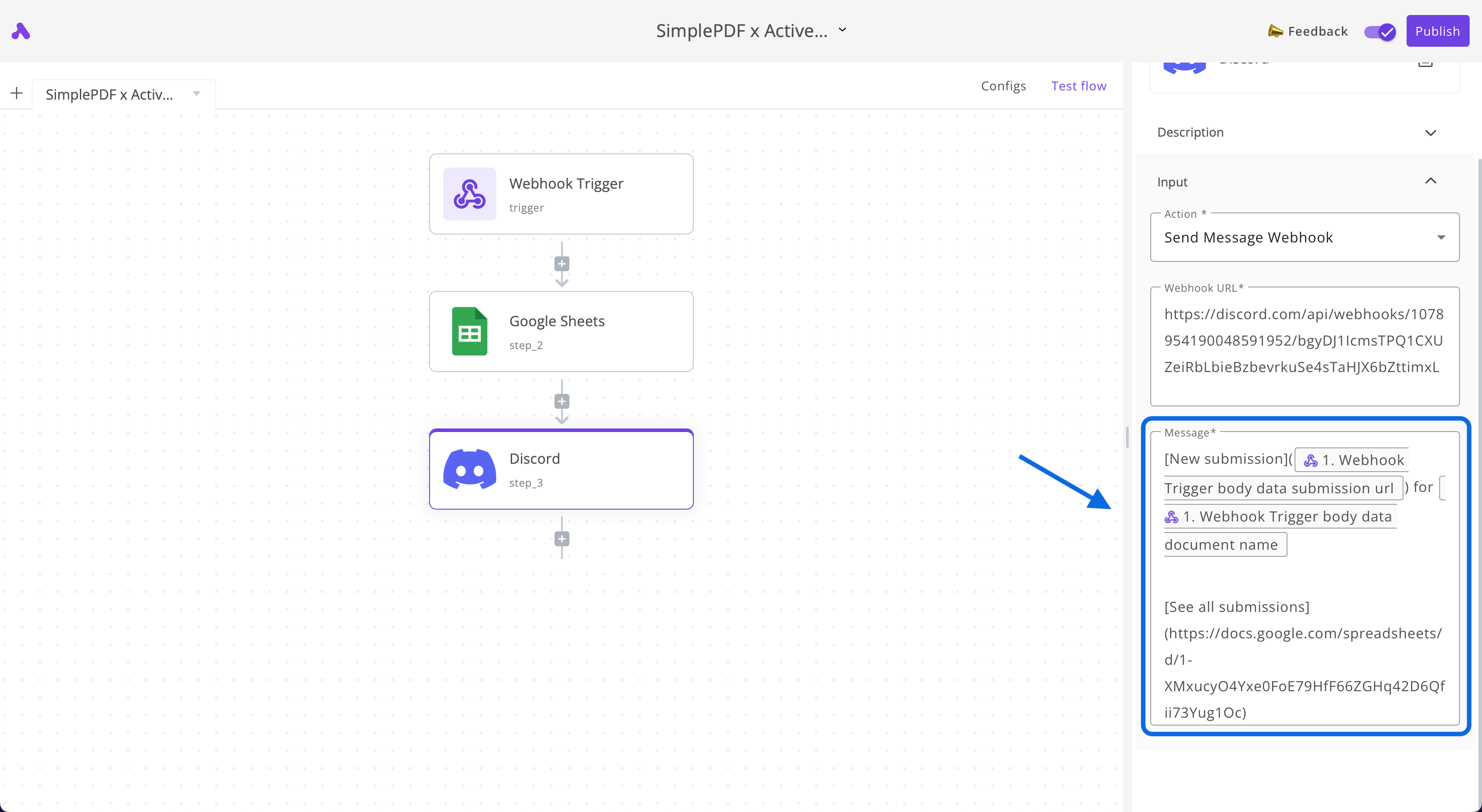
- Na secção Message da peça Discord, introduza o seguinte:
[New submission](${trigger.body.data.submission.url}) for ${trigger.body.data.document.name}

[See all submissions](LINK_TO_YOUR_GOOGLE_SHEET)
Substitua LINK_TO_YOUR_GOOGLE_SHEET pela sua própria ligação e use o botão Data to insert > Webhook Trigger para os valores que começam com $
Conclusão
E pronto! Agora somos automaticamente notificados de qualquer nova submissão do SimplePDF no Discord e uma nova linha com informação sobre essa submissão é adicionada no Google Sheets.
Experimente você mesmo
- Submeta este formulário pertencente à DunderMifflin (nem o formulário nem a empresa são reais, por isso não corre o risco de estragar nada!)
- Junte-se ao nosso Discord e veja a sua submissão aparecer
- Veja a Google Sheet que lista todas as submissões (incluindo a sua, se a submeteu!)
Se tiver alguma questão, não hesite em contactar support@simplepdf.com