Como personalizar a confirmação de submissão
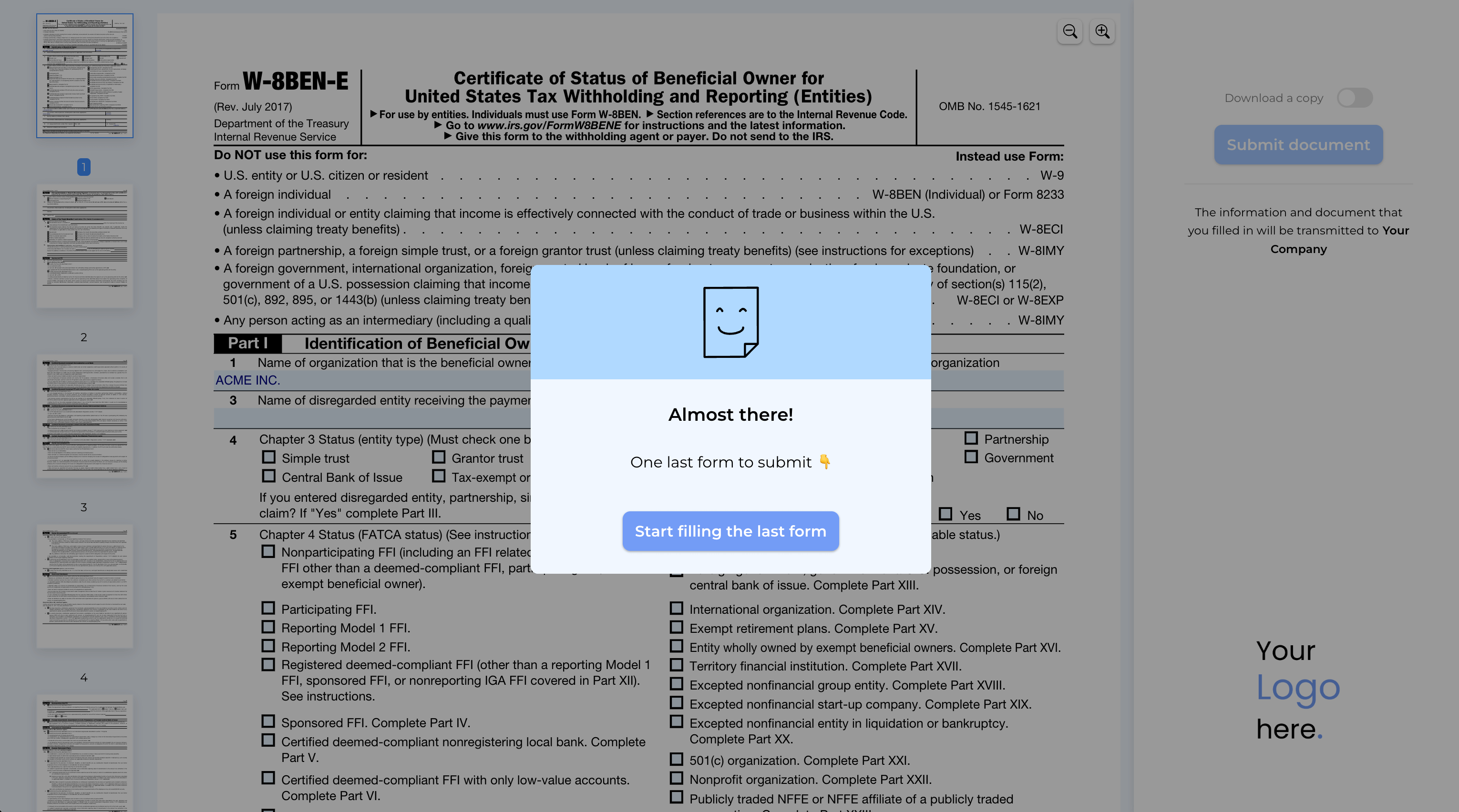
Já transformou os seus PDFs em formulários e está a receber submissões diretamente na sua caixa de e-mail.
No entanto, em setores como seguros, imobiliário ou saúde, um formulário muitas vezes não é suficiente.
Normalmente, pode enviar duas ligações de formulários SimplePDF aos seus clientes e pedir-lhes que preencham ambos.
Mas e se pudesse enviar apenas um formulário, e após a submissão, os seus clientes fossem automaticamente convidados a preencher o segundo?
Ou talvez queira orientá-los para explorar os seus serviços após completarem o formulário.
Pode conseguir isto facilmente personalizando a confirmação de submissão, que é o que vamos abordar neste tutorial.
Personalizar a confirmação de submissão
A personalização da confirmação de submissão está disponível com o plano PRO
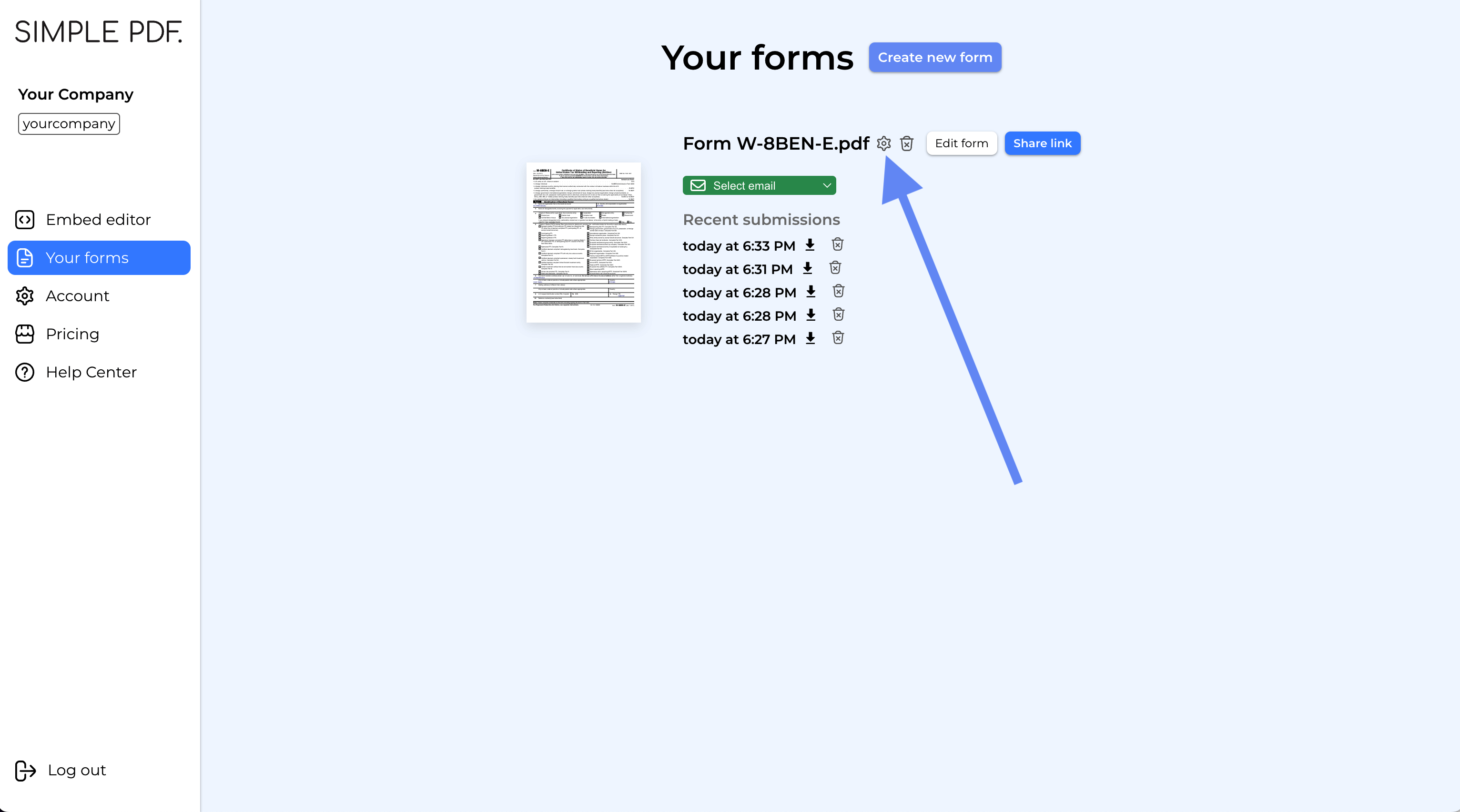
- Inicie sessão na sua conta e aceda à página "Your forms".
- Clique no ícone
cogjunto a qualquer formulário que tenha criado para abrir a vista de configuração.
- Modifique o título, o conteúdo e adicione uma ligação. As suas alterações serão visíveis na pré-visualização do lado direito.
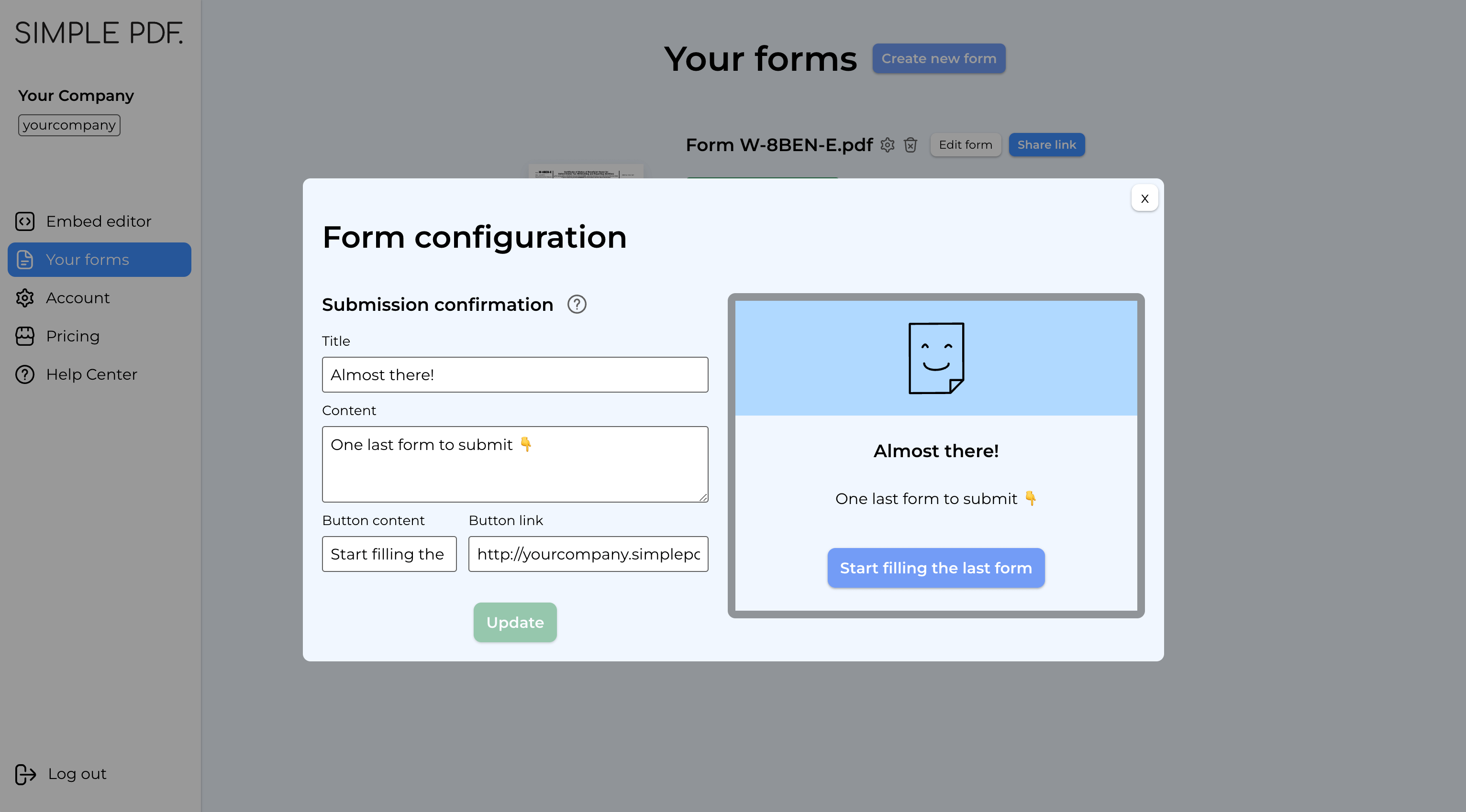
- Clique em
Update
E pronto! Agora, sempre que os seus clientes submeterem este formulário, a mensagem de confirmação exibirá a informação que configurou.
Pode direcionar os seus clientes para um website específico ou para outro formulário SimplePDF.
Além disso, não há limite - cada formulário pode levar a outro formulário, criando um fluxo contínuo para os seus clientes!
Se tiver alguma questão, não hesite em contactar support@simplepdf.com