Hoe de SimplePDF-editor toevoegen aan uw Next.js-app
Next.js is een standaard geworden voor het ontwikkelen van React-applicaties.
Welke betere keuze dan Next.js om u te laten zien hoe u de SimplePDF-editor in uw eigen app integreert.
U kunt deze tutorial overslaan en direct naar de code gaan die beschikbaar is in de SimplePDF embed Github-repository.
Stap 1: Ons project opzetten
Als u al een Next.js- of React-app draaiende heeft, kunt u direct naar Stap 2: SimplePDF Embed-afhankelijkheid toevoegen aan ons project of Stap 3: De SimplePDF-editor toevoegen aan onze Next.js-app gaan
Laten we beginnen met het Next.js CLI-gereedschap om interactief ons project op te zetten.
Voer het volgende commando uit in uw terminal en volg de stappen.
npx create-next-app@latest
# of
yarn create next-app
# of
pnpm create next-app- Laten we een naam kiezen voor ons project:
? What is your project named? › simple-pdf-react-embed-example- Bij SimplePDF zijn we grote fans van TypeScript, dus we zeggen "ja!" bij de volgende stap.
Dit is geen vereiste, dus geen zorgen als u niet bekend bent met TypeScript!
? Would you like to use TypeScript with this project? › No / Yes- Laten we ook ESLint gebruiken
ESLint is ook geen vereiste, dus als u er niet bekend mee bent, zeg dan gewoon nee
Would you like to use ESLint with this project? › No / Yes- Tijd voor onze computer om wat werk te doen: de benodigde afhankelijkheden ophalen en installeren
We gebruiken yarn, dus als u bijvoorbeeld npm gebruikt, zal het bericht enigszins anders zijn
info No lockfile found.
[1/4] 🔍  Resolving packages...
[2/4] 🚚  Fetching packages...
[#####################################-------------------------------------------------------] 105/263- Na succes zou u dit bericht moeten zien:
Success! Created simple-pdf-react-embed-example at /Users/bendersej/workspace/widget-simplepdf/react/simple-pdf-react-embed-example- Laten we naar de map navigeren
cd simple-pdf-react-embed-example/- En ons project starten!
yarn dev
# of
npm dev- Als alles goed is gegaan, zou u nu het volgende moeten zien:
$ next dev
ready - started server on 0.0.0.0:3000, url: http://localhost:3000
event - compiled client and server successfully in 529 ms (165 modules)
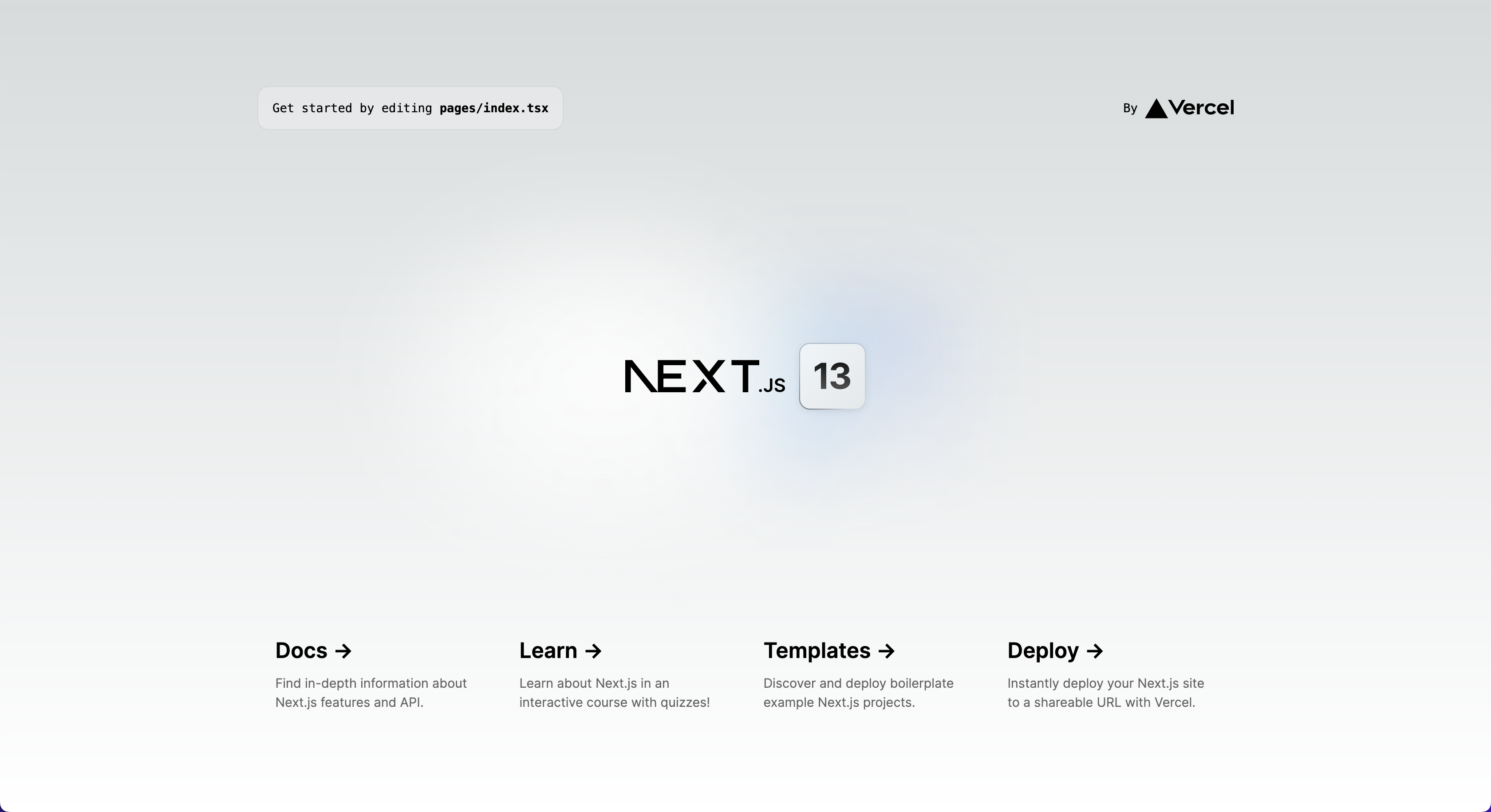
Onze server draait op de volgende URL: http://localhost:3000
Dit is wat u zou moeten zien
Er kunnen kleine verschillen zijn, afhankelijk van wanneer u deze tutorial volgt
Stap 2: SimplePDF Embed-afhankelijkheid toevoegen aan ons project
Vereiste: een React (Next.js)-app die lokaal draait - als u de vorige stap heeft gevolgd, bent u klaar!
Bevestig dat we op de juiste locatie zijn: het volgende commando uitvoeren
lszou deze bestanden moeten tonen:
README.md      next.config.js package.json   public         tsconfig.json  yarn.lock
next-env.d.ts  node_modules   pages          styles         yarn-error.log
Laten we beginnen met het toevoegen van @simplepdf/react-embed-pdf aan ons project
- Installeer
@simplepdf/react-embed-pdf
yarn add @simplepdf/react-embed-pdf
# of
npm install @simplepdf/react-embed-pdf
Na installatie zou u het volgende bericht moeten zien:
We gebruiken yarn, dus als u bijvoorbeeld npm gebruikt, zal het bericht enigszins anders zijn
success Saved lockfile.
success Saved 1 new dependency.
info Direct dependencies
└─ @simplepdf/react-embed-pdf@1.3.0
info All dependencies
└─ @simplepdf/react-embed-pdf@1.3.0
✨  Done in 5.91s.
Tijd om wat React-code te schrijven!
Stap 3: De SimplePDF-editor toevoegen aan onze Next.js-app
In deze stap leren we hoe we de SimplePDF-editor-component toevoegen: met deze component kunnen we elke PDF openen vanuit onze applicatie.
Laten we beginnen door de code van onze app te openen in onze favoriete code-editor - bij SimplePDF zijn we grote fans van VScode
- Laten we eerst opruimen door alles binnen
mainte verwijderen en de paginatitel bij te werken:
De code zou er nu zo uit moeten zien:
import Head from 'next/head'
import { Inter } from '@next/font/google'
import styles from '../styles/Home.module.css'

const inter = Inter({ subsets: ['latin'] })

export default function Home() {
return (
  <>
    <Head>
      <title>SimplePDF Embed Example</title>
      <meta name="description" content="Generated by create next app" />
      <meta name="viewport" content="width=device-width, initial-scale=1" />
      <link rel="icon" href="/favicon.ico" />
    </Head>
    <main className={styles.main}>
    </main>
  </>
)
}
En onze browser zou de volgende pagina moeten tonen: niets!

- Laten we de
EmbedPDF-component importeren bovenaan ons bestand:
import { EmbedPDF } from '@simplepdf/react-embed-pdf';- En het toevoegen aan onze code:
Let op: u heeft slechts een child-element nodig binnen EmbedPDF. Het kan elk HTML-element zijn: a, div, button...
<EmbedPDF>
<div className={inter.className}>
  <div className={styles.card}>Open SimplePDF!</div>
</div>
</EmbedPDF>
De volledige code zou er als volgt uit moeten zien:
import Head from 'next/head'
import { Inter } from '@next/font/google'
import styles from '../styles/Home.module.css'
import { EmbedPDF } from '@simplepdf/react-embed-pdf';

const inter = Inter({ subsets: ['latin'] })

export default function Home() {
return (
  <>
    <Head>
      <title>SimplePDF Embed Example</title>
      <meta name="description" content="Generated by create next app" />
      <meta name="viewport" content="width=device-width, initial-scale=1" />
      <link rel="icon" href="/favicon.ico" />
    </Head>
    <main className={styles.main}>
      <EmbedPDF>
        <div className={inter.className}>
          <div className={styles.card}>Open SimplePDF!</div>
        </div>
      </EmbedPDF>
    </main>
  </>
)
}
En onze browser zou het volgende moeten tonen: een kleine "Open SimplePDF!"-knop!
Stap 4: Wat nu?
SimplePDF Embed is zeer krachtig en er is meer voor u te ontdekken:
- Open een specifiek document door de URL van dat document op te geven
- Ontvang events wanneer het document is geladen en de inzending is verstuurd
- Voeg uw eigen branding toe
U kunt er meer over leren in de documentatie op Github.
We hopen dat u deze tutorial leuk vond!
Als u vragen of opmerkingen heeft, laat het ons weten via de feedbackknop rechtsonder in uw scherm