Hoe uw eigen S3-bucket configureren voor PDF-formulierinzendingen
Let op: Gebruikt u Azure Blob Storage? Bekijk onze Azure Blob Storage configuratiehandleiding. Gebruikt u SharePoint? Bekijk onze SharePoint configuratiehandleiding.
Wanneer uw klanten een document bewerken en invullen met SimplePDF in uw portaal of de geïntegreerde editor die verbonden is met uw portaal, worden het document en de inzendingen veilig opgeslagen op de SimplePDF-opslag (S3-bucket).
Voor verschillende redenen, zoals compliance met specifieke regels in uw land of branche, wilt u wellicht dat dit document in uw eigen opslag wordt opgeslagen.
Hoe de upload werkt
U kunt naar de volgende sectie springen om te zien hoe u uw S3-bucket configureert
Laten we kort de flow van de upload bekijken. Dit geldt voor alle opslagproviders (S3, Azure Blob Storage en SharePoint):
  ( User Device )        ( SimplePDF )          ( Cloud Storage )        ( Customer Server )
┌─────────────┐        ┌─────────────┐        ┌─────────────────┐       ┌──────────────────┐
│             │        │             │        │                 │       │                  │
│   Browser   │        │  SimplePDF  │        │ Customer Storage│       │ Customer Backend │
│  (Editor)   │        │   Server    │        │ S3/Azure/SharePt│       │   (webhook)      │
│             │        │             │        │                 │       │                  │
└──────┬──────┘        └──────┬──────┘        └────────┬────────┘       └────────┬─────────┘
     │                      │                        │                         │
     │  1. Request URL      │                        │                         │
     │ ───────────────────> │                        │                         │
     │                      │                        │                         │
     │  2. URL / session    │                        │                         │
     │ <─────────────────── │                        │                         │
     │                      │                        │                         │
     │  3. Direct upload (no data touches SimplePDF) │                         │
     │ ────────────────────────────────────────────> │                         │
     │                      │                        │                         │
     │  4. Upload confirmed │                        │                         │
     │ ───────────────────> │                        │                         │
     │                      │                        │                         │
     │                      │  5. Webhook (optional) │                         │
     │                      │ ─────────────────────────────────────────────── >│
     │                      │                        │                         │

───────────>  API call (metadata only, no document data)
────────────────────────────────────>  Direct file transfer (bypasses SimplePDF)
Aangezien beveiliging en privacy voor ons van het grootste belang zijn, willen we een paar dingen benadrukken over de uploadflow:
- De SimplePDF-server ziet het document nooit: de upload (stap 3) gaat rechtstreeks van de browser naar uw opslag.
- Upload- en download-URL's zijn kortlevend en pre-signed met uw eigen opslagcredentials.
Hoe uw eigen S3-bucket configureren
Het configureren van uw eigen S3-bucket is beschikbaar met het PRO-abonnement
In SimplePDF
- Log in op uw account
- Navigeer naar de accountinstellingen:
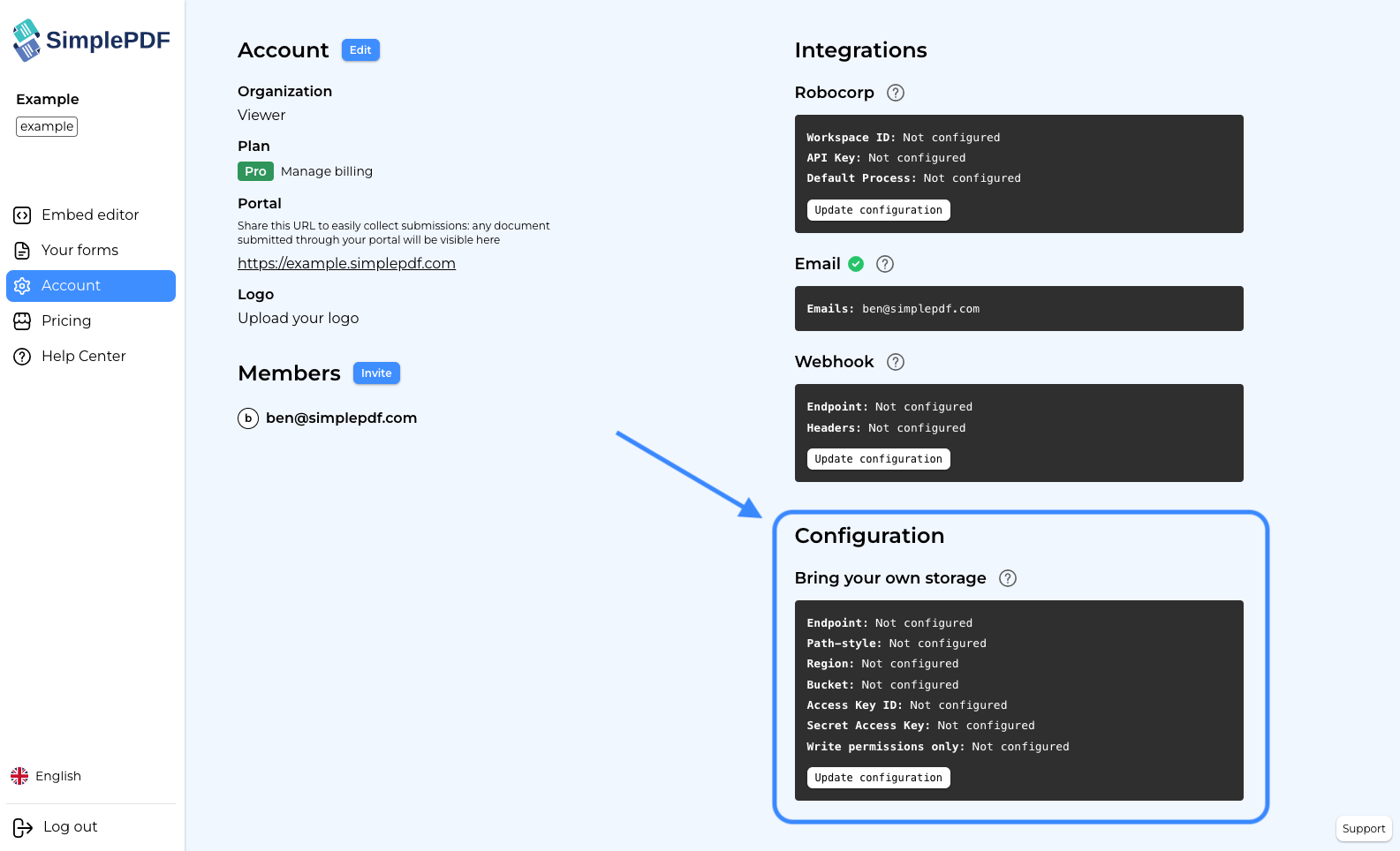
-
Klik op
Configuratie bijwerken -
Voer uw S3-bucketgegevens in:
Geef https://s3.amazonaws.com op als endpoint als u Virtual-hosted-style requests gebruikt
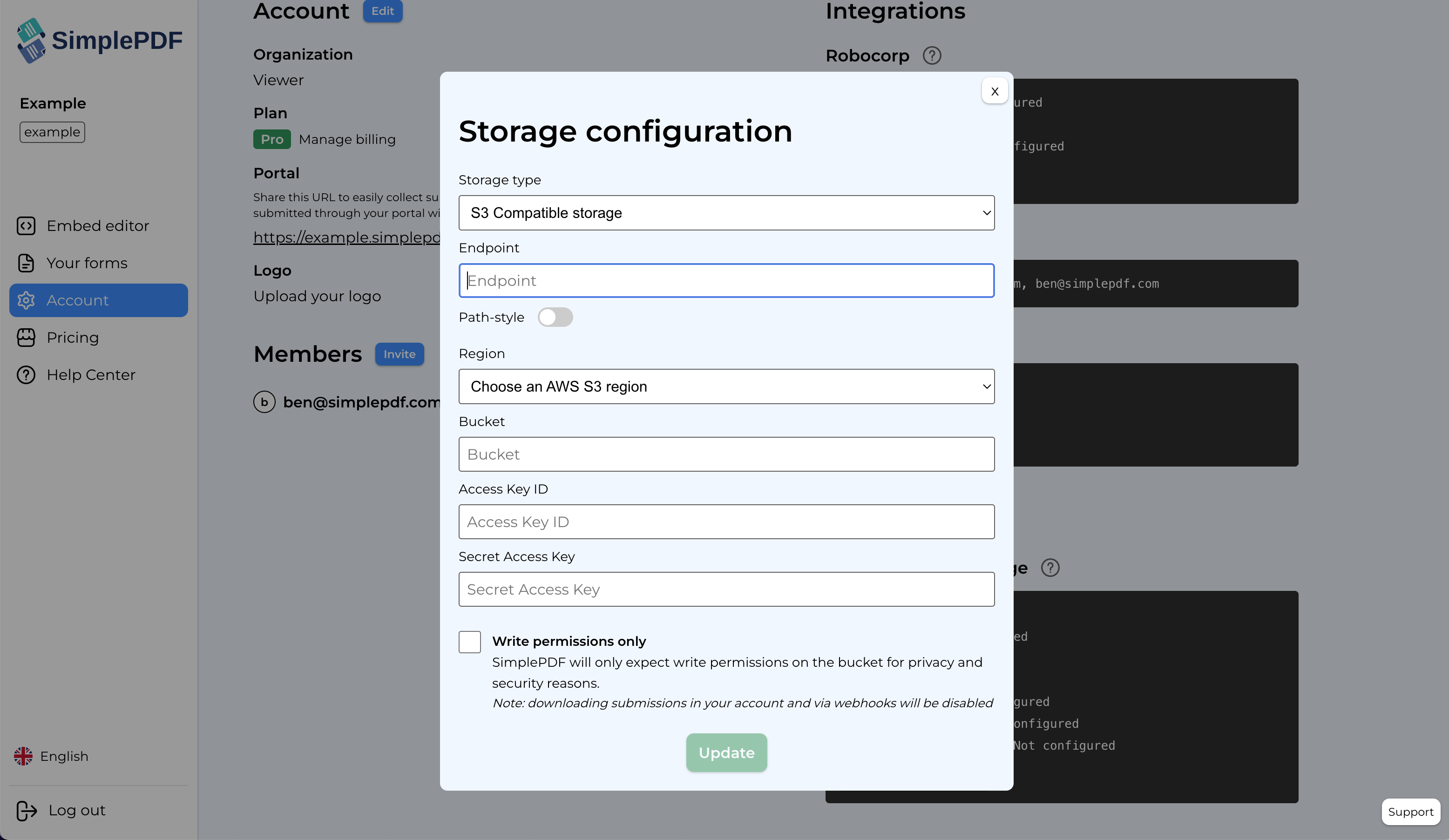
- Klik op
Bijwerken
CORS-configuratie in uw S3-bucket
- Sta de volgende headers toe:
x-amz-aclContent-Type
- Sta de volgende methoden toe:
GETPUTPOST
- Sta de volgende origin toe:
*
U kunt dit beperken tot uw eigen bedrijfsportaal als u niet alle origins (*) toegang wilt verlenen: https://uw_identificatie.simplepdf.com.
Vereiste machtigingen op uw S3-bucket
s3:GetObject: om de documenten en inzendingen weer te geven in de interface en bij het versturen van webhookss3:PutObject: om de documenten en inzendingen te uploadens3:DeleteObject: om de geüploade documenten en inzendingen te verwijderen
Dat is het! Uw documenten en inzendingen worden nu automatisch opgeslagen in uw eigen S3-bucket!
Als u vragen heeft, neem dan gerust contact op via support@simplepdf.com