Hoe uw eigen Azure Blob Storage configureren voor PDF-formulierinzendingen

Als alternatief voor het gebruik van uw S3-compatibele opslag kunt u uw Azure Blob Storage gebruiken om documenten en ingevulde documenten op te slaan.
U bent wellicht geïnteresseerd in het meebrengen van uw eigen opslag (BYOS) om verschillende redenen, zoals compliance met specifieke regels in uw land of branche of omdat u volledige eigenaarschap over uw gegevens wilt behouden.
Hoe de upload werkt
Als u geïnteresseerd bent in het algehele uploadmechanisme en beveiligingsmodel, ga dan hier naartoe waar we dit mechanisme beschrijven voor de S3-compatibele opslag. De Azure Blob Storage werkt identiek.
De kern is dat het uploadmechanisme plaatsvindt op de client, waarbij de server alleen upload- en downloadlinks uitwisselt: dit zorgt ervoor dat uw documenten nooit via de SimplePDF-servers worden verzonden.
Hoe uw eigen Azure Blob Storage configureren
Het configureren van uw eigen Azure Blob Storage is beschikbaar met het PRO-abonnement
In Azure
Om documenten op te slaan in uw Azure Blob Storage moeten we een container op uw opslagaccount configureren om deze documenten te ontvangen.
- Maak een
containeraan (of kies er een)
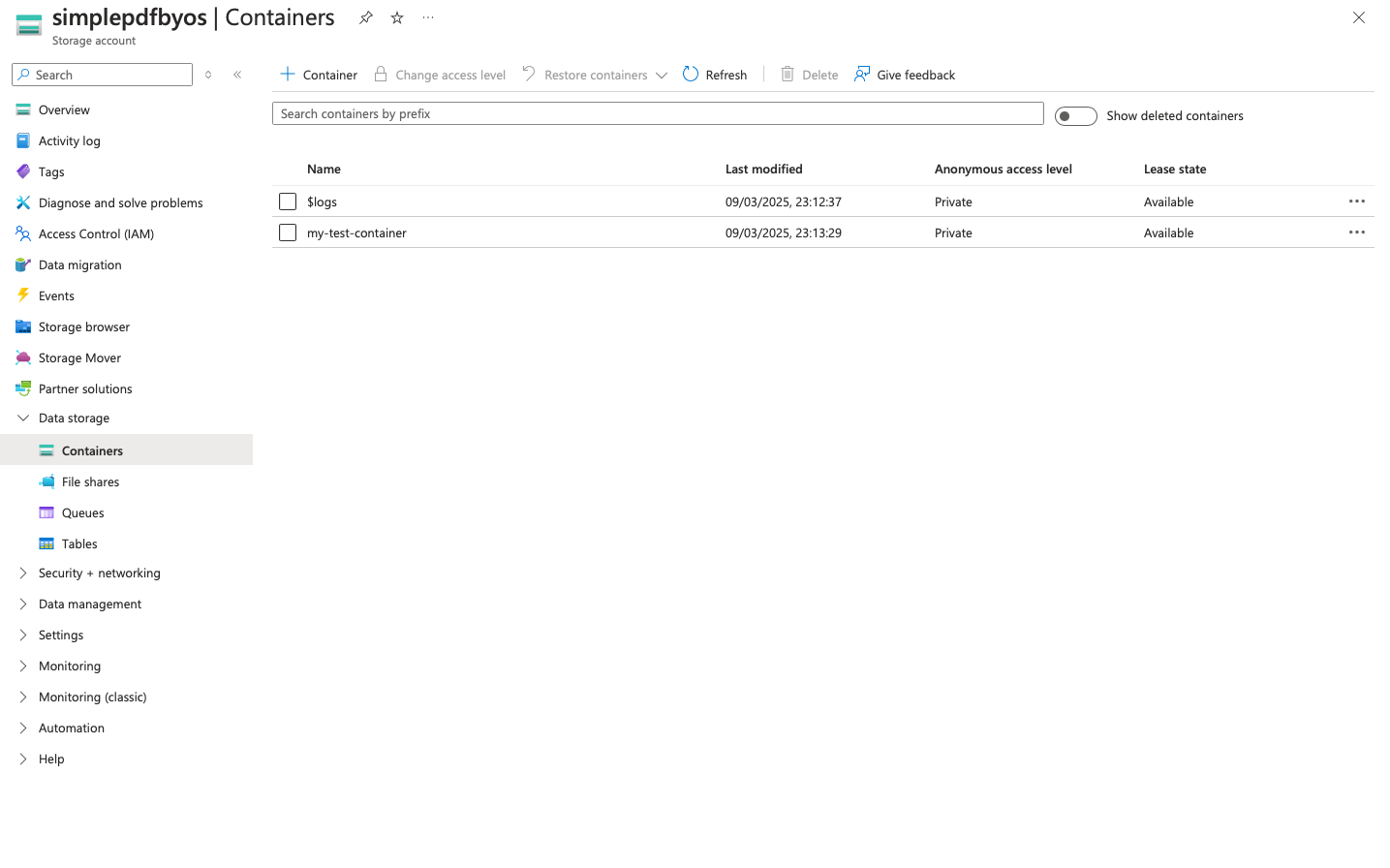
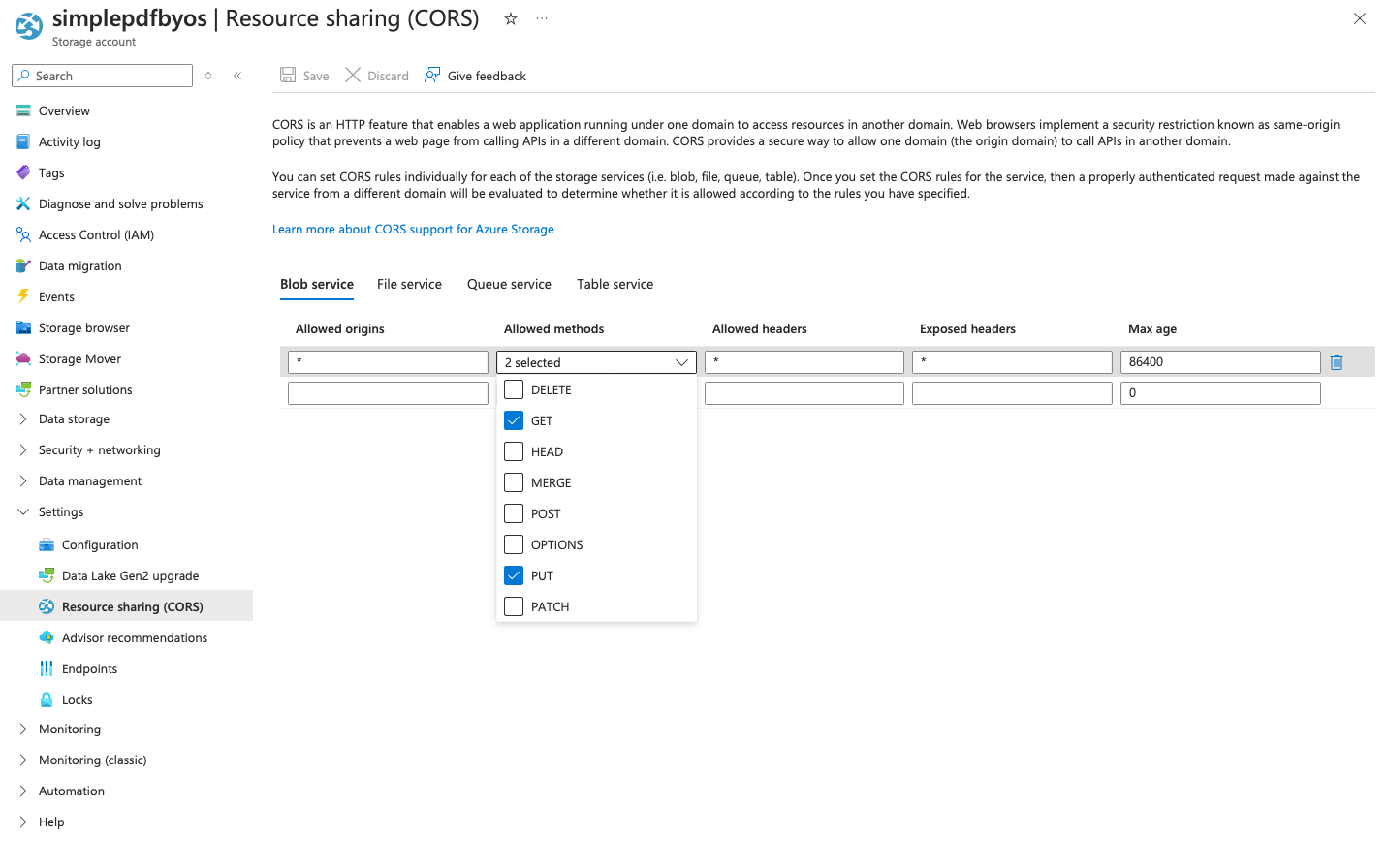
- Werk de CORS-configuratie bij om zowel
GETalsPUTvan*origins toe te staan.
U kunt dit beperken tot uw eigen bedrijfsportaal als u geen * origins wilt toekennen: https://uw_identificatie.simplepdf.com
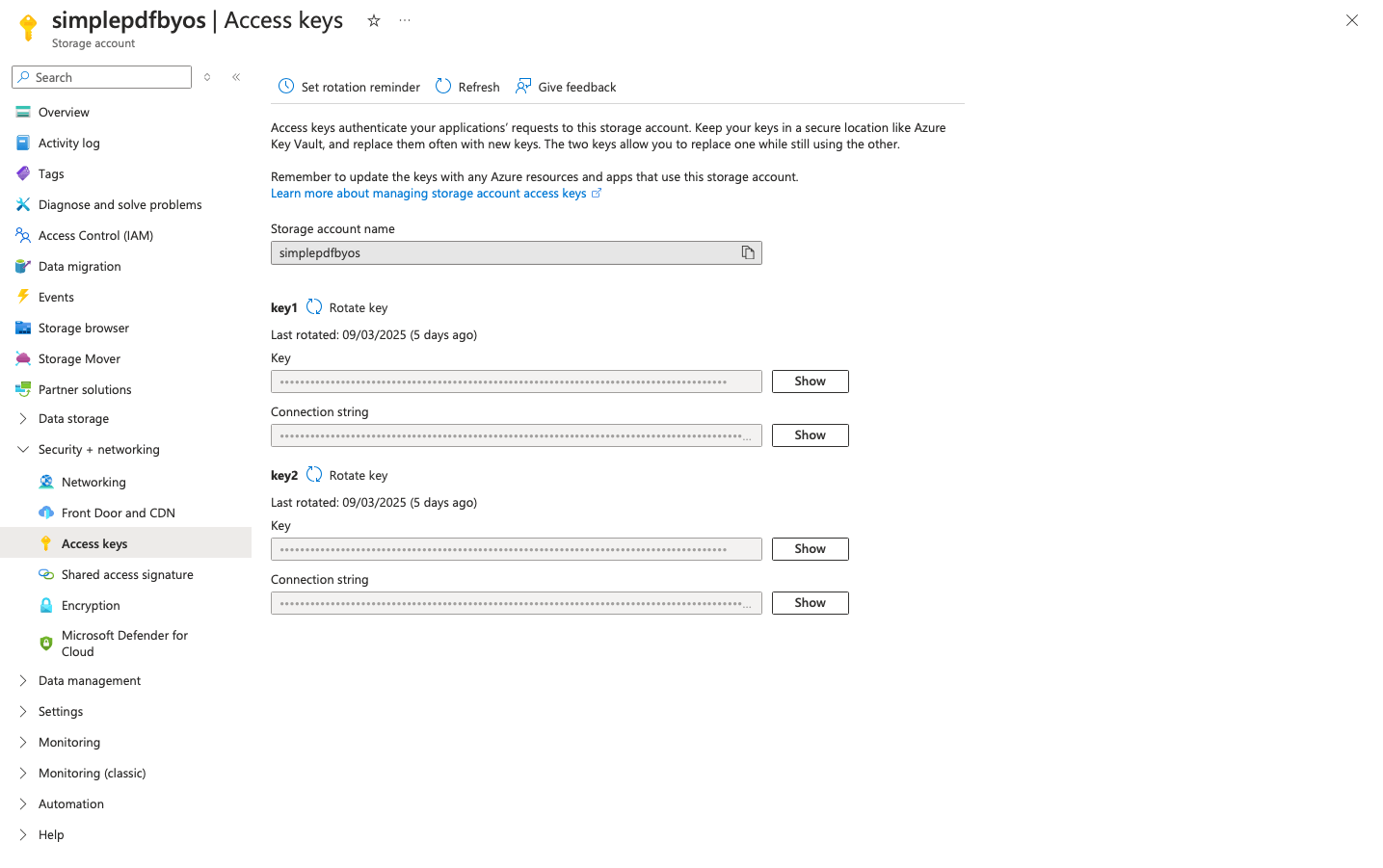
- Afhankelijk van uw voorkeur voor authenticatie kunt u Access Keys of SAS-authenticatie gebruiken
Access Keys-authenticatie: haal de Access Keys op voor deze container in de Security + Networking > Access keys weergave van het opslagaccount
SAS Token-authenticatie: genereer het SAS-token voor toegang tot de inhoud van die container in de Settings > Shared access tokens weergave van de container.
We raden aan een vervaldatum ver in de toekomst op te geven om onderbreking van de dienst te voorkomen: SimplePDF zal u niet waarschuwen over het verlopen van het token.
Selecteer de
read,writeendeletemachtigingen zoals zichtbaar in de onderstaande screenshot.
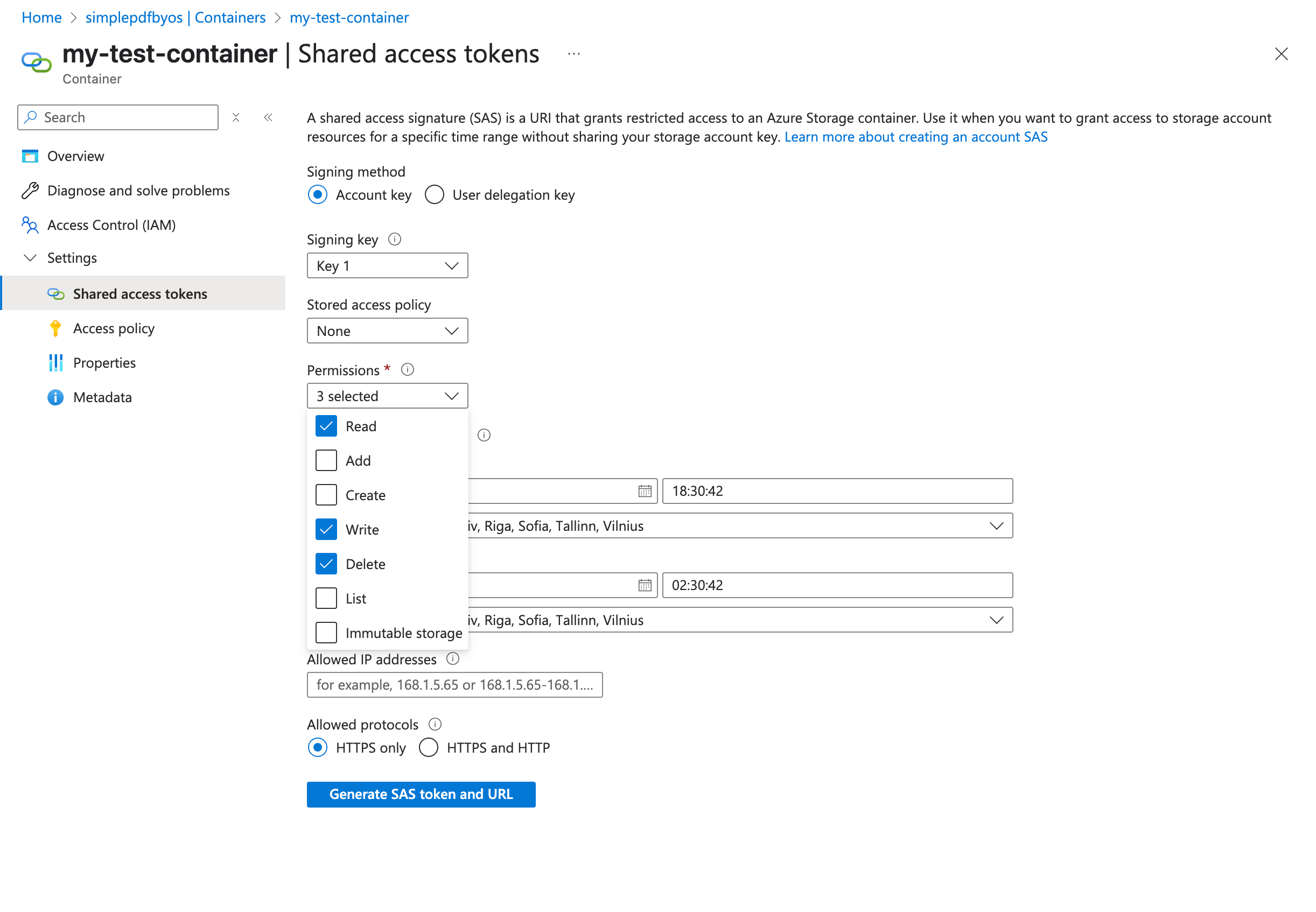
Als u alleen
write(endelete) toegang wilt verlenen, vink dan dereadmachtiging uit.
In SimplePDF
- Log in op uw account
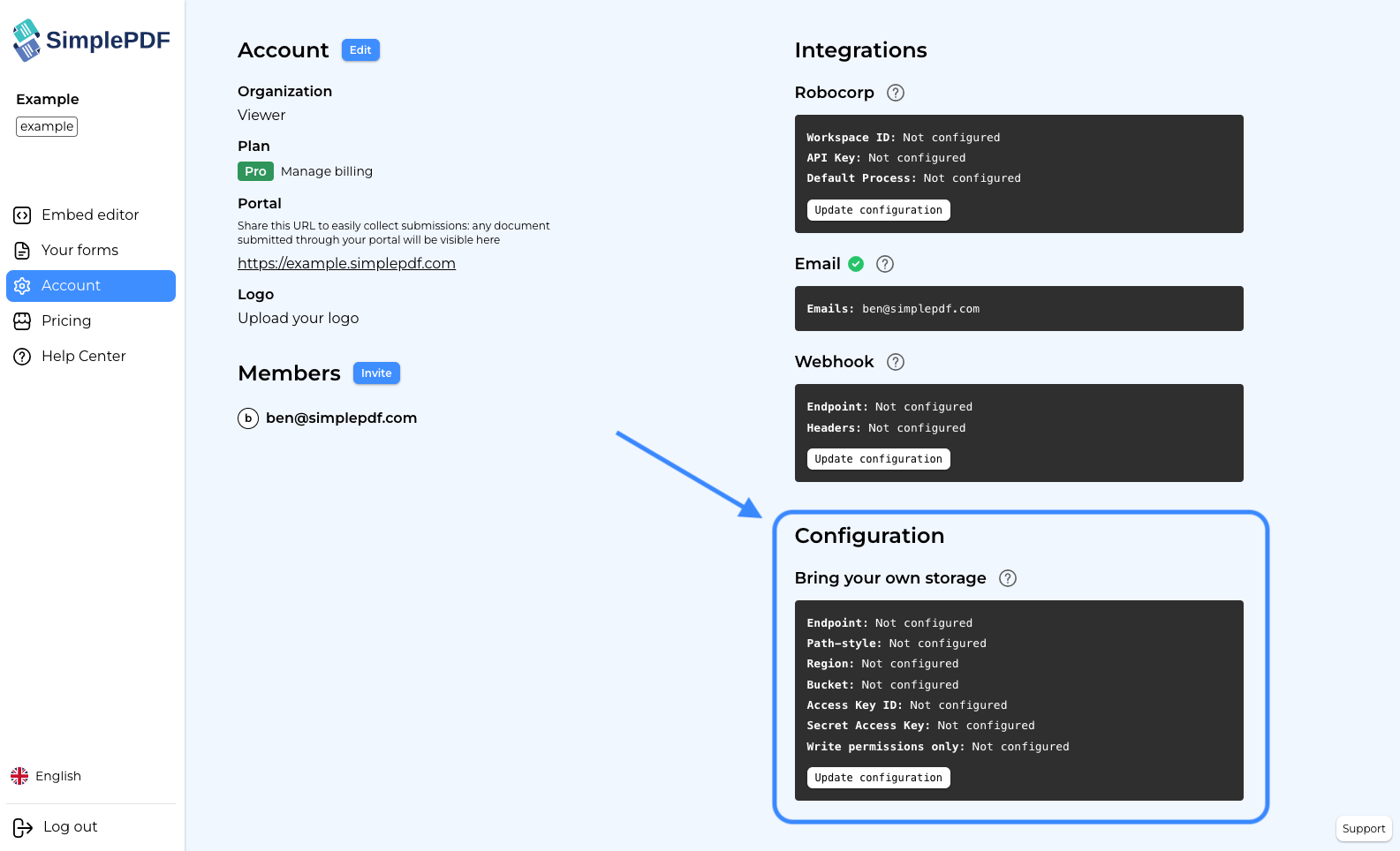
- Navigeer naar de accountinstellingen:
-
Klik op
Configuratie bijwerken -
Selecteer het Credentials type en vul de gegevens in:
Endpoint: https://<UW_OPSLAGACCOUNT_NAAM>.blob.core.windows.net
Container: naam van uw container
Account Name: naam van uw account. Dit moet overeenkomen met de accountnaamwaarde die in het bovenstaande endpoint wordt gebruikt. U kunt deze vinden in de Access Credentials weergave op Azure.
Credentials type: Access Keys
Account Key: opgehaald uit de Access Key weergave op Azure zoals beschreven in stap 3 van dit artikel.
Credentials type: SAS Token
SAS Token: opgehaald uit de Shared access tokens weergave op Azure zoals beschreven in stap 3 van dit artikel.
Alleen schrijfmachtigingen: vink dit vakje aan als u niet wilt dat SimplePDF de documenten op uw account kan lezen, gecombineerd met het alleen definiëren van
write(endelete) machtigingen op uw Azure Storage-account, zoals beschreven in stap 3 van dit artikel.
- Selecteer
Azure Blob Storageals opslagtype en voer uw Azure Blob Storage-gegevens in:
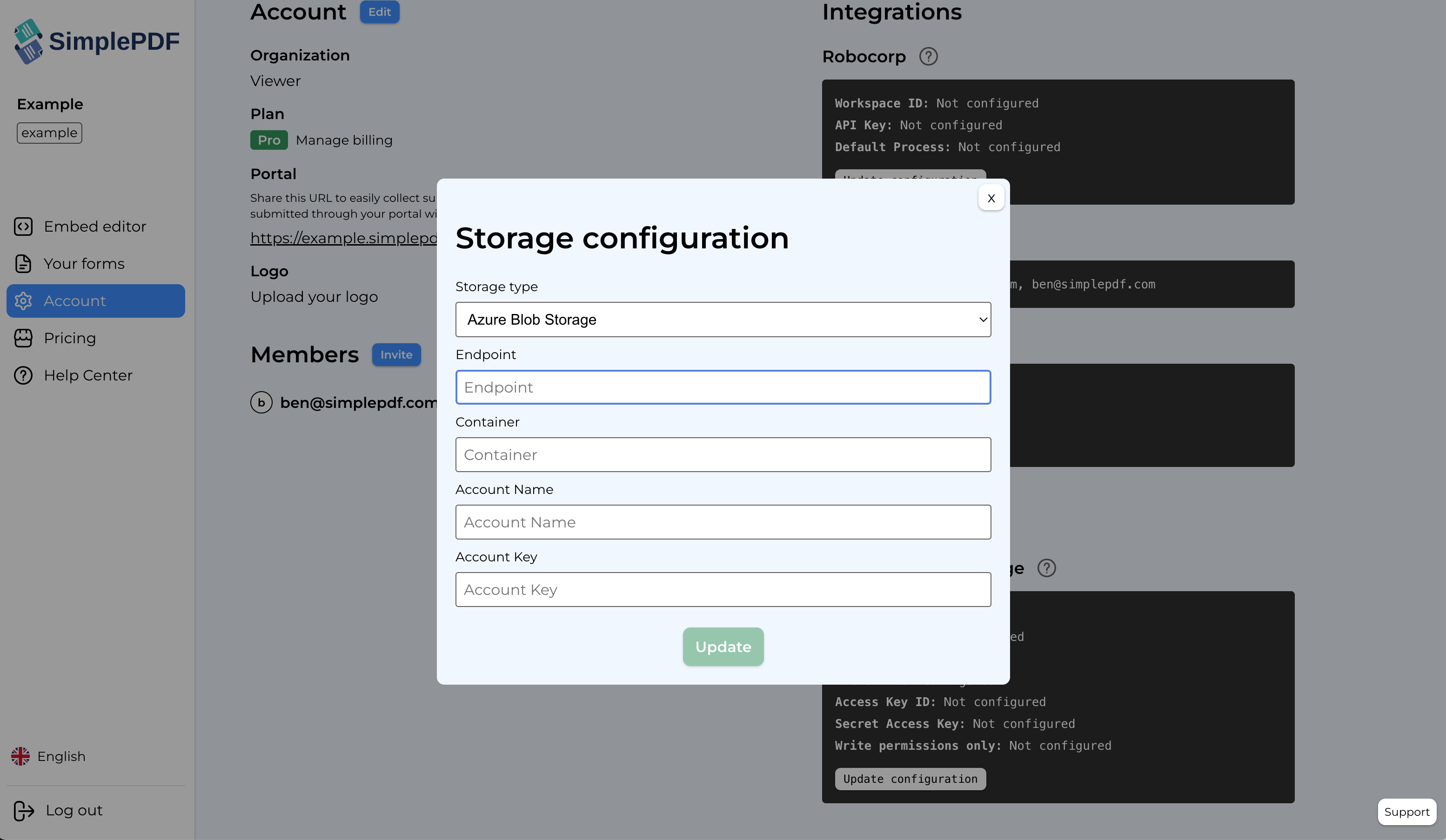
- Klik op
Bijwerken
Dat is het! Uw documenten en inzendingen worden nu automatisch opgeslagen in uw eigen Azure Blob Storage-container!
Als u vragen heeft, neem dan gerust contact op via support@simplepdf.com
Mogelijk bent u ook geïnteresseerd in
- Voeg verplichte velden toe aan PDF-formulieren
- Pas de editor aan en voeg uw eigen huisstijl toe
- Pas de inzendingsbevestiging aan
- Sla bewerkte PDF-inzendingen op naar Supabase
- Ontvang e-mailmeldingen bij PDF-formulierinzendingen
- Documenten organiseren met tags
- Verbind SharePoint als uw opslag voor PDF-inzendingen
- De PDF-editor integreren in SharePoint
- Configureer uw eigen S3-bucket voor PDF-formulierinzendingen
- Configureer Webhooks om meldingen te ontvangen van nieuwe PDF-formulierinzendingen
- Sla de PDF-inzendingen op in uw Bubble-database met behulp van Bubble-workflows
- Verbind SimplePDF met Activepieces om uw PDF-formulierverwerking te automatiseren
- Gebruik de Robocorp-integratie om AI in te zetten in uw IDP-workflow
- Voeg de geïntegreerde PDF-editor toe aan een Next.js-app
- Bekijk en bewerk PDF in Excalidraw