Hoe de editor aanpassen en uw eigen branding toevoegen met SimplePDF
U heeft SimplePDF geïntegreerd in uw eigen website of React-app en u wilt het afstemmen op uw gebruik.
De eerste voor de hand liggende behoefte is om uw eigen logo te gebruiken
En u gebruikt SimplePDF mogelijk voor een van de volgende toepassingen:
- Invullen en ondertekenen van PDF-documenten aanbieden
- Het annoteren van documenten toestaan voordat ze naar u worden verstuurd
- Het gebruiken om documenten samen te voegen ("PDF samenvoegen")
- Een RAG dataloader voor uw AI-workflow, waarbij het document automatisch naar uw opslag wordt geüpload
In dat geval heeft u de meeste andere functies van de PDF-editor niet nodig en wilt u mogelijk bepaalde gereedschappen en opties verbergen, zodat het eenvoudig en gericht blijft op uw specifieke toepassing.
#Uw eigen logo en laadanimatie gebruiken
Het toevoegen van branding aan de PDF-editor is beschikbaar met het PRO-abonnement
- Log in op uw account en ga naar de Account-pagina
- Klik op de
Edit-knop naast de kop "Account":
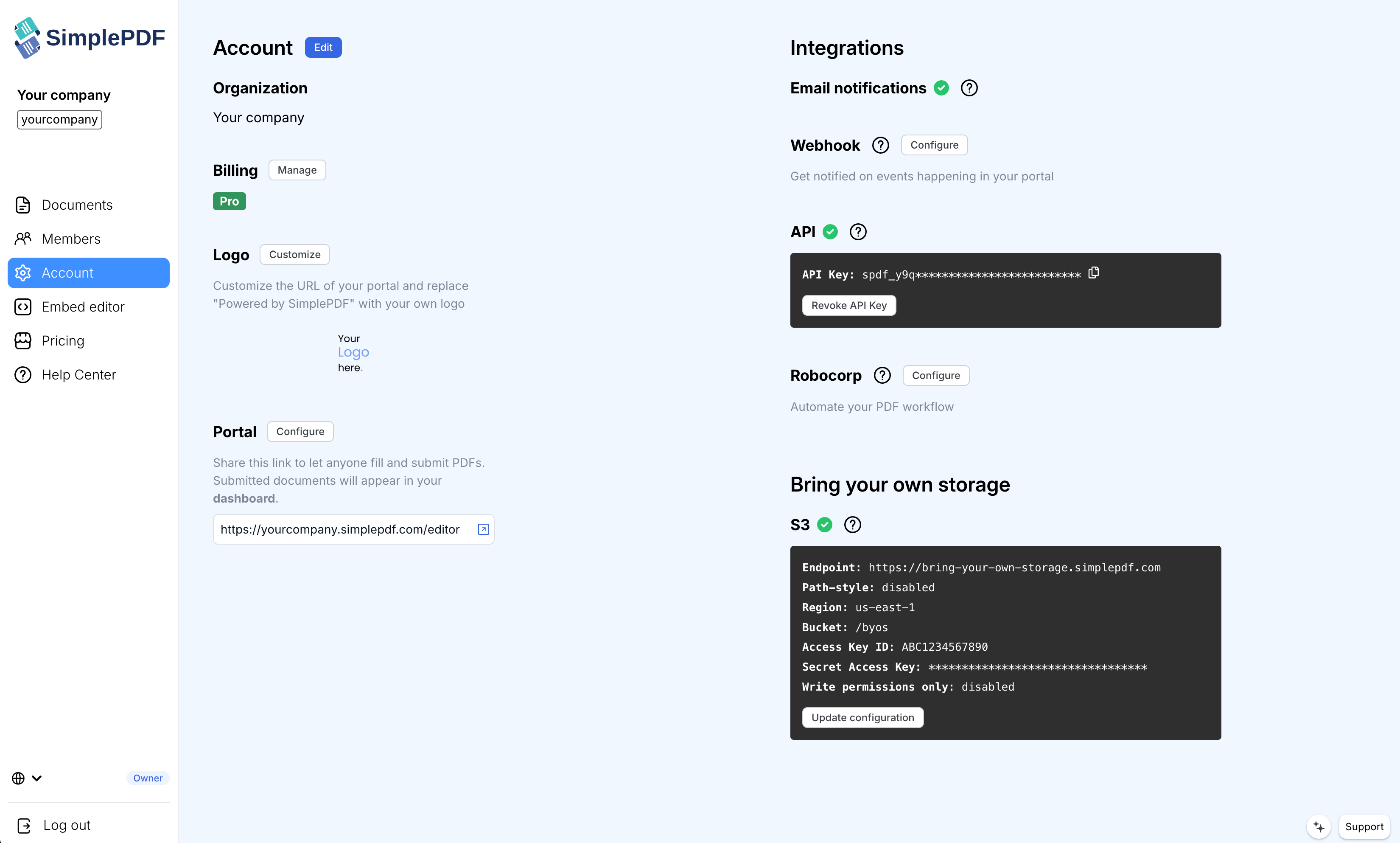
- Upload in het venster uw
logo(jpeg, png) en/of uwloading-animatie (gif):
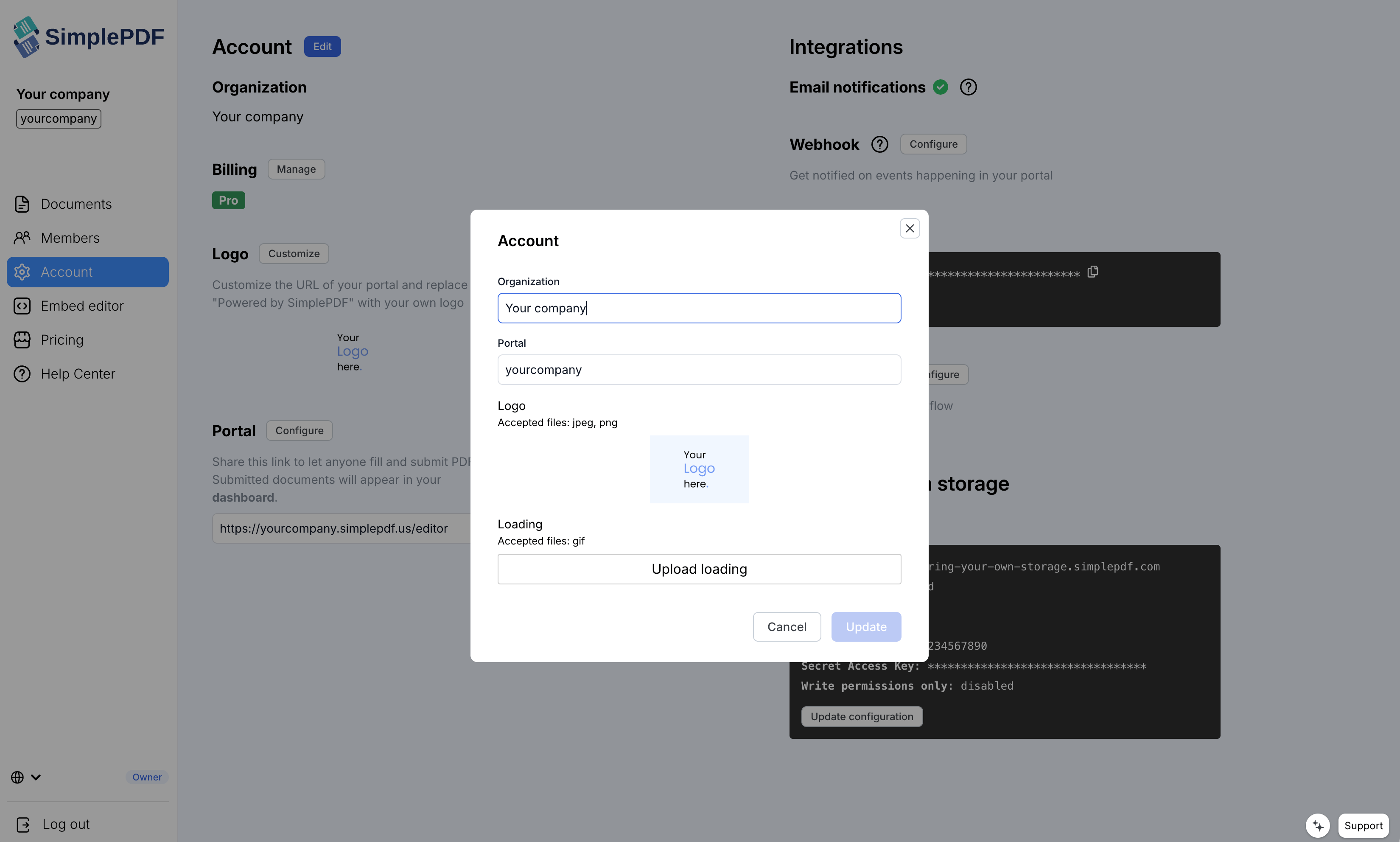
- Klik op
Update
#Specifieke gereedschappen en opties tonen/verbergen
Het aanpassen van de PDF-editor is beschikbaar met het PRO-abonnement
- Log in op uw account en ga naar de Embed-editorpagina
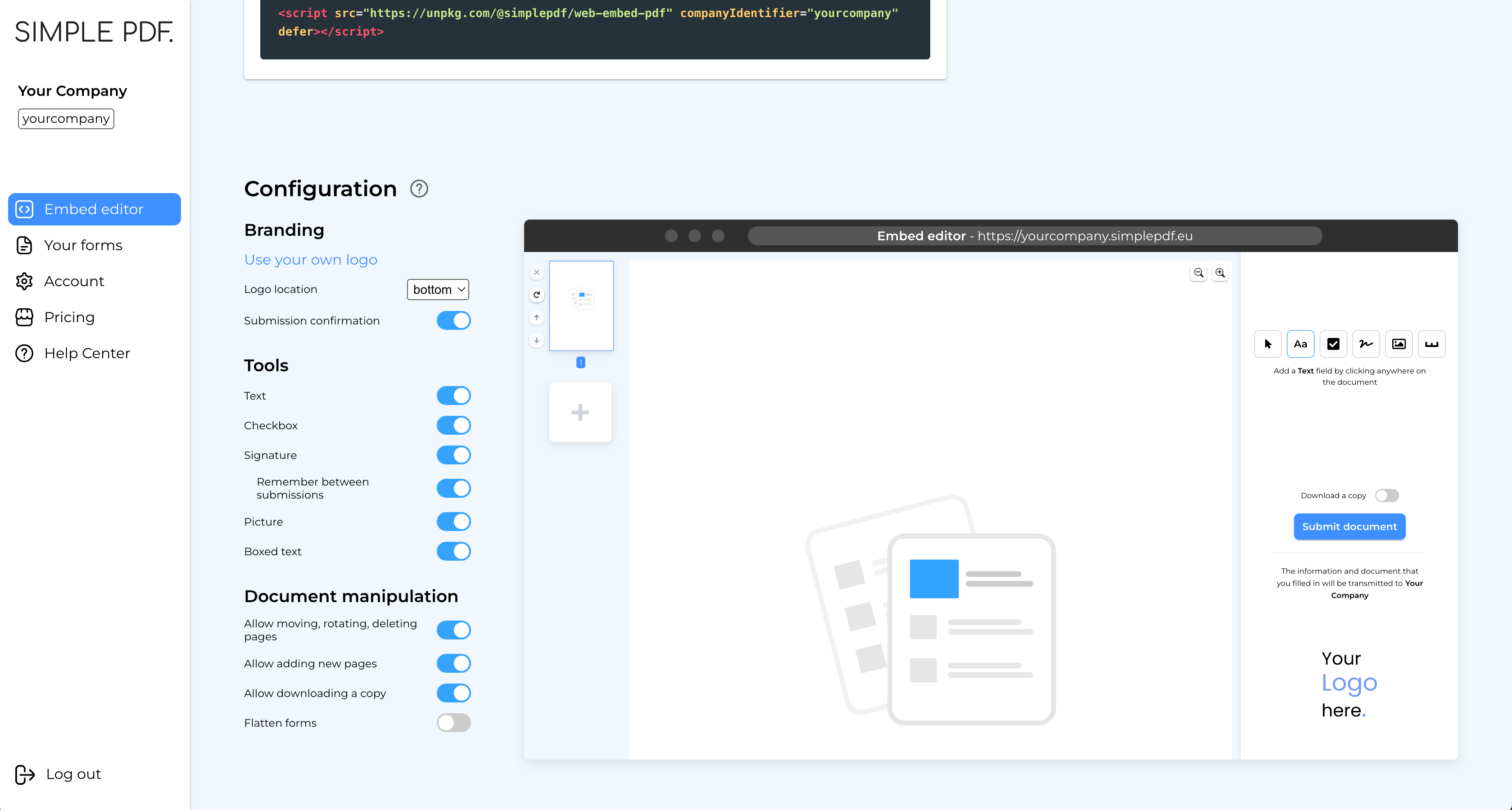
- In de configuratiesectie kunt u de configuratie van de editor aanpassen en bijstellen.
Scroll onder de screenshot om de lijst met beschikbare opties te zien
#Zijbalk
Zijbalk: toon/verberg de zijbalk volledig. Wanneer uitgeschakeld, toont de editor alleen het PDF-document zonder zijbalk, voor een complete white-labelling ervaring. Alle acties (paginanavigatie, gereedschapselectie, indienen) kunnen nog steeds programmatisch worden uitgevoerd via de programmatische besturingselementen van de widget.Browser-AI-agents (WebMCP): wanneer dit is ingeschakeld, kunnen AI-agents die in de browser van uw gebruikers draaien (de ingebouwde browser van ChatGPT, Chrome met WebMCP) het geopende document lezen en invullen via de WebMCP-tools van de editor; de persoon controleert en dient nog steeds zelf in. Zie hoe u PDF-formulieren invult met een browser-AI-agent.
#Branding
Logo-locatie: of het logo boven of onder in de zijbalk moet worden weergegeven in volledig schermInzendingsvenster: wanneer documenten worden ingediend via uw portaal, verschijnt er een bevestigingsvenster om uw gebruikers te laten weten dat ze het venster nu kunnen sluiten. U kunt ervoor kiezen om dit venster te verbergen als u uw eigen venster heeft geïmplementeerd door te luisteren naar Iframe-events
#Gereedschappen
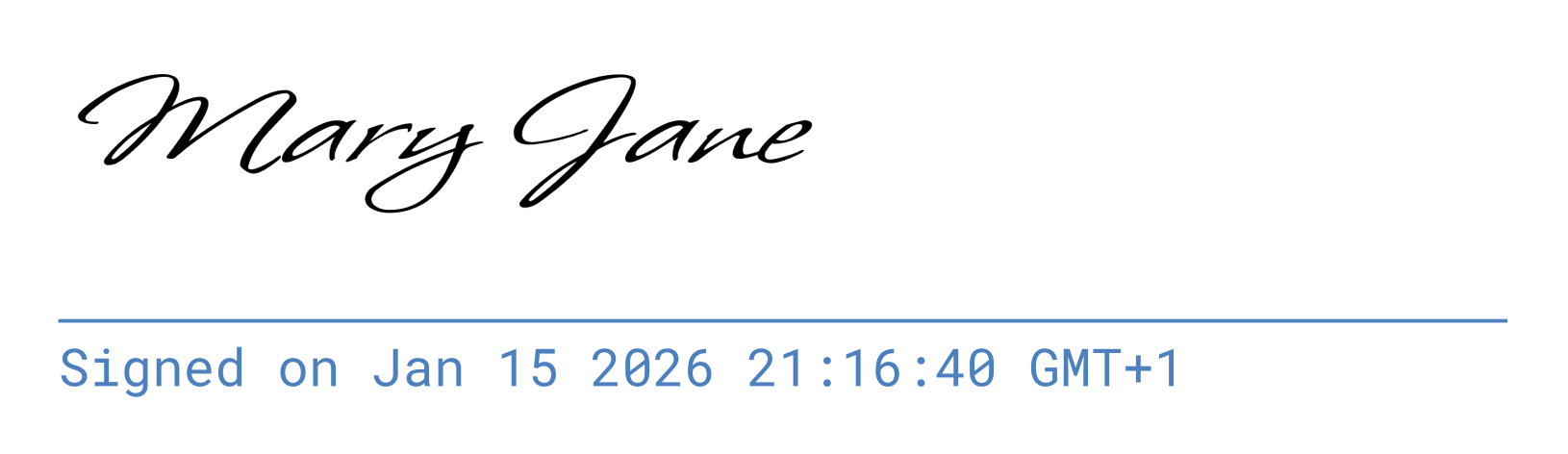
Automatische velddetectie: wanneer ingeschakeld, scant SimplePDF het document en plaatst tekst-, tekstvakjes-, selectievakje- en handtekeningvelden voor uw gebruikers, zodat zij deze niet handmatig hoeven toe te voegen. Draait volledig in de browser.Tekst: toon/verberg het tekst-gereedschapSelectievakje: toon/verberg het selectievakje-gereedschapHandtekening: toon/verberg het handtekening-gereedschapOnthouden tussen inzendingen: wanneer ingeschakeld, wordt de handtekening van de gebruiker opgeslagen op het lokale apparaat en automatisch ingevuld voor elk nieuw handtekeningveld.Tijdstempel toevoegen aan handtekeningen: wanneer ingeschakeld, wordt een "Ondertekend op [datum] [tijd] [tijdzone]" tekst onder elke handtekening toegevoegd wanneer het document wordt ingediend.Getekende handtekening toestaan: wanneer ingeschakeld, kunnen gebruikers hun handtekening tekenen met een muis of aanraakinvoer. Schakel dit uit als u alleen getypte handtekeningen wilt.Getypte handtekening toestaan: wanneer ingeschakeld, kunnen gebruikers hun naam typen om een handtekening te maken. Schakel dit uit als u handgeschreven handtekeningen nodig heeft (handig voor compliance met regelgeving die niet-getypte handtekeningen vereist).
Afbeelding: toon/verberg het afbeelding-gereedschapTekstvakjes: toon/verberg het tekstvakjes-gereedschap
#Documentmanipulatie
Verplaatsen, roteren, verwijderen van pagina's toestaan: wanneer ingeschakeld, worden knoppen naast elke pagina weergegeven waarmee u pagina's kunt verplaatsen, roteren en verwijderen.Nieuwe pagina's toevoegen toestaan: wanneer ingeschakeld, kunnen uw gebruikers extra PDF-documenten toevoegen via de+in de documentvoorbeeldzijbalk.Kopie downloaden toestaan: wanneer ingeschakeld, kunnen uw gebruikers ervoor kiezen om een kopie te downloaden van het document dat ze indienen.Formulieren afvlakken: wanneer ingeschakeld, zijn velden op het formulier niet meer bewerkbaar na het indienen. Dit is bijzonder handig als u toekomstige bewerking van de velden wilt voorkomen nadat het document is ingediend.
Dat is het! U heeft nu de perfecte editor, naadloos geïntegreerd in uw eigen website of app!
Als u vragen heeft, neem dan gerust contact op via support@simplepdf.com