Hoe de inzendingsbevestiging aanpassen
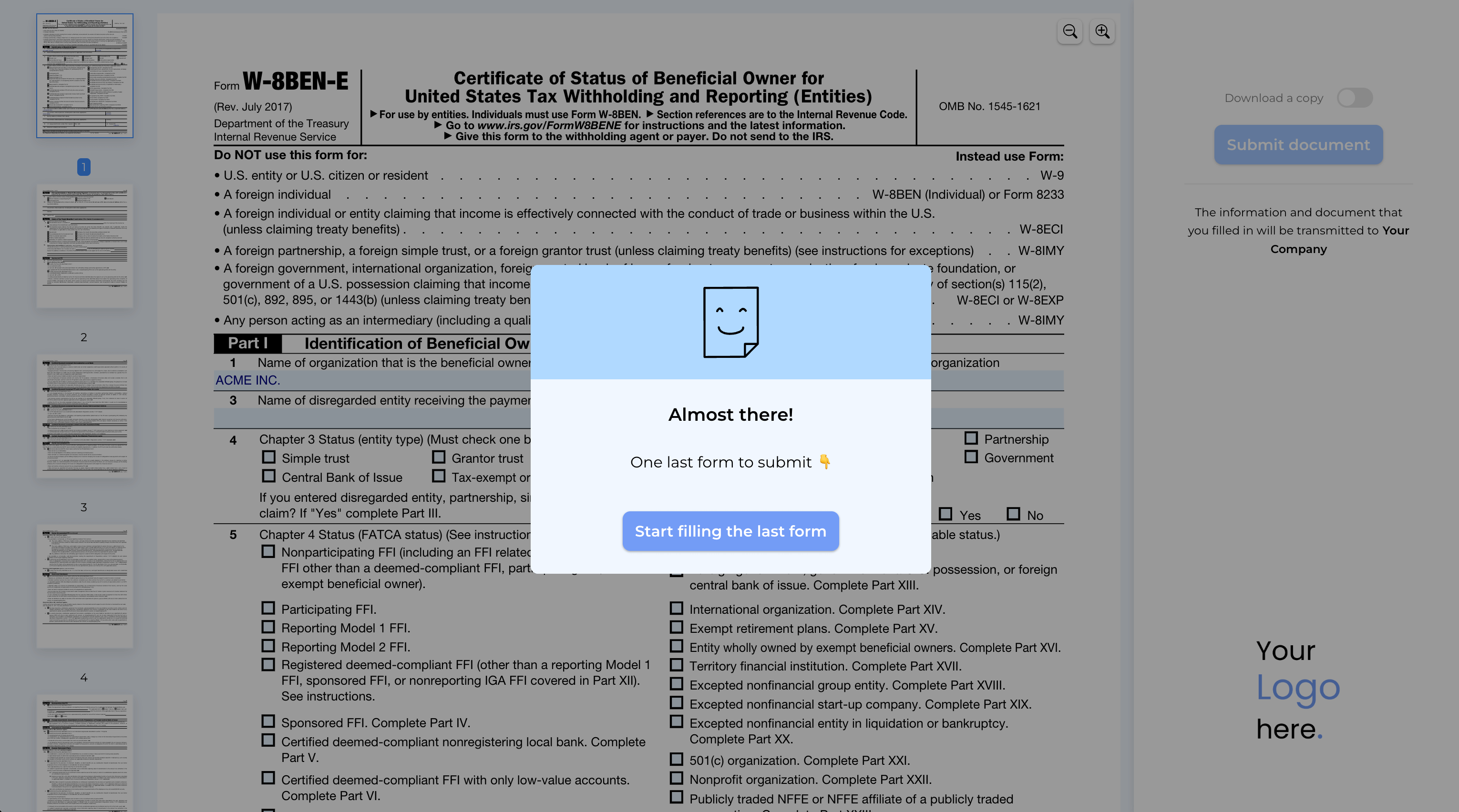
U heeft al uw PDF's omgezet in formulieren en ontvangt inzendingen rechtstreeks in uw e-mailinbox.
In branches zoals verzekeringen, vastgoed of gezondheidszorg is een formulier vaak niet genoeg.
Normaal gesproken stuurt u twee SimplePDF-formulierlinks naar uw klanten en vraagt u hen om beide in te vullen.
Maar wat als u slechts een formulier zou kunnen sturen, en na het indienen worden uw klanten automatisch gevraagd om het tweede in te vullen?
Of misschien wilt u hen begeleiden om uw diensten te verkennen nadat ze het formulier hebben ingevuld.
U kunt dit bereiken door de inzendingsbevestiging aan te passen, wat we in deze tutorial behandelen.
De inzendingsbevestiging aanpassen.
Het aanpassen van de inzendingsbevestiging is beschikbaar met het PRO-abonnement
- Log in op uw account en ga naar de "Uw formulieren" pagina.
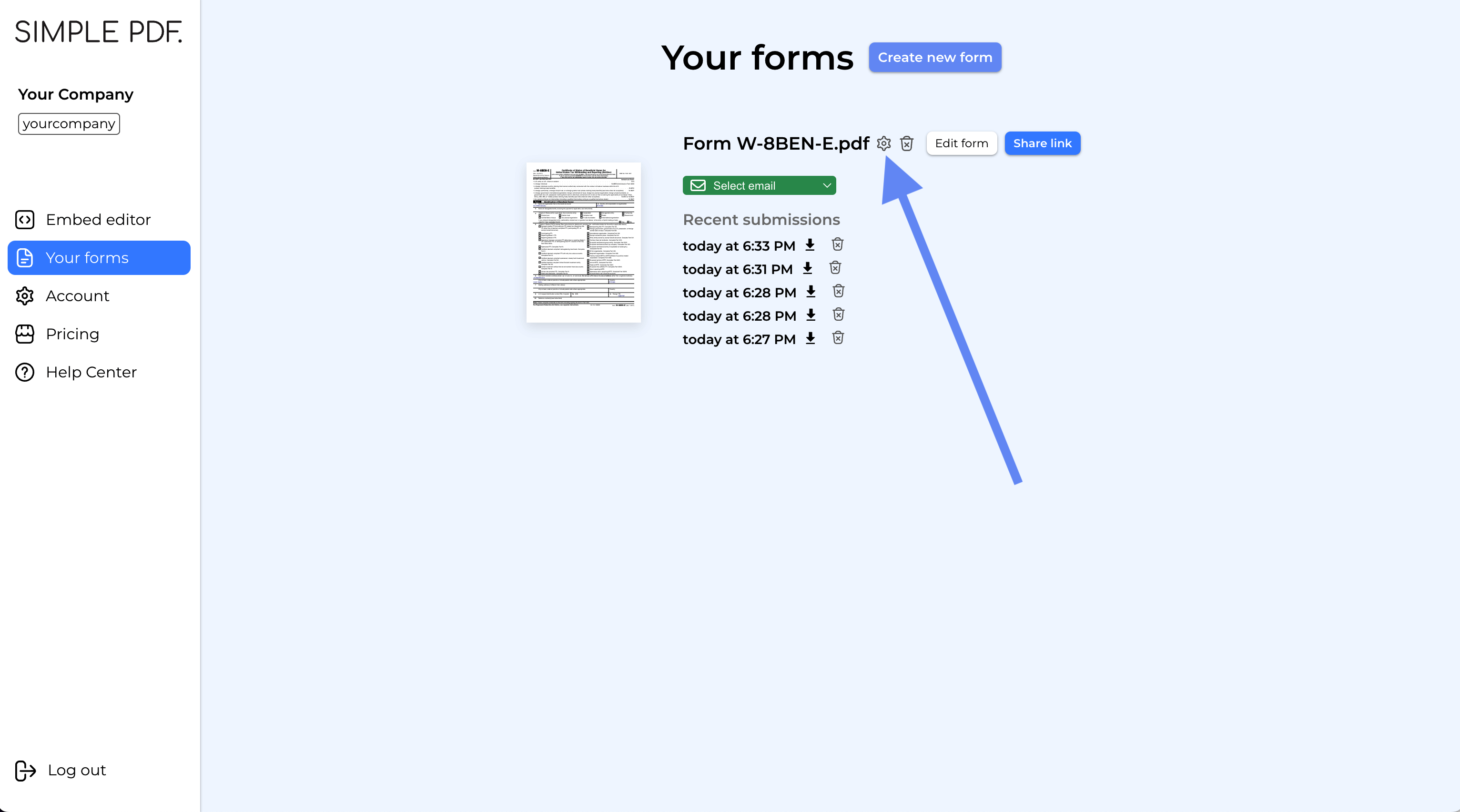
- Klik op het
tandwiel-pictogram naast een formulier dat u heeft aangemaakt om de configuratieweergave te openen.
- Wijzig de titel, inhoud en voeg een link toe. Uw wijzigingen zijn zichtbaar in het voorbeeld aan de rechterkant.
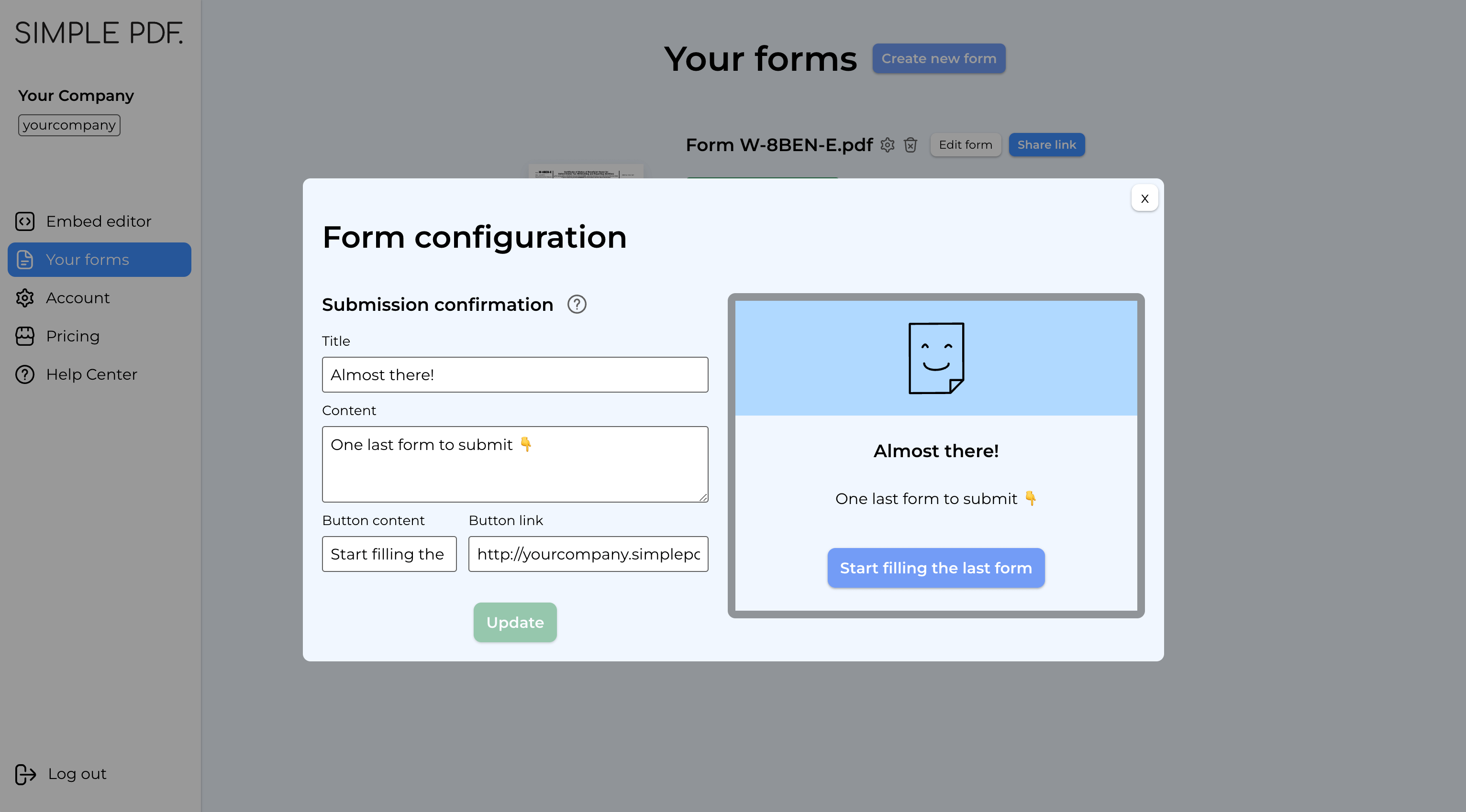
- Klik op
Bijwerken
Dat is het! Wanneer uw klanten dit formulier indienen, toont het bevestigingsbericht de informatie die u heeft geconfigureerd.
U kunt uw klanten doorverwijzen naar een specifieke website of een ander SimplePDF-formulier.
Er is geen limiet: elk formulier kan leiden naar een ander formulier, waardoor een naadloze flow voor uw klanten ontstaat!
Als u vragen heeft, neem dan gerust contact op via support@simplepdf.com