Cómo integrar el editor PDF en SharePoint
Las páginas de SharePoint no admiten de forma nativa la edición de PDFs. Con SimplePDF, puede añadir un editor PDF completo a cualquier página de SharePoint usando el elemento web Insertar. Los usuarios rellenan, firman y envían PDFs sin salir de SharePoint.
Combine esto con SharePoint BYOS para que los documentos enviados se almacenen directamente en su biblioteca de documentos de SharePoint.
Requisitos previos
- Un sitio de SharePoint Online con permisos de edición
- Acceso de administrador de la colección de sitios para configurar la lista de dominios permitidos para iframes
Paso 1: Permitir el dominio de SimplePDF en SharePoint
De forma predeterminada, SharePoint restringe qué dominios pueden integrarse mediante iframes. Debe añadir el dominio de SimplePDF a la lista de permitidos.
- Navegue a su sitio de SharePoint
- Haga clic en Contenido del sitio en la navegación
- Haga clic en Configuración del sitio en la esquina superior derecha
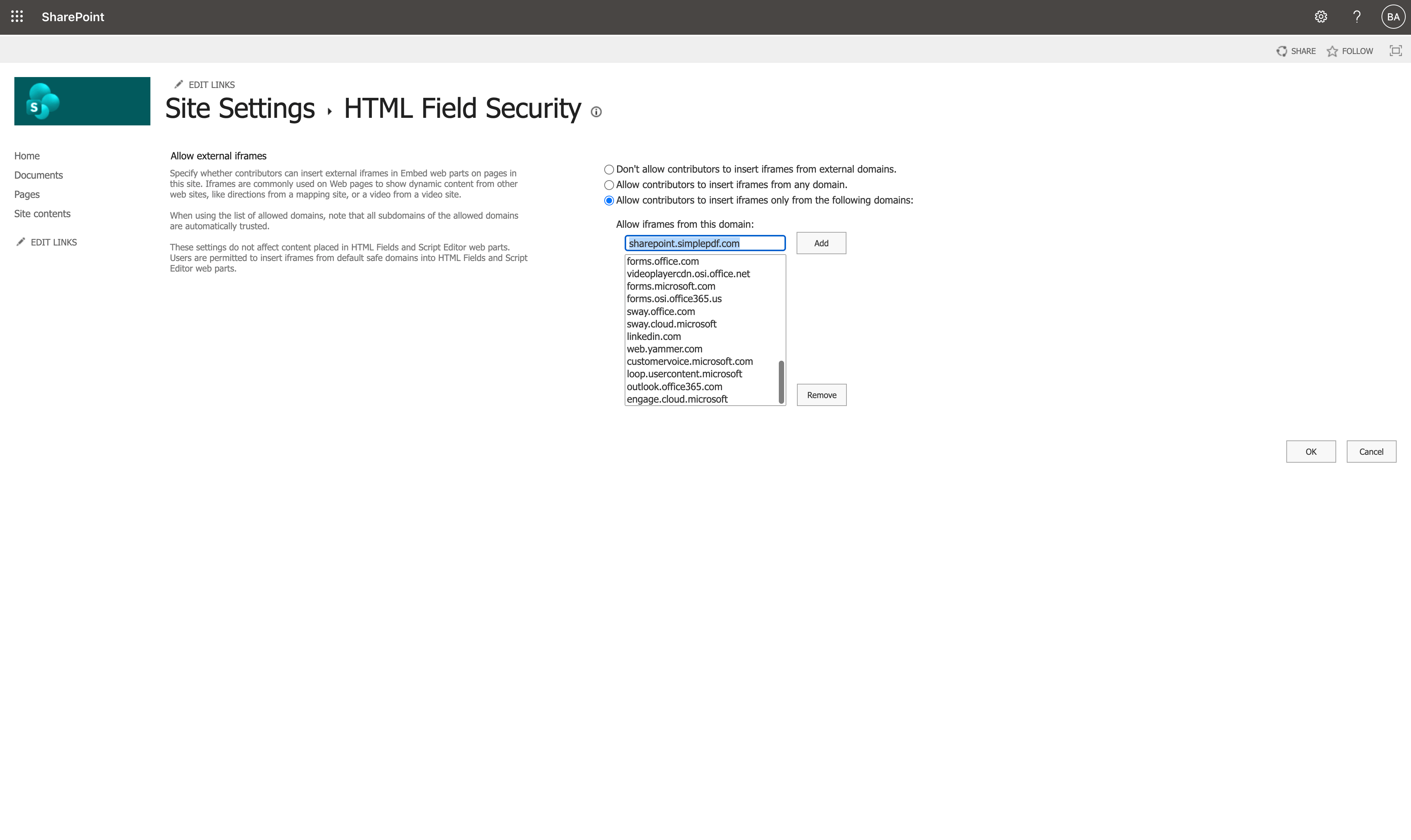
- En Administración de la colección de sitios, haga clic en Seguridad de campos HTML
- Seleccione Permitir a los colaboradores insertar iframes solo de los siguientes dominios
- Escriba
sharepoint.simplepdf.comen el campo de entrada y haga clic en Agregar - Verifique que el dominio aparece en la lista y haga clic en Aceptar
Paso 2: Añadir el elemento web Insertar a una página de SharePoint
- Navegue a la página de SharePoint donde desea el editor PDF
- Haga clic en Editar para entrar en modo de edición
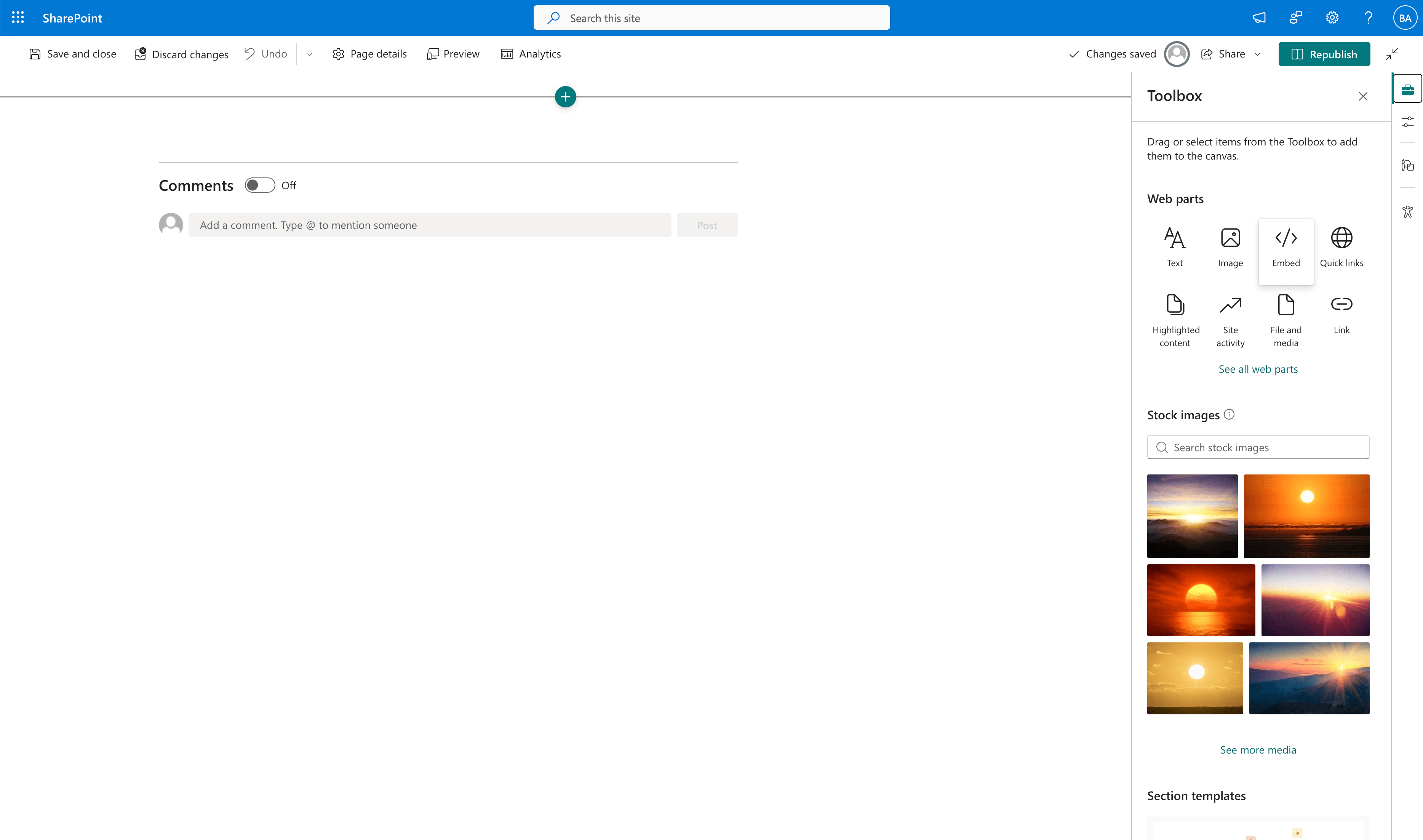
- Haga clic en el botón + para añadir un nuevo elemento web
- Busque y seleccione Insertar
Paso 3: Configurar la integración
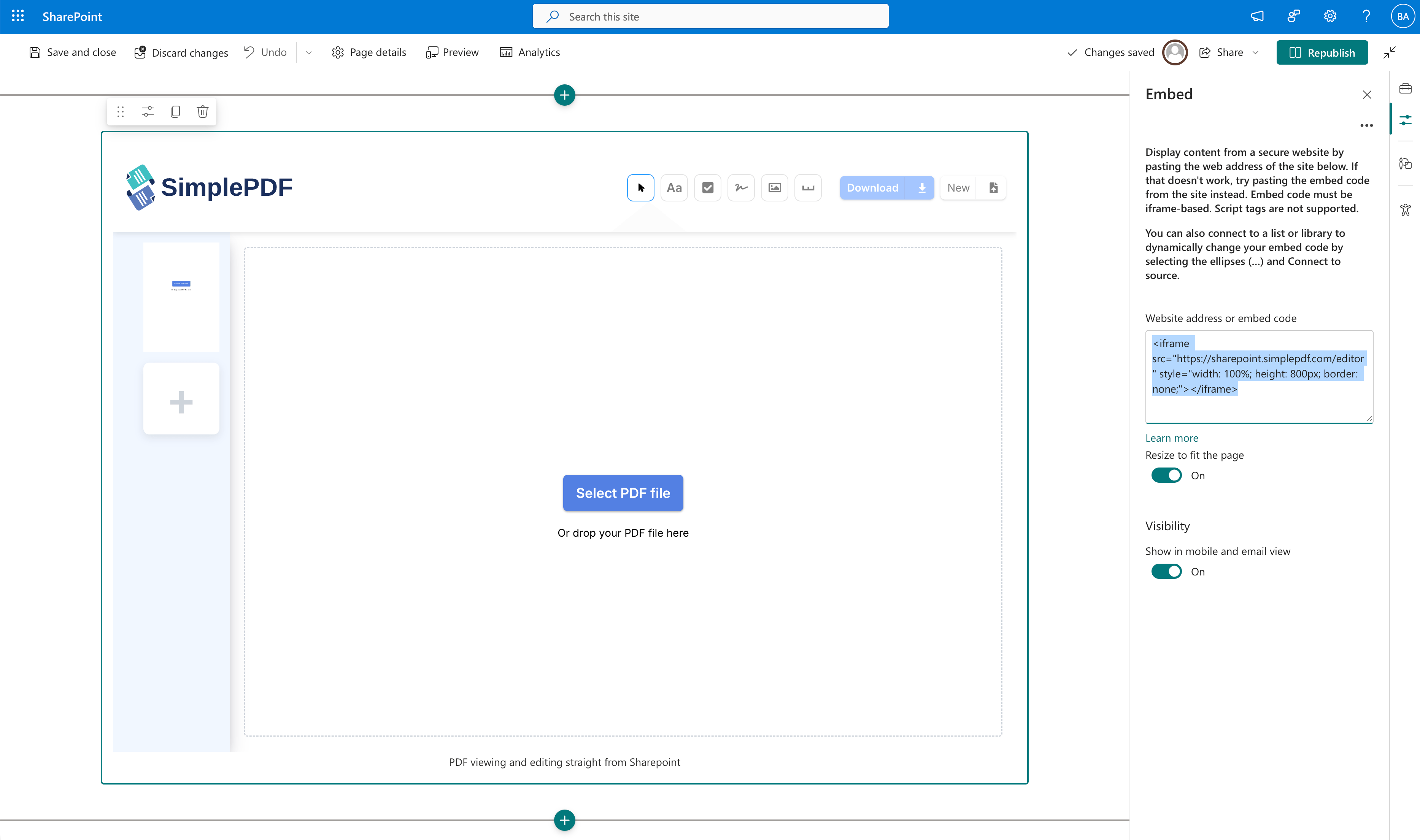
- En el elemento web Insertar, pegue el siguiente código iframe:
<iframe src="https://sharepoint.simplepdf.com/editor" style="width: 100%; height: 800px; border: none;"></iframe>- Haga clic en Aplicar o pulse Intro
Paso 4: Publicar la página
- Haga clic en Volver a publicar para guardar la página
- El editor de SimplePDF ya está activo en su página de SharePoint
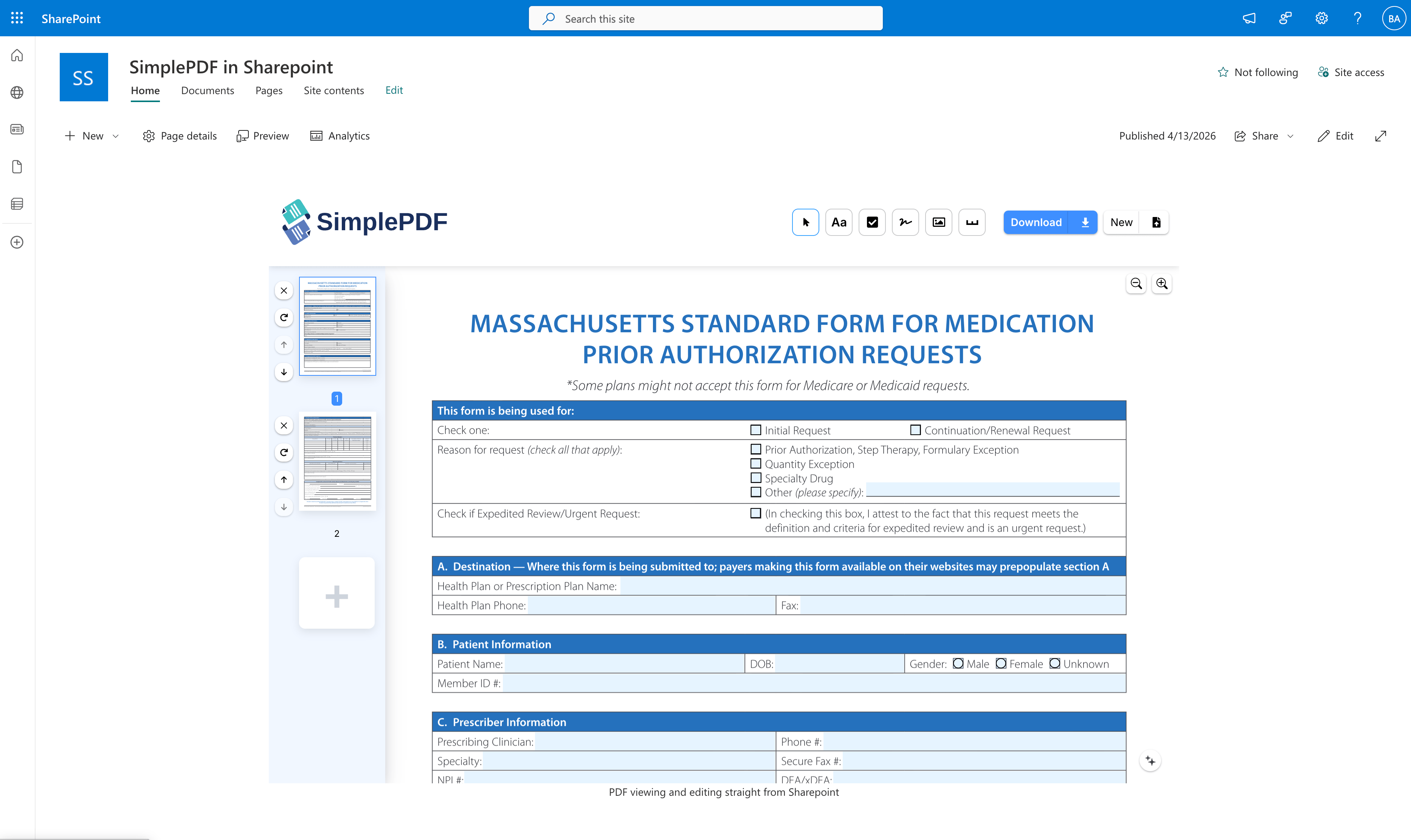
Los usuarios ahora pueden abrir PDFs, rellenar campos, añadir firmas y enviar documentos directamente desde SharePoint.
Combinar con SharePoint BYOS
Para una experiencia completamente integrada, configure SharePoint como su almacenamiento. Cuando ambos estén configurados:
- Los usuarios rellenan y envían PDFs desde SharePoint
- Los documentos enviados se almacenan directamente en su biblioteca de documentos de SharePoint
- Ningún documento sale de su entorno de Microsoft 365
¡Eso es todo! Su página de SharePoint ahora cuenta con un editor PDF completamente funcional.
Si tiene alguna pregunta, no dude en escribirnos a support@simplepdf.com