Cómo convertir un PDF en un formulario rellenable y recopilar las respuestas
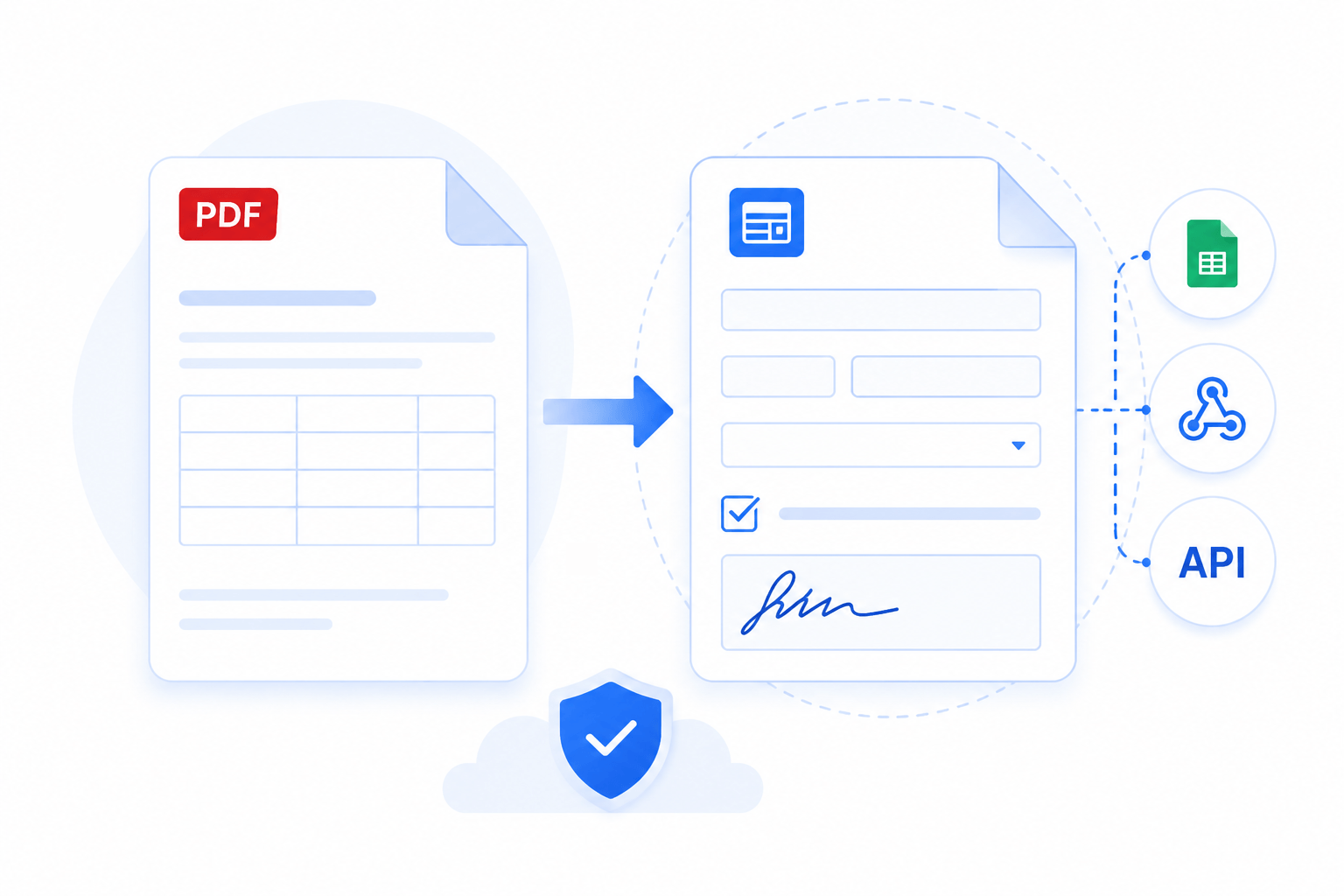
Tiene un PDF que otras personas deben rellenar: un contrato, una solicitud de empleo, una ficha de admisión. Quiere que lo completen en línea y quiere recuperar sus respuestas como datos que pueda ordenar y procesar, no como una pila de PDF estáticos.
Solo tres pasos: eso es todo lo que hace falta para convertir cualquier PDF en un formulario y recopilar respuestas.
#Convierta su PDF en un formulario
Comience desde la sección Documents de su cuenta:
- Haga clic en
New Documenty elija un PDF desde su dispositivo.
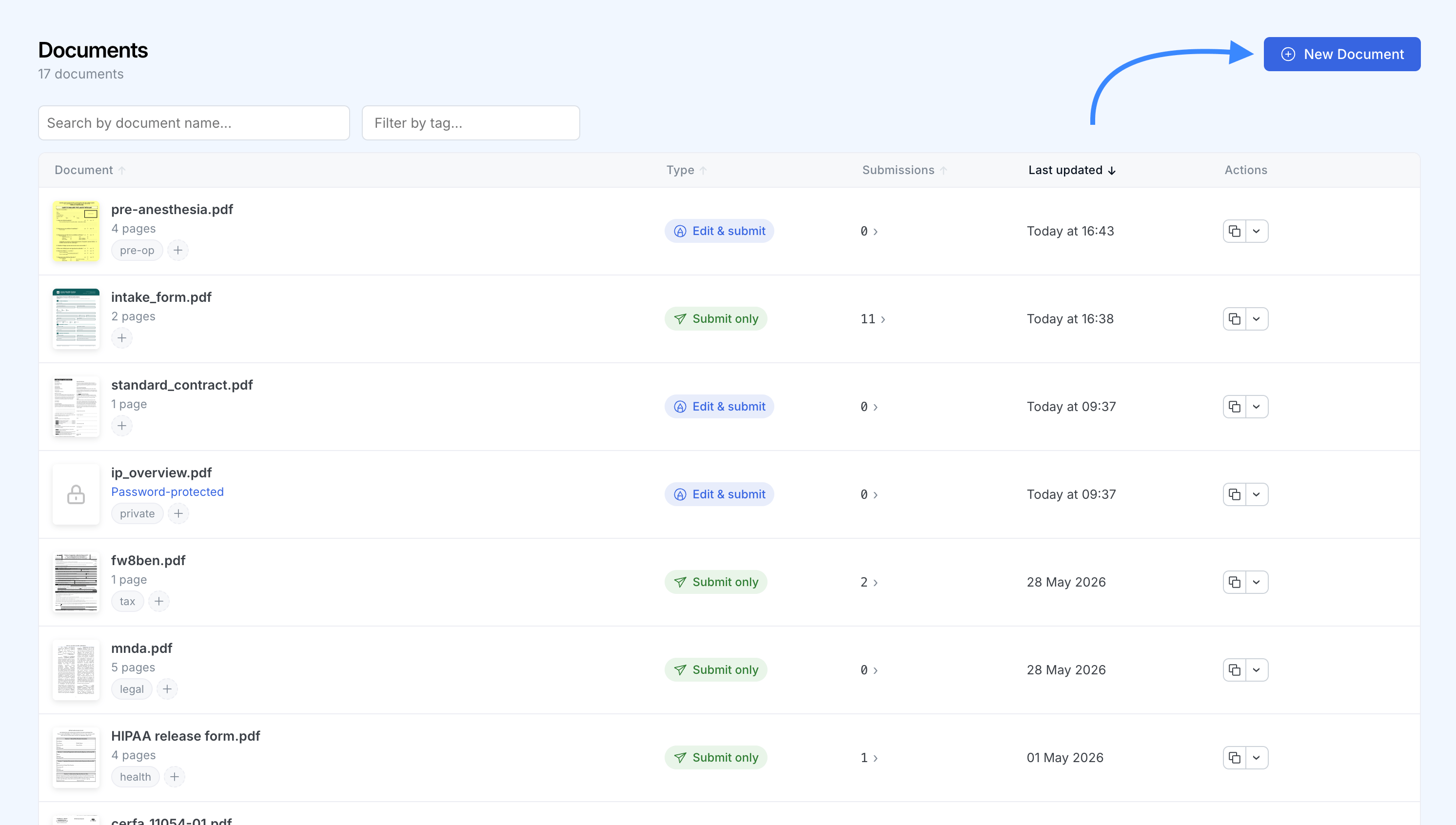
- SimplePDF lee el archivo y reconoce cualquier campo rellenable que ya venga integrado, de modo que están listos para usar de inmediato.
- Abra el documento para ver los campos detectados en la página.
Si su PDF ya incluye campos de formulario, eso es todo lo necesario para hacerlo rellenable.
#Añada o ajuste campos
Puede añadir o ajustar campos usted mismo:
- Abra el documento y elija un tipo de campo en la barra de herramientas: texto, casilla de verificación, firma o imagen.
- Haga clic en la página para colocar el campo y, a continuación, arrástrelo para posicionarlo y cambiar su tamaño.
- Dé a cada campo un nombre claro. El nombre se convierte en el encabezado de columna cuando recopila los datos, por lo que
Nombre completose lee mejor que una etiqueta genérica.
#Configure campos obligatorios y de solo lectura
Puede marcar un campo como obligatorio para que nadie pueda enviar hasta rellenarlo, y puede dar a un campo un valor predeterminado y bloquearlo como solo lectura cuando la información deba aparecer en el documento pero no editarse.
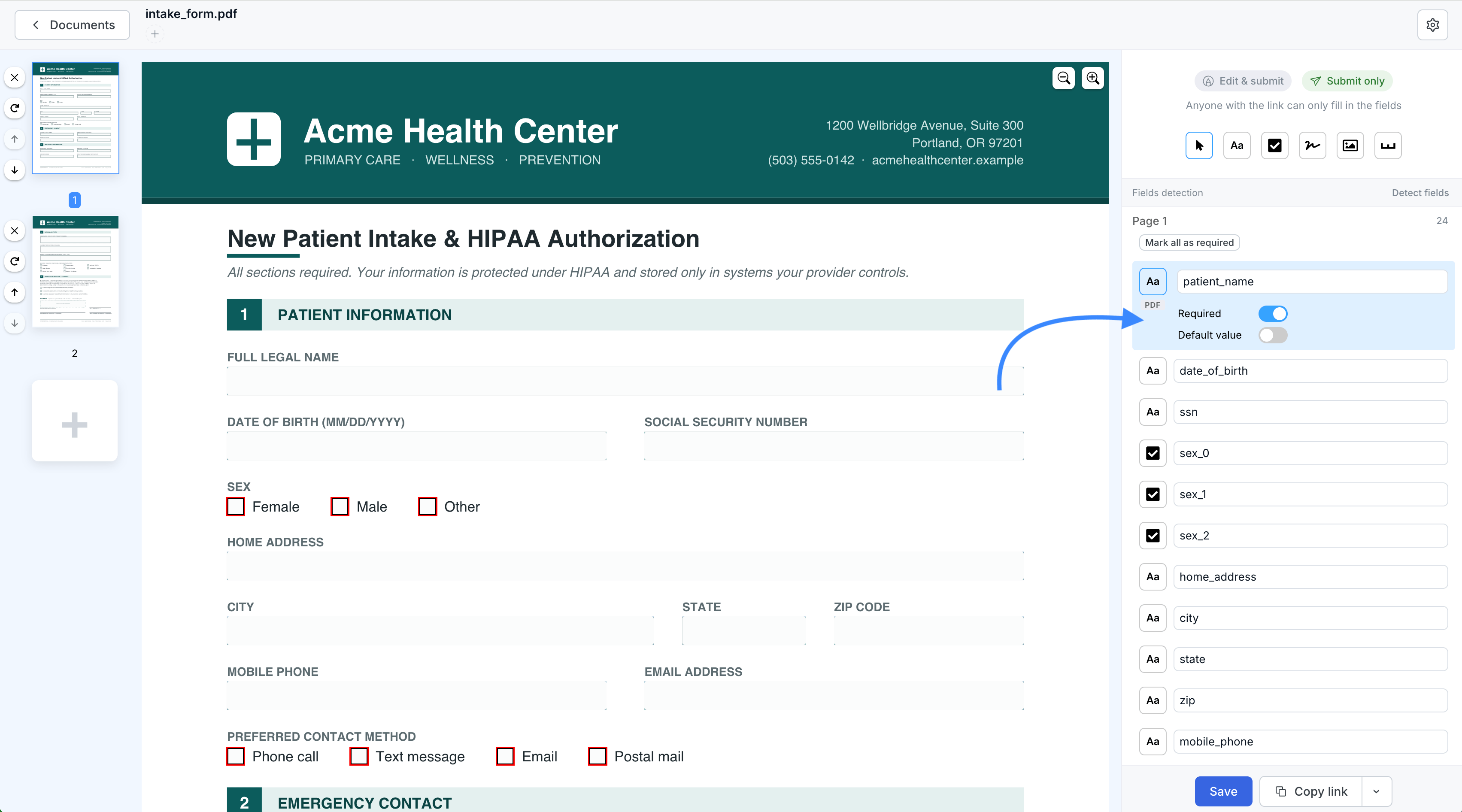
Para ver la guía completa, consulte cómo añadir campos obligatorios a formularios PDF.
#Comparta el enlace para recopilar los envíos
Su formulario solo recopila respuestas cuando las personas pueden abrirlo. Desde la lista Documents o desde el propio documento, haga clic en Copy link para obtener su URL para compartir.
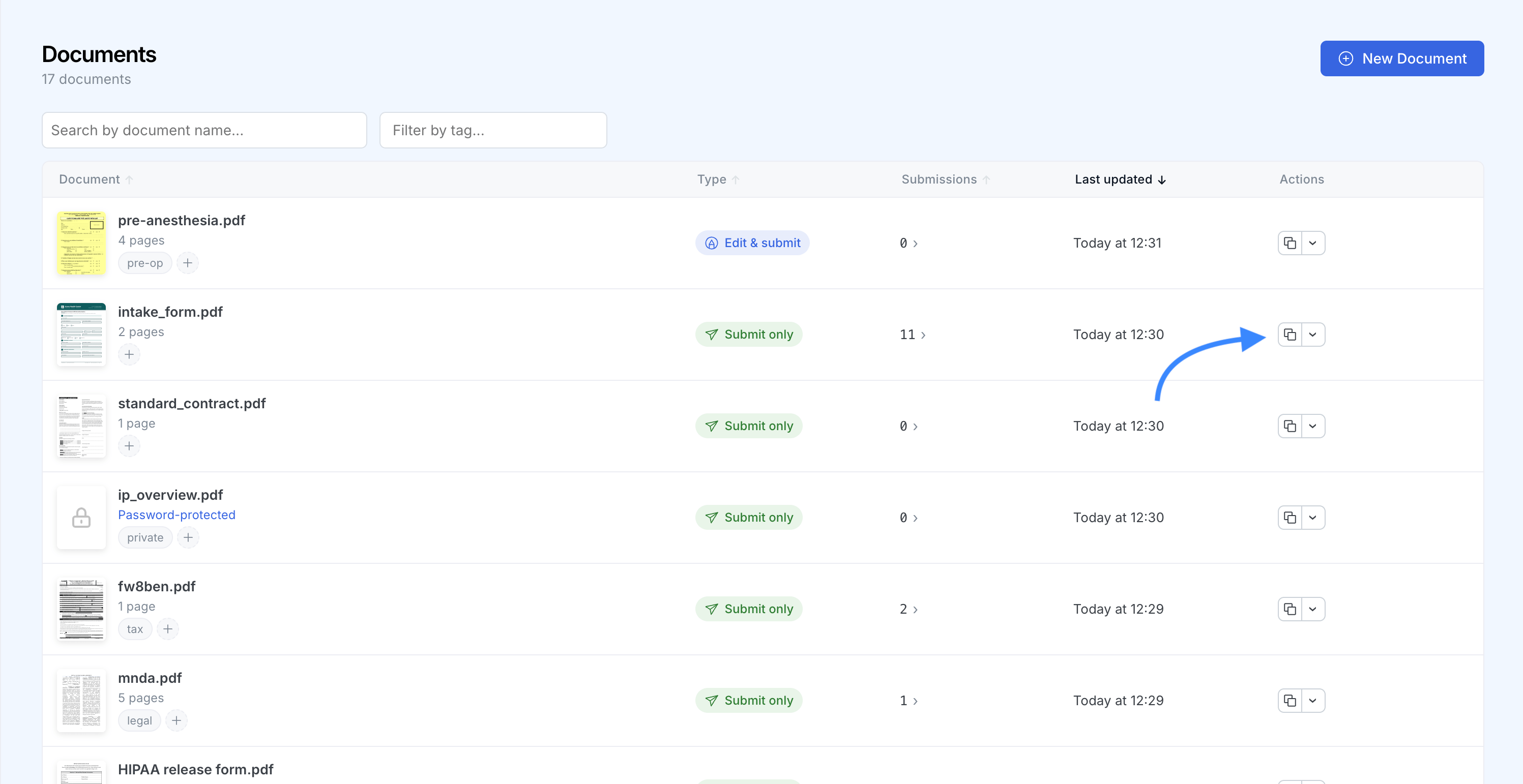
Envíe ese enlace por correo electrónico, chat o mediante un botón en su sitio, o incruste el formulario directamente en una página: use el fragmento iframe o React junto al botón de copiar, o el plugin de WordPress. Quien lo abra rellena el formulario y lo envía en el navegador, sin necesidad de una cuenta de SimplePDF.
Cada envío que regresa a través del enlace se captura como datos estructurados, que recopilará a continuación.
#Recopile los datos estructurados
Cada vez que alguien envía el formulario, SimplePDF captura el valor de cada campo como datos estructurados. Esto abarca todos los campos, tanto si venían integrados en el PDF original como si se añadieron en SimplePDF. Hay tres formas de obtenerlos.
#Descárguelos desde el panel
- Abra el documento y haga clic en su recuento de envíos para desplegar la lista de envíos.
- Junto a un envío, abra el menú de descarga y elija
Download as CSVoDownload as Excel. - Para exportar todos los envíos a la vez, use el botón
Export allsituado encima de la lista y elija CSV o Excel.
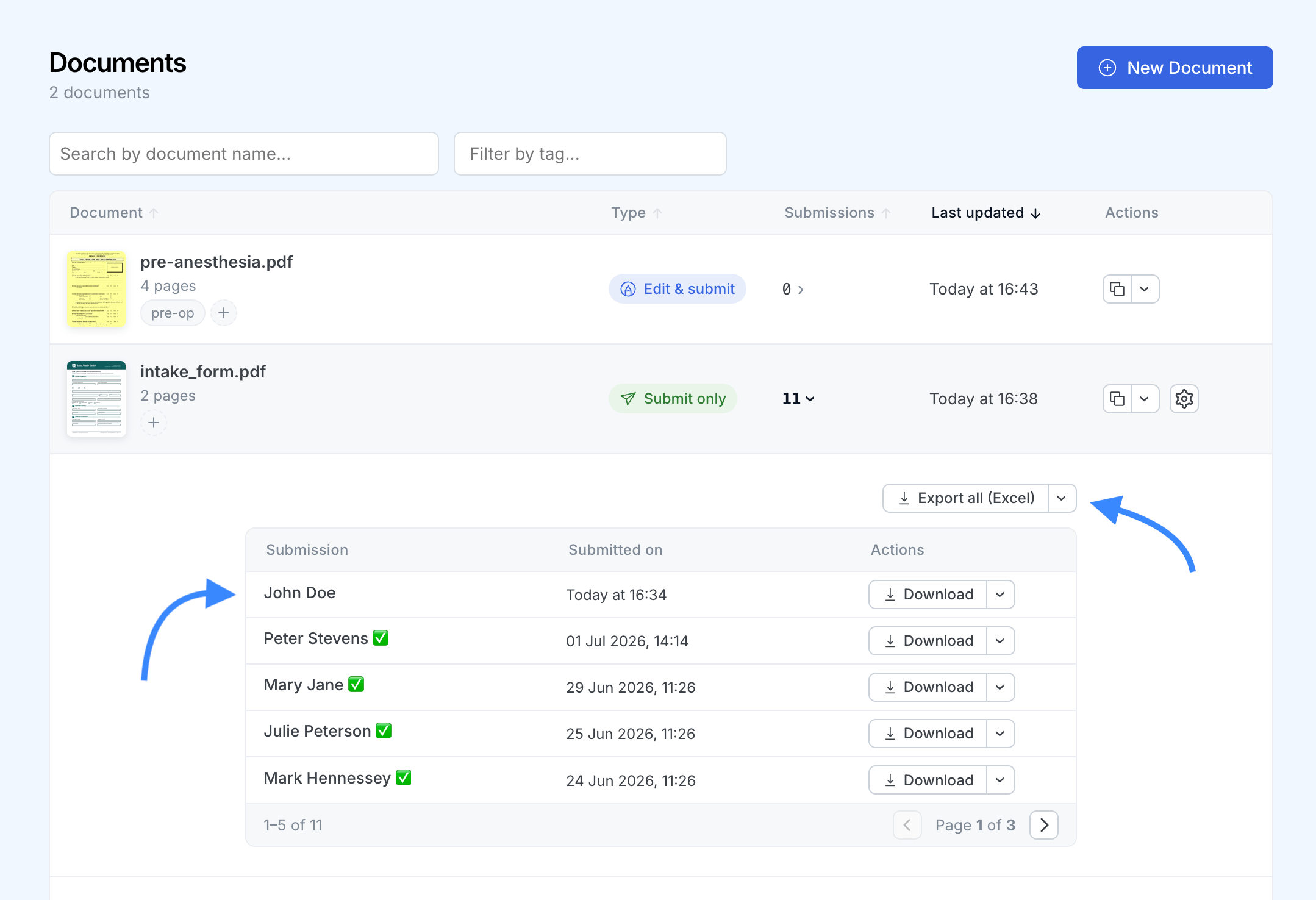
Cada campo se convierte en una columna y cada envío en una fila. Los campos de firma e imagen se exportan como un marcador de posición en lugar de los datos de imagen en bruto, y el archivo se genera en su navegador, no en nuestros servidores.
Para mantener la lista legible, dé a cada envío un nombre en lugar de una marca de tiempo: elija un campo para nombrarlos automáticamente, o renombre cualquier envío desde su panel de detalles. El nombre acompaña entonces al envío en la lista, el correo de notificación, el nombre del archivo descargado y esta exportación. Consulte cómo nombrar sus envíos.
#Envíelos a un webhook
Los mismos datos estructurados se entregan a su webhook en el momento en que llega un envío, listos para volcarse en una hoja de cálculo, una base de datos o su propia aplicación. Consulte cómo configurar webhooks para envíos de formularios PDF.
#Léalos desde la API
Los datos estructurados de cada envío también están disponibles en cualquier momento desde la API de SimplePDF (plan Premium), para que pueda extraerlos según su propia planificación.
¡Eso es todo! Su PDF es ahora un formulario rellenable, y cada envío regresa como datos estructurados que puede descargar como CSV o Excel, recibir en un webhook o leer desde la API.
Si tiene alguna pregunta, no dude en contactarnos en support@simplepdf.com