Cómo configurar su propio Azure Blob Storage para envíos de formularios PDF
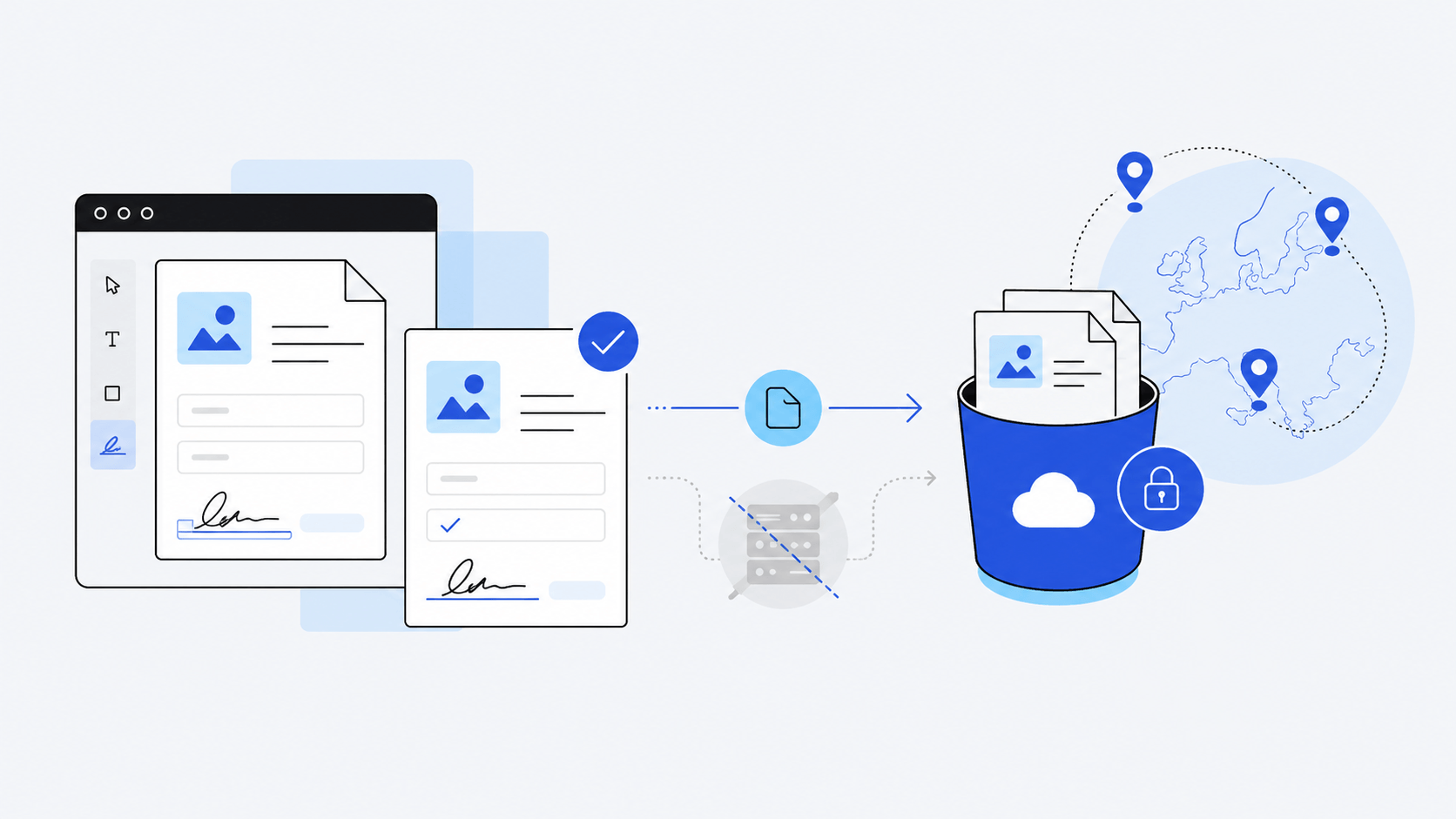
Como alternativa a AWS S3, Scaleway Object Storage o SharePoint, puede usar su Azure Blob Storage para almacenar documentos y documentos completados.
Puede estar interesado en usar su propio almacenamiento (BYOS) por diversas razones, como el cumplimiento de reglas específicas de su país o sector, o porque desea conservar la propiedad total de sus datos.
#Cómo funciona la carga
Si le interesa el mecanismo general de carga y el modelo de seguridad, consulte aquí, donde cubrimos este mecanismo para el almacenamiento compatible con S3. Azure Blob Storage funciona de forma idéntica.
En resumen, la carga se realiza en el navegador y el servidor solo intercambia enlaces de carga y descarga: sus documentos nunca transitan por los servidores de SimplePDF. SimplePDF firma cada enlace para un único archivo y el enlace caduca en pocos minutos: sus credenciales nunca forman parte de un enlace.
#Cómo configurar su propio Azure Blob Storage
La configuración de su propio Azure Blob Storage está disponible con el plan PRO
SimplePDF se conecta a su contenedor mediante una Entra app (recomendada) o una clave de cuenta. Con una Entra app, usted decide exactamente qué puede hacer SimplePDF en un único contenedor y puede revocar el acceso en cualquier momento sin tocar nada más.
#Preparar el contenedor
-
En el portal de Azure, abra su cuenta de almacenamiento (busque «Storage accounts» en la barra de búsqueda superior). Su nombre es el nombre de cuenta que solicita SimplePDF.
-
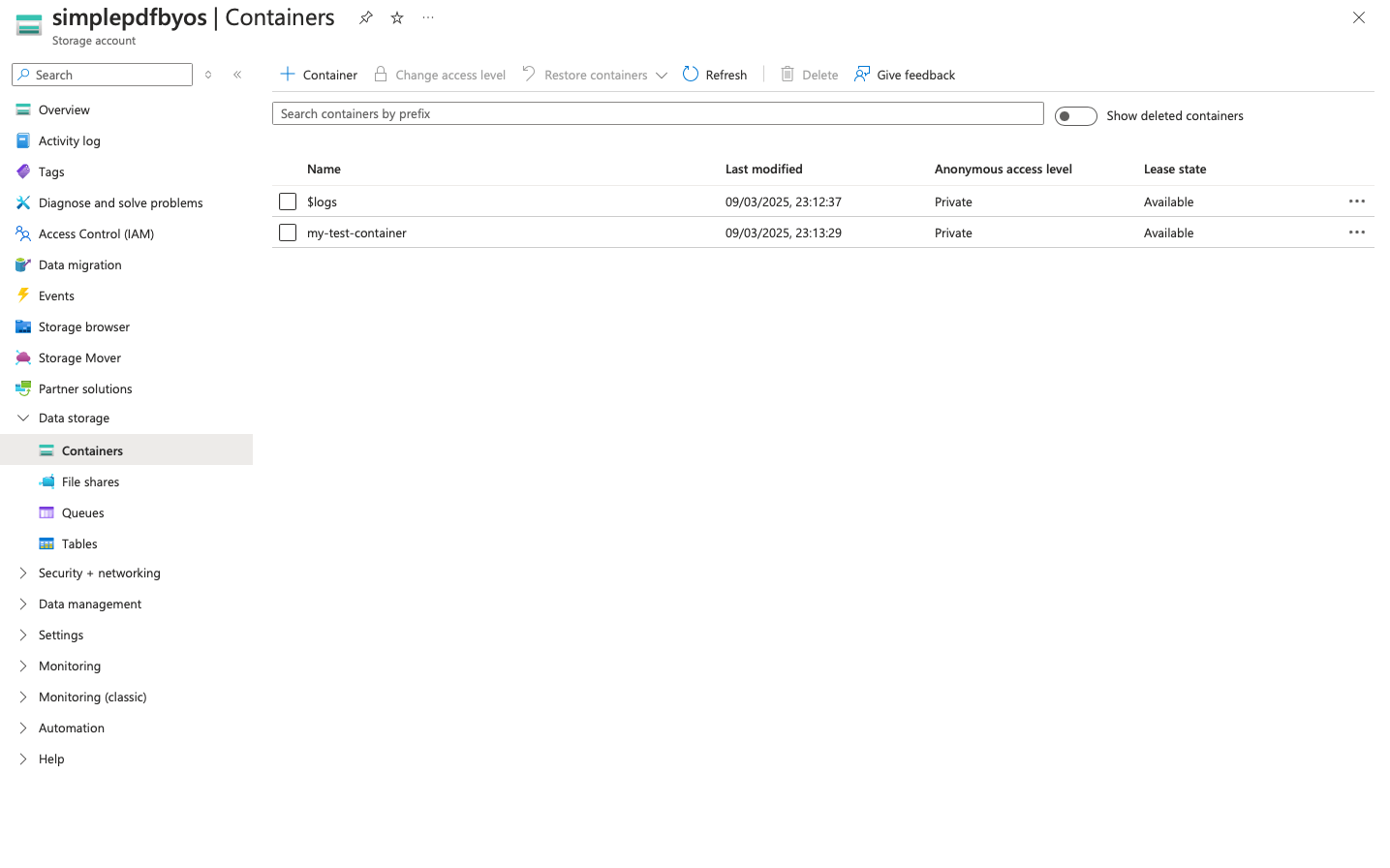
En la barra lateral izquierda de la cuenta de almacenamiento, abra Data storage > Containers y haga clic en + Container para crear uno (mantenga el nivel de acceso Private), o elija uno existente. Su nombre es el contenedor que solicita SimplePDF.
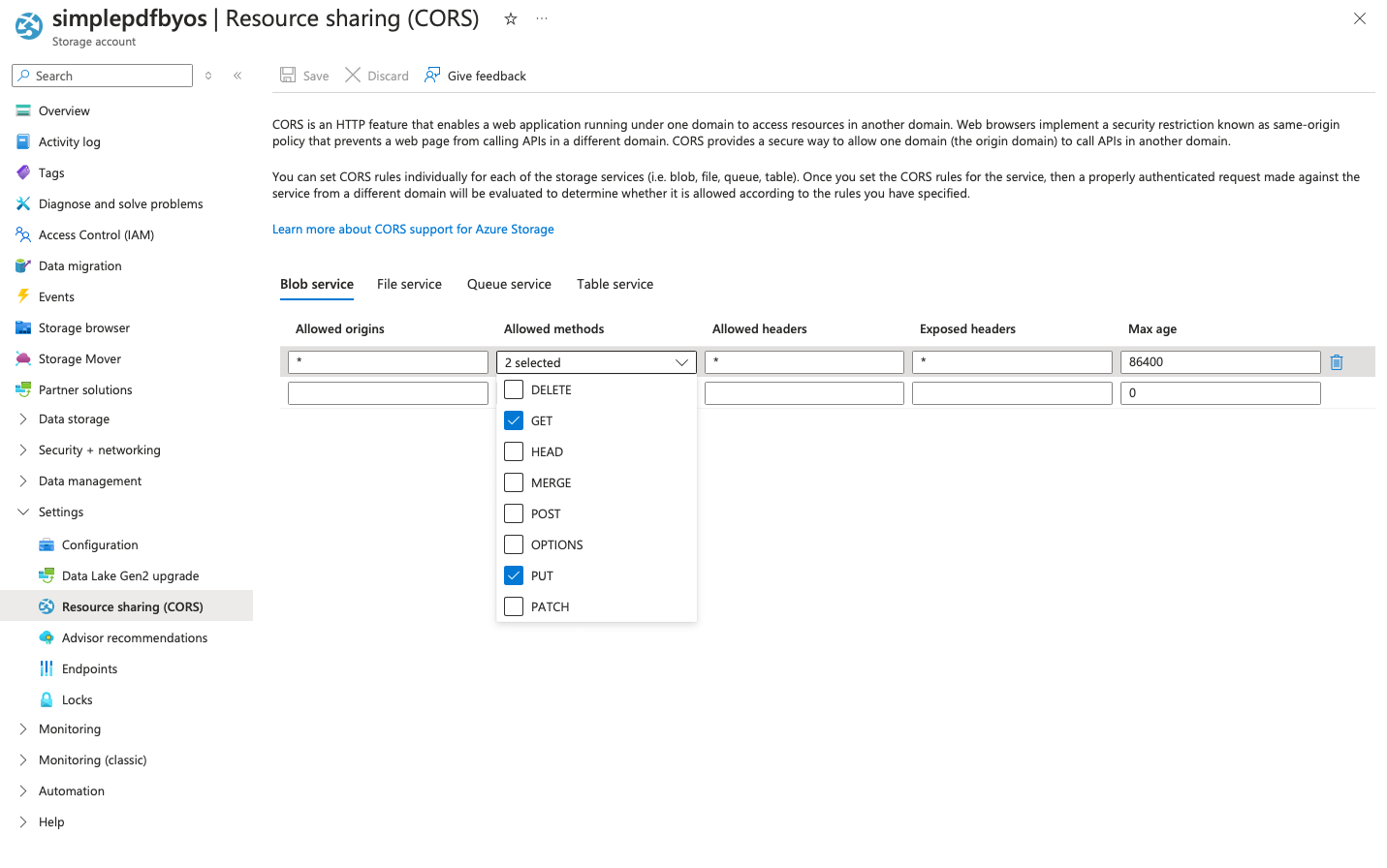
- En la barra lateral izquierda, abra Settings > Resource sharing (CORS) y, en la pestaña Blob service, permita
PUT(yGET, a menos que elija el acceso de solo escritura) desde orígenes*.
Puede restringirlo a su propio portal de empresa si no desea otorgar orígenes *: https://su_identificador.simplepdf.com
#Conectarse con una Entra app (recomendada)
-
Abra Microsoft Entra ID (búsquelo en la barra de búsqueda superior) y, en su barra lateral izquierda, Manage > App registrations. Haga clic en New registration, asígnele un nombre (por ejemplo
SimplePDF) y mantenga la opción predeterminada de inquilino único (single tenant). No se necesita ningún URI de redirección. -
En la Overview de la app, copie el Directory (tenant) ID y el Application (client) ID.
-
En la barra lateral izquierda de la app, abra Manage > Certificates & secrets y cree un New client secret: la opción de Expires que elija (Recommended: 180 days, 24 meses como máximo) es la que volverá a elegir en SimplePDF. Copie el Value del secreto (no el Secret ID). La fecha de caducidad sigue visible en la columna Expires de Certificates & secrets > Client secrets.
-
En la cuenta de almacenamiento, asigne el rol Storage Blob Delegator a la app. Este rol permite a SimplePDF firmar enlaces de corta duración y, por sí solo, no concede acceso a sus datos:
En la barra lateral izquierda, abra Access control (IAM) y, después, + Add > Add role assignment.
En la pestaña Role, busque el rol (aquí
Storage Blob Delegator), selecciónelo y haga clic en Next.
En la pestaña Members, mantenga User, group, or service principal, haga clic en + Select members, busque el nombre de su app (por ejemplo
SimplePDF), selecciónela y haga clic en Select.
La app no aparece en la lista hasta que escribe su nombre exacto en el cuadro de búsqueda: al principio, la lista muestra usuarios, y un nombre parcial no encuentra la app.
Haga clic en Review + assign.
- Asigne a la app su rol de datos en el propio contenedor (no en la cuenta de almacenamiento), para que solo acceda a este contenedor:
En la barra lateral izquierda de la cuenta de almacenamiento, abra Data storage > Containers y haga clic en el nombre de su contenedor.
En la barra lateral izquierda del propio contenedor, abra Access control (IAM), luego + Add > Add role assignment, y asigne a la app uno de los roles siguientes, del mismo modo que en el paso 4:
Lectura y escritura: el rol integrado Storage Blob Data Contributor.
Solo escritura: el rol personalizado
SimplePDF write-only, creado como se describe en Acceso de solo escritura.
- Espere unos minutos a que se apliquen las asignaciones de roles y, después, continúe en SimplePDF: En SimplePDF, con Entra app como Credentials type.
#Acceso de solo escritura
El acceso de solo escritura utiliza un rol personalizado que puede crear y sobrescribir archivos, pero no leerlos, listarlos ni eliminarlos. Créelo una vez:
-
Abra su suscripción (busque «Subscriptions» en la barra de búsqueda superior) y copie su Subscription ID desde la Overview.
-
En la barra lateral izquierda de la suscripción, abra Access control (IAM) y, después, + Add > Add custom role. En la pestaña JSON, haga clic en Edit, reemplace el contenido por el JSON siguiente (con su ID de suscripción), haga clic en Save y, después, en Review + create y Create.
{
  "properties": {
    "roleName": "SimplePDF write-only",
    "description": "Lets SimplePDF upload documents without reading, listing or deleting them",
    "assignableScopes": ["/subscriptions/<YOUR_SUBSCRIPTION_ID>"],
    "permissions": [
      {
        "actions": [],
        "notActions": [],
        "dataActions": [
          "Microsoft.Storage/storageAccounts/blobServices/containers/blobs/write",
          "Microsoft.Storage/storageAccounts/blobServices/containers/blobs/add/action"
        ],
        "notDataActions": []
      }
    ]
  }
}
- Asígnelo a su app en el contenedor, como en el paso 5 de Conectarse con una Entra app, buscando
SimplePDF write-only.
#O conectarse con una clave de cuenta
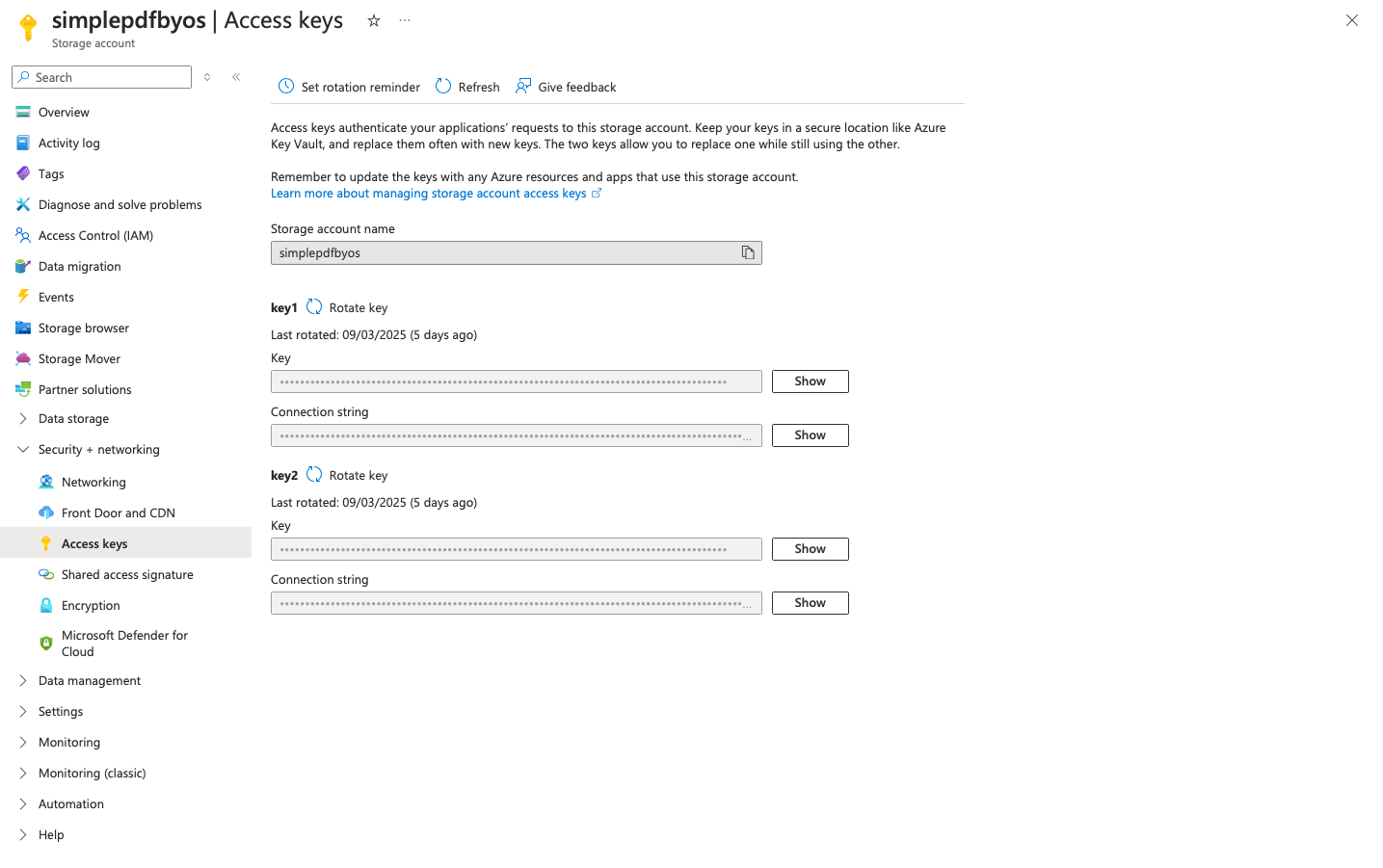
Obtenga una clave de cuenta en la vista Security + Networking > Access keys de la cuenta de almacenamiento. SimplePDF la usa para firmar un enlace de corta duración para cada archivo; la clave en sí nunca forma parte de un enlace. Una clave de cuenta da acceso a toda la cuenta de almacenamiento y no puede limitarse a solo escritura: si eso le importa, prefiera una Entra app.
#En SimplePDF
- Inicie sesión en su cuenta
- Navegue a la vista de configuración de la cuenta:
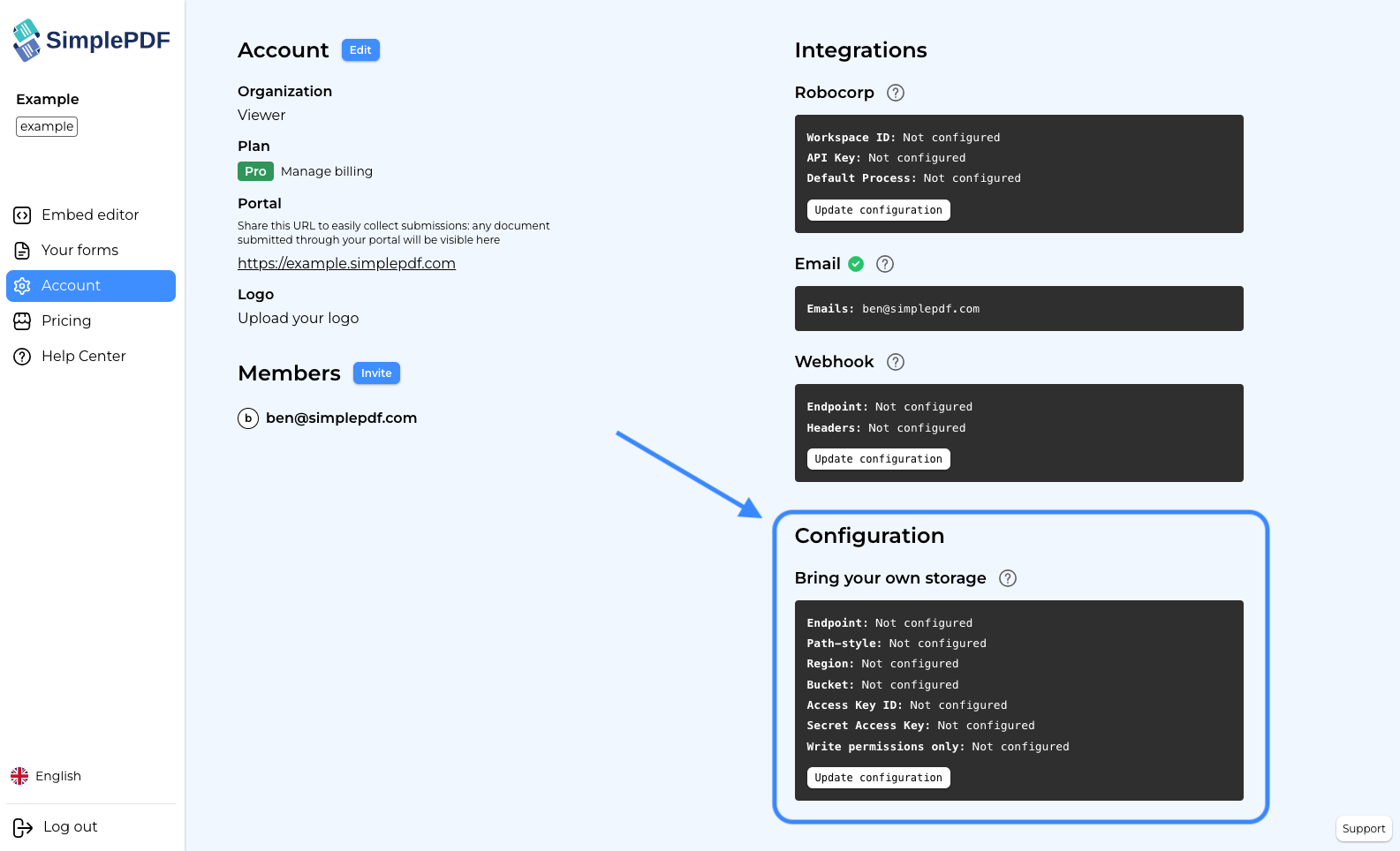
-
Haga clic en
Actualizar configuración -
Seleccione
Azure Blob Storagecomo tipo de almacenamiento, seleccione el Credentials type y complete los detalles:
Endpoint: https://<YOUR_STORAGE_ACCOUNT_NAME>.blob.core.windows.net, el endpoint de Blob service en la barra lateral izquierda de la cuenta de almacenamiento, Settings > Endpoints
Container: nombre de su contenedor, en la barra lateral izquierda de la cuenta de almacenamiento, Data storage > Containers
Account Name: nombre de su cuenta de almacenamiento. Coincide con el nombre de cuenta del endpoint anterior.
Credentials type: Entra app
Directory (tenant) ID, Application (client) ID y Client secret: copiados de su Entra app en los pasos 2 y 3.
Caducidad del client secret: la opción de Expires que eligió al crear el secreto (si eligió una fecha personalizada en Entra, elija la duración inmediatamente más corta). SimplePDF le envía un correo electrónico 30, 7 y 1 día antes de que caduque: cree un nuevo secreto en su Entra app y luego actualícelo aquí.
Solo permisos de escritura: marque esta casilla si asignó el rol de solo escritura. SimplePDF comprueba el rol al guardar: si la app aún puede leer el contenedor, la configuración se rechaza hasta que retire el acceso de lectura o desmarque la casilla.
Credentials type: Account Key
Account Key: obtenida de la vista Access keys de la cuenta de almacenamiento.
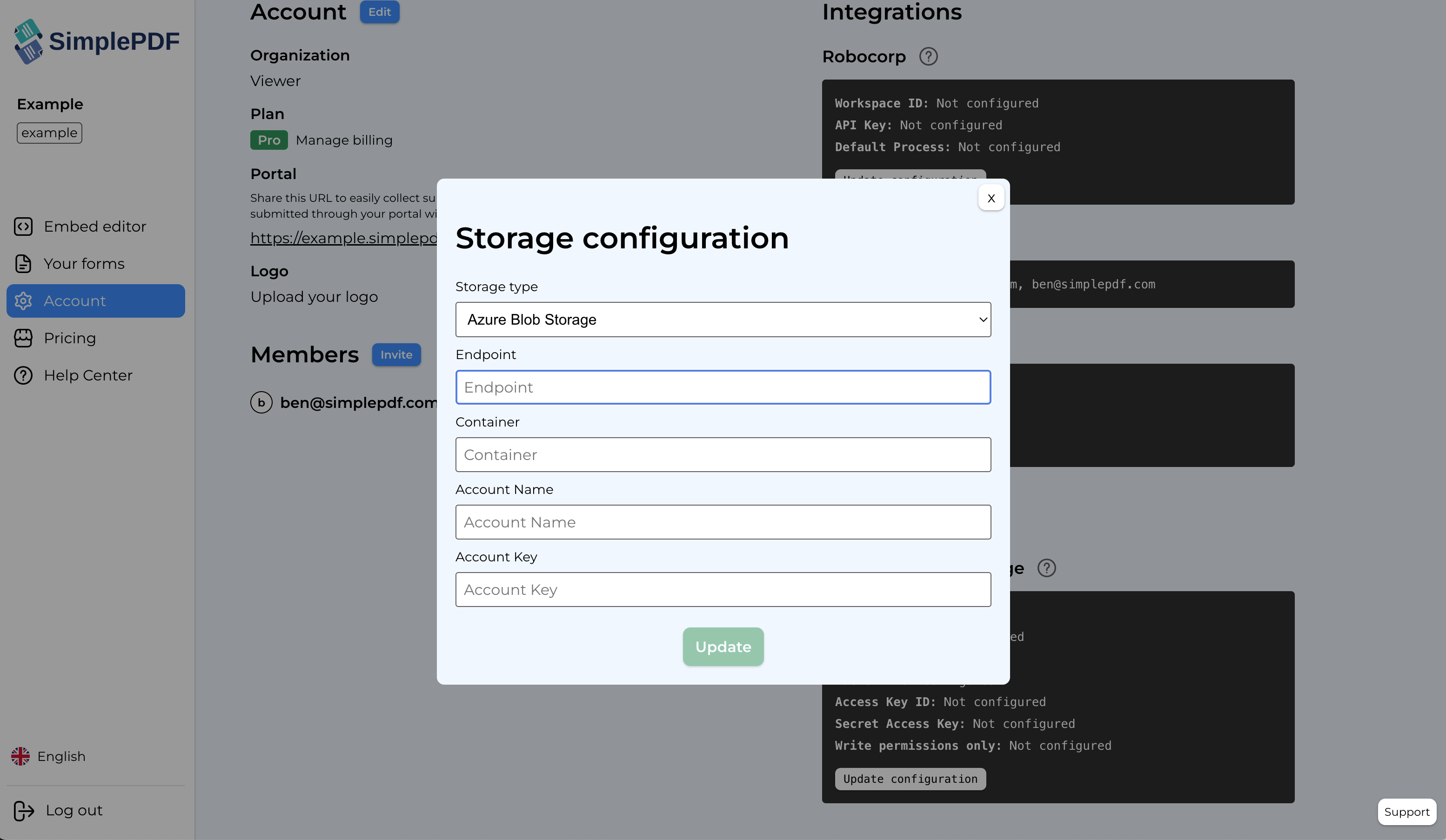
- Haga clic en
Actualizar
#Tokens SAS
Los tokens SAS ya no se aceptan para conexiones nuevas: un token SAS no puede firmar los enlaces de corta duración y de un solo archivo que SimplePDF entrega al navegador, por lo que el propio token se comparte con las personas que envían sus formularios.
Si su organización ya se conectó con un token SAS, puede conservarlo siempre que solo pueda crear o sobrescribir archivos: genérelo en el contenedor solo con los permisos Create y Write (sin Read, List ni Delete). SimplePDF rechaza un token con más permisos al guardar. Le recomendamos volver a conectarse con una Entra app (ver arriba) y, después, regenerar la clave de la cuenta de almacenamiento que firmó su token SAS para invalidarlo.
¡Eso es todo! Sus documentos y envíos se almacenan ahora automáticamente en su propio contenedor de Azure Blob Storage.
Si tiene alguna pregunta, no dude en contactarnos en support@simplepdf.com