Cómo organizar documentos PDF con tags en SimplePDF
A medida que tu panel de Documentos crece, encontrar el documento correcto se vuelve más difícil. Los tags te permiten categorizar documentos por proyecto, cliente, departamento o cualquier etiqueta que se adapte a tu flujo de trabajo.
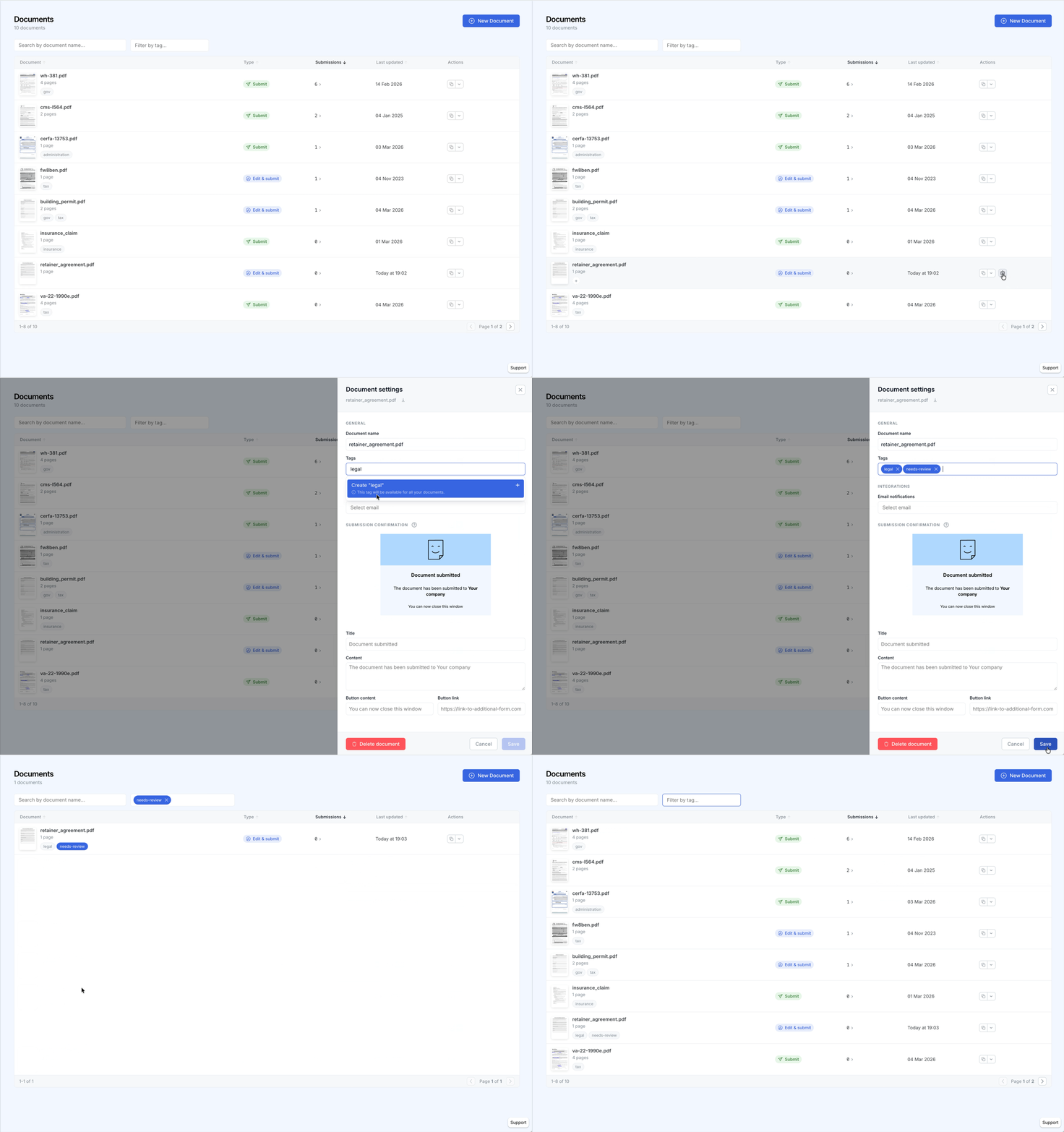
Agregar tags a un documento
- Ve a tu panel de Documentos
- Haz clic en el icono de configuración del documento que deseas etiquetar
- En el panel de configuración, encuentra el campo Tags en la sección General
- Escribe un nombre de tag y presiona Enter para crear un nuevo tag, o selecciona uno existente
- Agrega tantos tags como necesites
- Haz clic en Guardar
Los tags son compartidos en toda la empresa: una vez creado, un tag está disponible para todos los documentos de tu cuenta. También puedes agregar un tag directamente desde la tabla haciendo clic en el botón + junto a los tags existentes de un documento.
Filtrar documentos por tag
Hay dos formas de filtrar por tag:
- Filtro de la barra de herramientas: usa el filtro de tags en la barra de herramientas sobre la tabla de documentos. Selecciona uno o más tags para mostrar solo los documentos que tienen esos tags.
- Clic directo: haz clic en cualquier insignia de tag mostrada en una fila del documento en la tabla para activar instantáneamente el filtrado por ese tag.
La búsqueda y los filtros de tags funcionan de forma independiente. Cuando ambos están activos, los documentos deben coincidir con la consulta de búsqueda y tener al menos uno de los tags seleccionados.
Consejos
- Patrones de categorización: usa tags para proyectos (
project-alpha), departamentos (legal,hr), estado de documentos (needs-review,approved) o clientes. - Gratuito en todos los planes: los tags están disponibles sin costo, independientemente de tu plan.
- Combina con la búsqueda: refina los resultados buscando dentro de un subconjunto de documentos etiquetados.
Eso es todo. Tus documentos ahora están organizados con tags, lo que los hace más rápidos de encontrar y gestionar.
Si tienes alguna pregunta, no dudes en contactar a support@simplepdf.com