Cómo conectar SharePoint como almacenamiento propio para envíos de PDF
Como alternativa al almacenamiento compatible con S3 o Azure Blob Storage, puede conectar su biblioteca de documentos de SharePoint Online para almacenar documentos y envíos.
Puede estar interesado en traer su propio almacenamiento (BYOS) por diversas razones, como el cumplimiento de normativas específicas de su país o industria, o porque su equipo ya utiliza SharePoint para la gestión de documentos.
Cómo funciona la carga
El mecanismo de carga es idéntico en todos los proveedores de almacenamiento. Si le interesan los detalles y el modelo de seguridad, consulte esta página.
En resumen, la carga se realiza en el cliente, y el servidor solo intercambia enlaces de carga y descarga: sus documentos nunca pasan por los servidores de SimplePDF.
Requisitos previos
Conectar SharePoint requiere:
- Un plan Premium de SimplePDF
- Un inquilino de Microsoft 365 con SharePoint Online
- Un registro de aplicación en Entra ID (Azure AD) con los permisos adecuados
Paso 1: Registrar una aplicación en Microsoft Entra ID
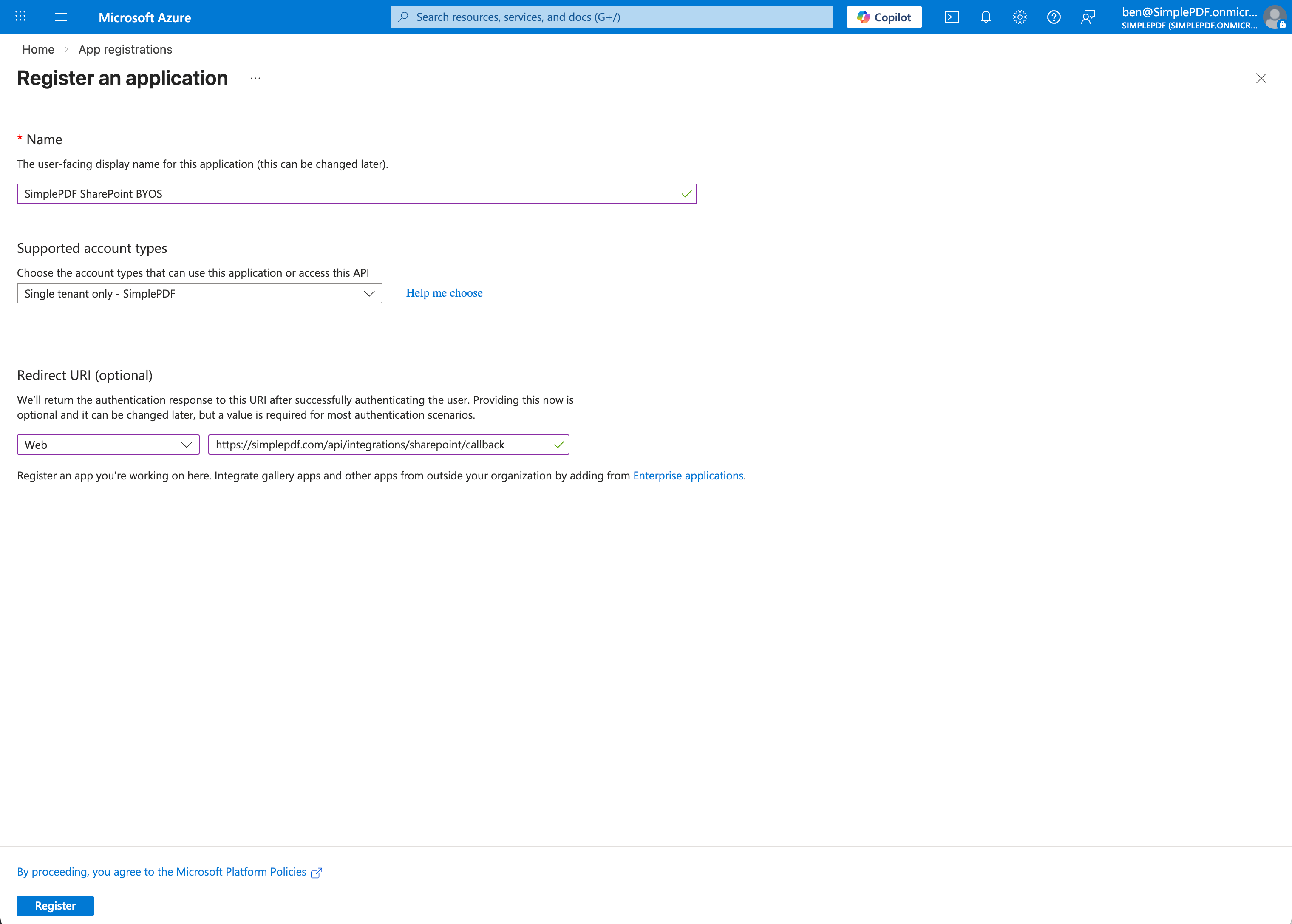
- Vaya a Azure Portal > Registros de aplicaciones y haga clic en Nuevo registro
- Complete el formulario de registro:
- Nombre:
SimplePDF(o cualquier nombre que prefiera) - Tipos de cuenta admitidos: Solo cuentas en este directorio de la organización (inquilino único)
- URI de redirección: seleccione Web e introduzca
https://simplepdf.com/api/integrations/sharepoint/callback
- Nombre:
- Haga clic en Registrar
Crear un secreto de cliente
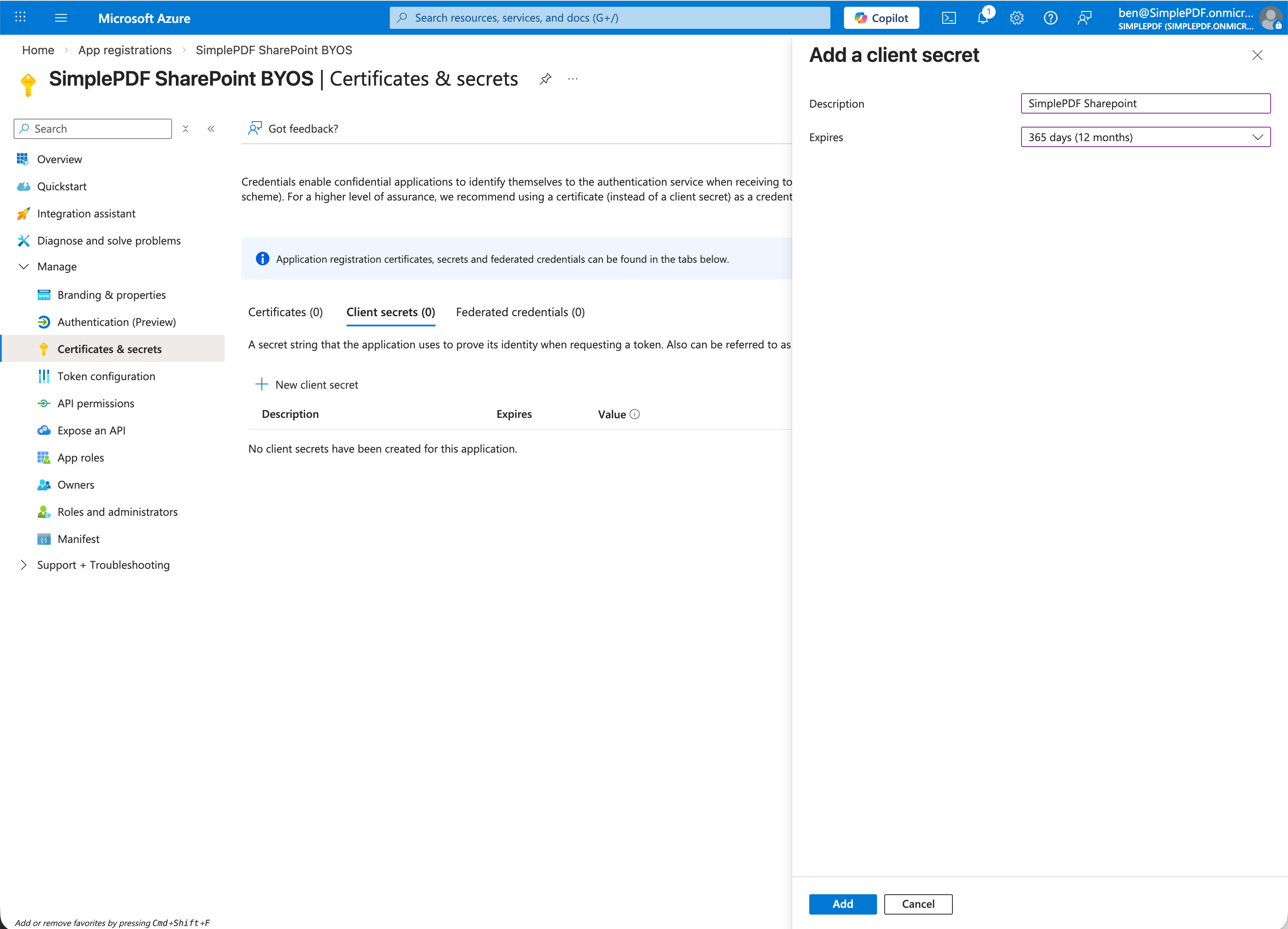
- En su aplicación recién registrada, vaya a Certificados y secretos > Nuevo secreto de cliente
- Establezca una descripción (p. ej.,
SimplePDF) y elija una caducidad. Recomendamos seleccionar la caducidad más larga disponible (24 meses) para evitar interrupciones. Cuando el secreto caduque, la conexión con SharePoint dejará de funcionar y deberá crear un nuevo secreto y volver a autenticarse en SimplePDF. - Copie el valor del secreto inmediatamente - no se mostrará de nuevo
Agregar permisos de API
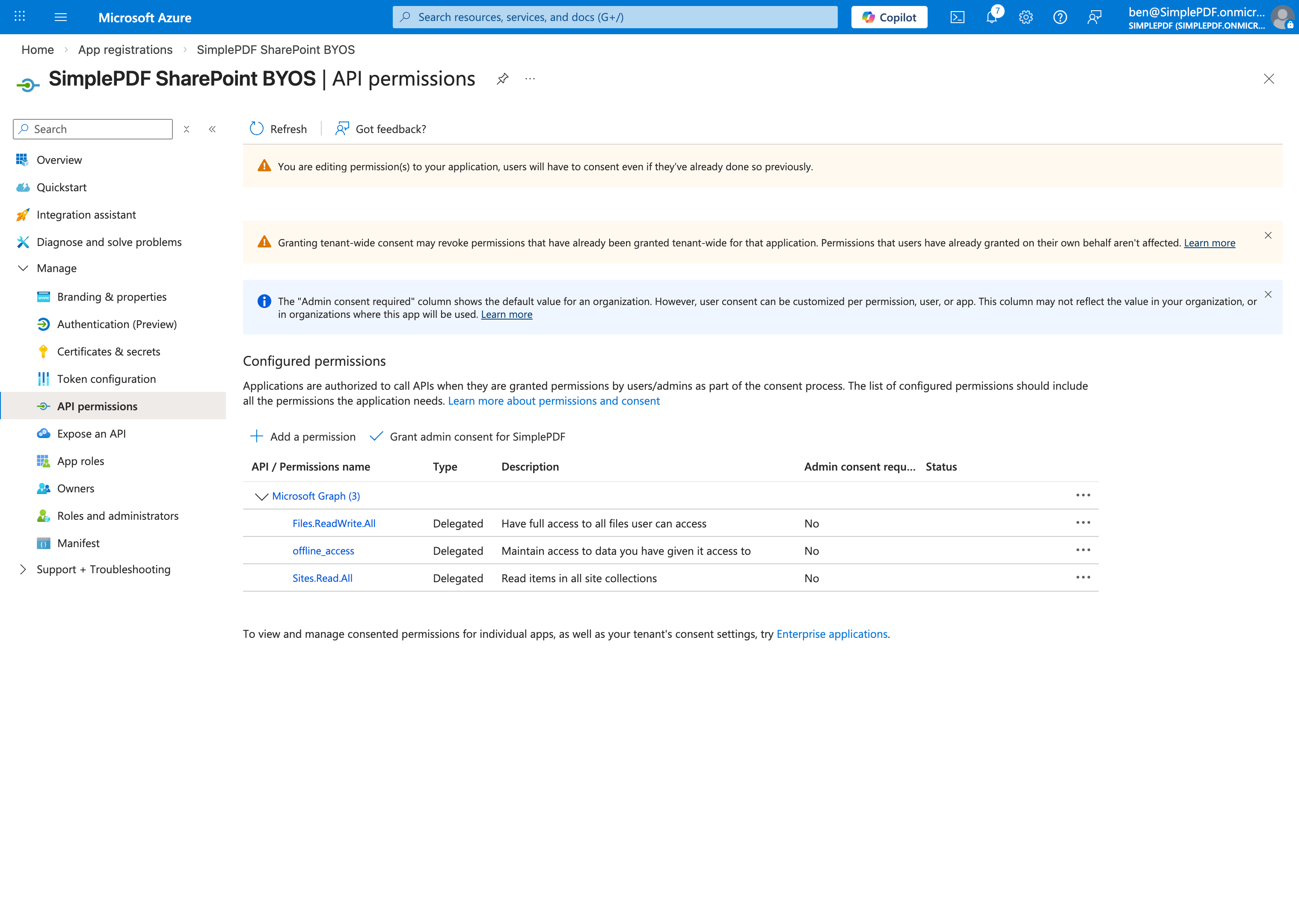
- Vaya a Permisos de API > Agregar un permiso > Microsoft Graph > Permisos delegados
- Agregue los siguientes permisos:
Sites.Read.All- permite a SimplePDF listar sus sitios de SharePoint para que pueda elegir unoFiles.ReadWrite.All- permite a SimplePDF cargar y descargar documentos en su biblioteca seleccionadaoffline_access- mantiene la conexión activa sin necesidad de volver a autenticarse
No es necesario otorgar consentimiento de administrador. Cada usuario otorga su consentimiento individualmente durante el flujo de OAuth.
Anotar sus credenciales
Desde la página de Información general de la aplicación, necesitará:
- ID de aplicación (Client ID)
- ID de directorio (Tenant ID)
Junto con el Client Secret que copió anteriormente.
Paso 2: Conectar SharePoint en SimplePDF
- Inicie sesión en su cuenta de SimplePDF
- Navegue a la configuración de la cuenta
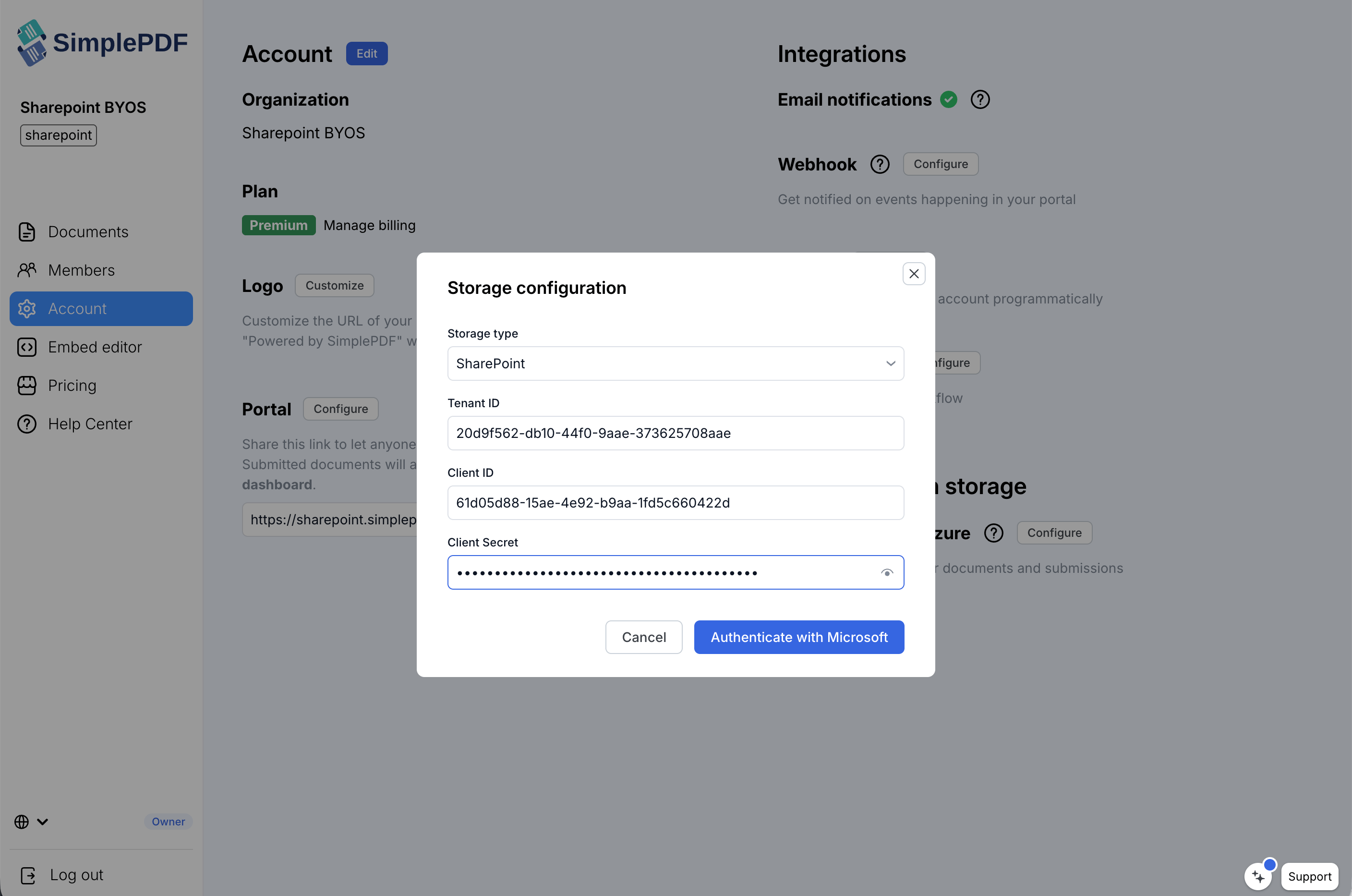
- En la sección Bring your own storage, haga clic en Configure
- Seleccione SharePoint en el menú desplegable de tipo de almacenamiento
- Introduzca sus tres credenciales: Tenant ID, Client ID y Client Secret
- Haga clic en Authenticate with Microsoft
- Inicie sesión con un usuario de su inquilino de Microsoft 365 y otorgue el consentimiento
Paso 3: Seleccionar un sitio y una biblioteca de documentos
Tras la autenticación, será redirigido a SimplePDF:
- Seleccione su sitio de SharePoint en el menú desplegable
- Seleccione la biblioteca de documentos donde se almacenarán los envíos
- Haga clic en Update
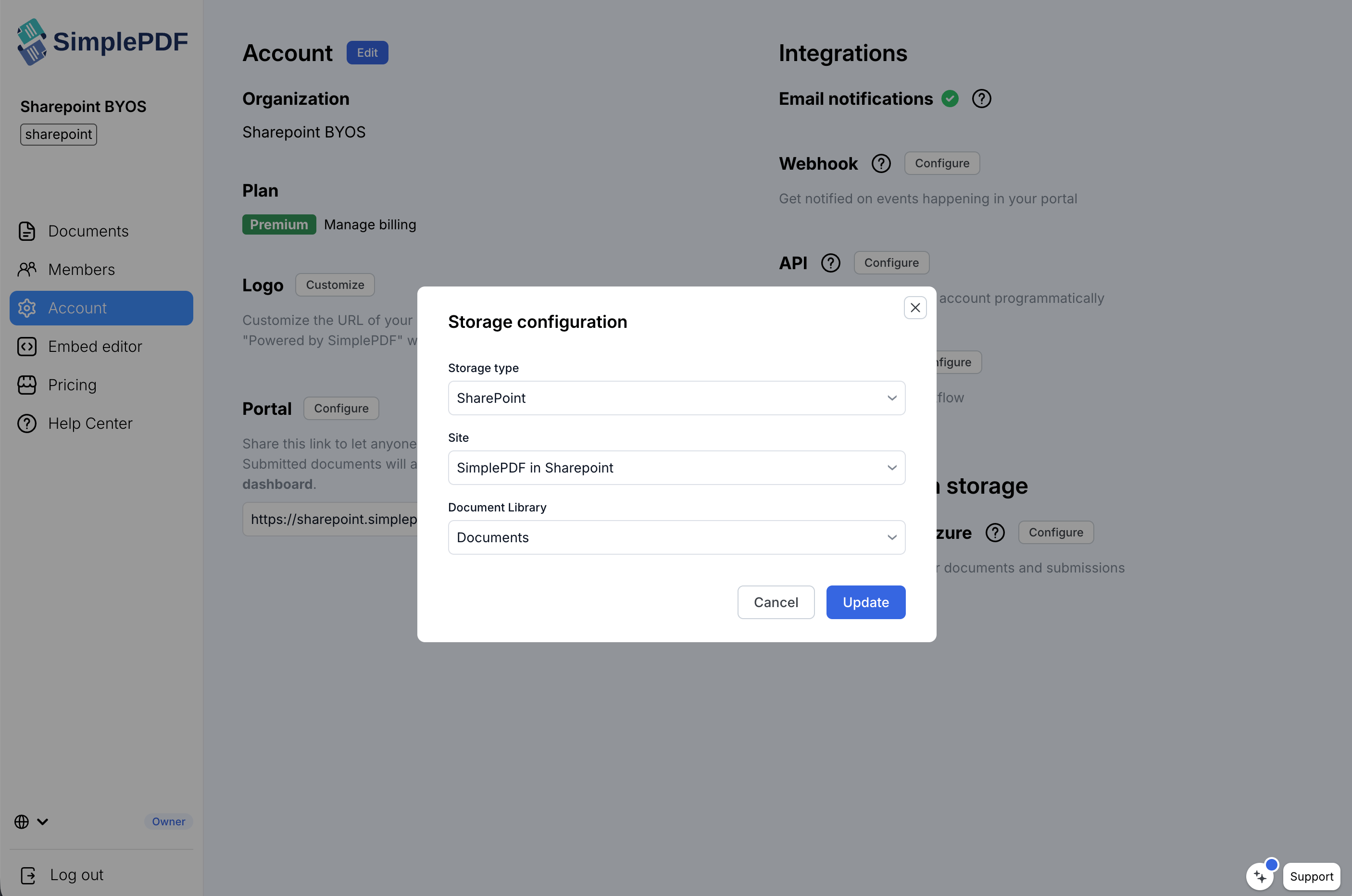
SimplePDF ejecuta una prueba de diagnóstico (carga + descarga) para verificar la configuración. Si ambas son exitosas, todo está listo.
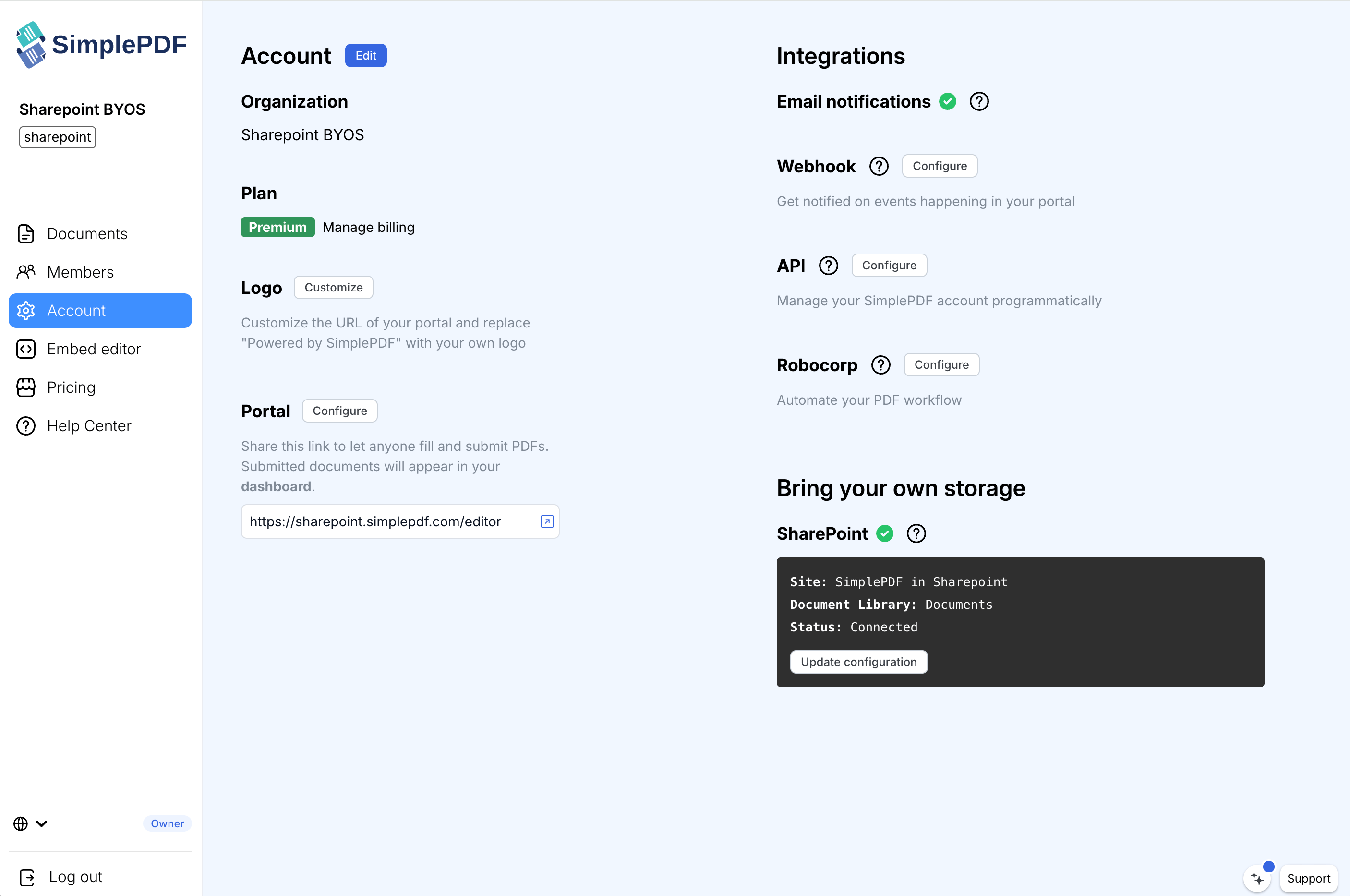
Los documentos enviados se almacenarán en la ruta simple-pdf/<company_id>/ dentro de su biblioteca de documentos seleccionada.
Solución de problemas
El menú desplegable de sitios está vacío: Es posible que la indexación de búsqueda de SharePoint no esté activa en inquilinos recién aprovisionados. Espere unos minutos e inténtelo de nuevo.
La prueba de diagnóstico falla: Verifique que la aplicación tenga los permisos de API correctos (Sites.Read.All, Files.ReadWrite.All, offline_access) y que el usuario que otorgó el consentimiento tenga acceso al sitio seleccionado.
Las cargas dejaron de funcionar repentinamente: su secreto de cliente puede haber caducado. En el Azure Portal, vaya a la página Certificados y secretos de su aplicación, cree un nuevo secreto y luego vuelva a autenticarse en SimplePDF haciendo clic en Configure en la sección de almacenamiento.
Estado "Inactive - upgrade to Premium": SharePoint BYOS requiere el plan Premium. S3 y Azure Blob Storage están disponibles con el plan Pro.
Eso es todo. Sus documentos y envíos se almacenan ahora directamente en su biblioteca de documentos de SharePoint.
Si tiene alguna pregunta, no dude en contactar a support@simplepdf.com