Come aggiungere l'editor SimplePDF alla tua app Next.js
Next.js è diventato uno standard per lo sviluppo di applicazioni React.
Quale scelta migliore di Next.js per mostrarti come integrare l'editor SimplePDF nella tua app.
Puoi saltare questo tutorial e andare direttamente al codice disponibile nel repository Github di SimplePDF embed.
Passaggio 1: Configurazione del progetto
Se hai già un'app Next.js o React funzionante, puoi andare direttamente al Passaggio 2: Aggiunta della dipendenza SimplePDF Embed al progetto o al Passaggio 3: Aggiunta dell'editor SimplePDF alla nostra app Next.js
Iniziamo usando lo strumento CLI di Next.js per configurare il nostro progetto in modo interattivo.
Esegui il seguente comando nel terminale e segui i passaggi.
npx create-next-app@latest
# or
yarn create next-app
# or
pnpm create next-app- Scegliamo un nome per il nostro progetto:
? What is your project named? › simple-pdf-react-embed-example- A SimplePDF ci piace molto Typescript, quindi diremo "sì!" al prossimo passaggio.
Non è un requisito, quindi nessun problema se non hai familiarità con Typescript!
? Would you like to use TypeScript with this project? › No / Yes- Usiamo anche ESLint
Allo stesso modo, ESLint non è un requisito, quindi se non lo conosci, rispondi no
Would you like to use ESLint with this project? › No / Yes- È il momento che il nostro computer faccia un po' di lavoro: recupero e installazione delle dipendenze necessarie
Stiamo usando yarn, quindi se usi npm ad esempio, il messaggio sarà leggermente diverso
info No lockfile found.
[1/4] 🔍  Resolving packages...
[2/4] 🚚  Fetching packages...
[#####################################-------------------------------------------------------] 105/263- Una volta completato, dovresti vedere questo messaggio:
Success! Created simple-pdf-react-embed-example at /Users/bendersej/workspace/widget-simplepdf/react/simple-pdf-react-embed-example- Navighiamo nella cartella
cd simple-pdf-react-embed-example/- E avviamo il nostro progetto!
yarn dev
# or
npm dev- Se tutto è andato bene, dovresti vedere quanto segue:
$ next dev
ready - started server on 0.0.0.0:3000, url: http://localhost:3000
event - compiled client and server successfully in 529 ms (165 modules)
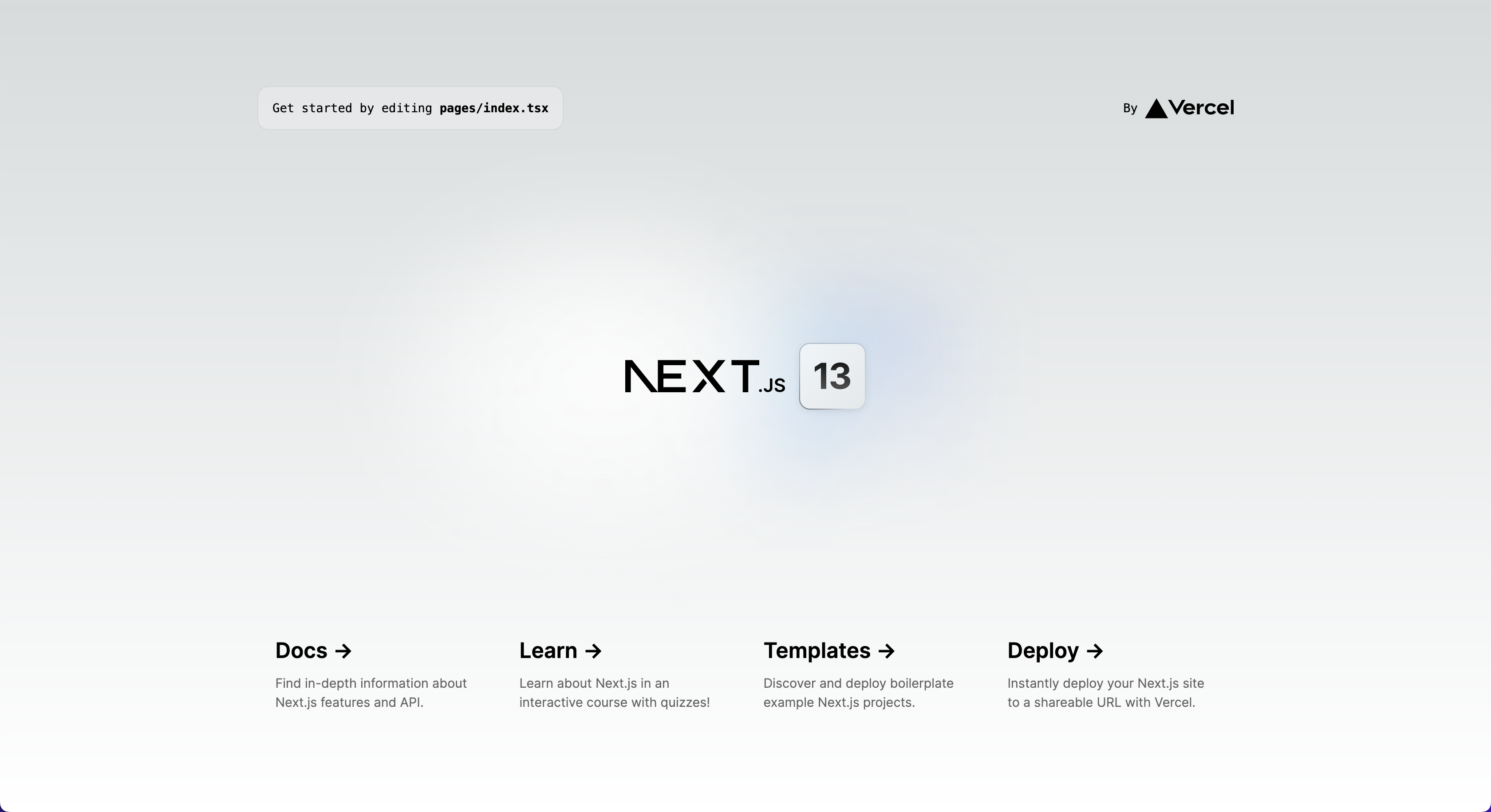
Il nostro server è attivo e funzionante al seguente URL: http://localhost:3000
Ecco cosa dovresti vedere
Potrebbero esserci alcune piccole differenze a seconda di quando segui questo tutorial
Passaggio 2: Aggiunta della dipendenza SimplePDF Embed al progetto
Prerequisito: un'app React (Next.js) funzionante in locale - se hai seguito il passaggio precedente, sei a posto!
Confermiamo di essere nella posizione giusta: eseguendo il seguente comando
lsdovrebbe elencare questi file:
README.md      next.config.js package.json   public         tsconfig.json  yarn.lock
next-env.d.ts  node_modules   pages          styles         yarn-error.log
Iniziamo aggiungendo @simplepdf/react-embed-pdf al nostro progetto
- Installa
@simplepdf/react-embed-pdf
yarn add @simplepdf/react-embed-pdf
# or
npm install @simplepdf/react-embed-pdf
Una volta installato, dovresti vedere il seguente messaggio:
Stiamo usando yarn, quindi se usi npm ad esempio, il messaggio sarà leggermente diverso
success Saved lockfile.
success Saved 1 new dependency.
info Direct dependencies
└─ @simplepdf/react-embed-pdf@1.3.0
info All dependencies
└─ @simplepdf/react-embed-pdf@1.3.0
✨  Done in 5.91s.
È il momento di scrivere un po' di codice React!
Passaggio 3: Aggiunta dell'editor SimplePDF alla nostra app Next.js
In questo passaggio impareremo come aggiungere il componente editor SimplePDF: questo componente ci permetterà di aprire qualsiasi PDF dall'interno della nostra applicazione.
Iniziamo aprendo il codice della nostra app nell'editor di codice preferito - a SimplePDF ci piace molto VScode
- Facciamo un po' di ordine rimuovendo tutto all'interno di
maine aggiornando il titolo della pagina:
Il codice dovrebbe ora apparire così:
import Head from 'next/head'
import { Inter } from '@next/font/google'
import styles from '../styles/Home.module.css'

const inter = Inter({ subsets: ['latin'] })

export default function Home() {
return (
  <>
    <Head>
      <title>SimplePDF Embed Example</title>
      <meta name="description" content="Generated by create next app" />
      <meta name="viewport" content="width=device-width, initial-scale=1" />
      <link rel="icon" href="/favicon.ico" />
    </Head>
    <main className={styles.main}>
    </main>
  </>
)
}
E il nostro browser dovrebbe mostrare la seguente pagina: niente!

- Importiamo il componente
EmbedPDFnella parte superiore del nostro file:
import { EmbedPDF } from '@simplepdf/react-embed-pdf';- E aggiungiamolo al nostro codice:
Nota che è necessario un solo elemento figlio all'interno di EmbedPDF. Può essere qualsiasi elemento HTML: a, div, button...
<EmbedPDF>
<div className={inter.className}>
  <div className={styles.card}>Open SimplePDF!</div>
</div>
</EmbedPDF>
Il codice completo dovrebbe apparire così:
import Head from 'next/head'
import { Inter } from '@next/font/google'
import styles from '../styles/Home.module.css'
import { EmbedPDF } from '@simplepdf/react-embed-pdf';

const inter = Inter({ subsets: ['latin'] })

export default function Home() {
return (
  <>
    <Head>
      <title>SimplePDF Embed Example</title>
      <meta name="description" content="Generated by create next app" />
      <meta name="viewport" content="width=device-width, initial-scale=1" />
      <link rel="icon" href="/favicon.ico" />
    </Head>
    <main className={styles.main}>
      <EmbedPDF>
        <div className={inter.className}>
          <div className={styles.card}>Open SimplePDF!</div>
        </div>
      </EmbedPDF>
    </main>
  </>
)
}
E il nostro browser dovrebbe mostrare quanto segue: un piccolo pulsante "Open SimplePDF!"!
Passaggio 4: E dopo?
SimplePDF Embed è davvero potente e c'è altro da scoprire:
- Apri un documento specifico indicando l'URL di quel documento
- Ricevi eventi ogni volta che il documento viene caricato e la compilazione viene inviata
- Aggiungi il tuo branding
Puoi saperne di più nella documentazione su Github.
Speriamo che questo tutorial ti sia piaciuto!
Se hai domande o commenti, non esitare a farcelo sapere usando il pulsante di feedback in basso a destra dello schermo