Come aggiungere campi obbligatori ai moduli PDF con SimplePDF
Le compilazioni incomplete significano rincorrere le persone per l'unico campo che hanno saltato. SimplePDF ti permette di contrassegnare i campi come obbligatori, così un modulo non può essere inviato finché non sono compilati, di impostare valori predefiniti per precompilare le informazioni note e di bloccare i campi in sola lettura affinché restino sul documento senza poter essere modificati.
#Configurare i campi del documento in SimplePDF
#Campi obbligatori
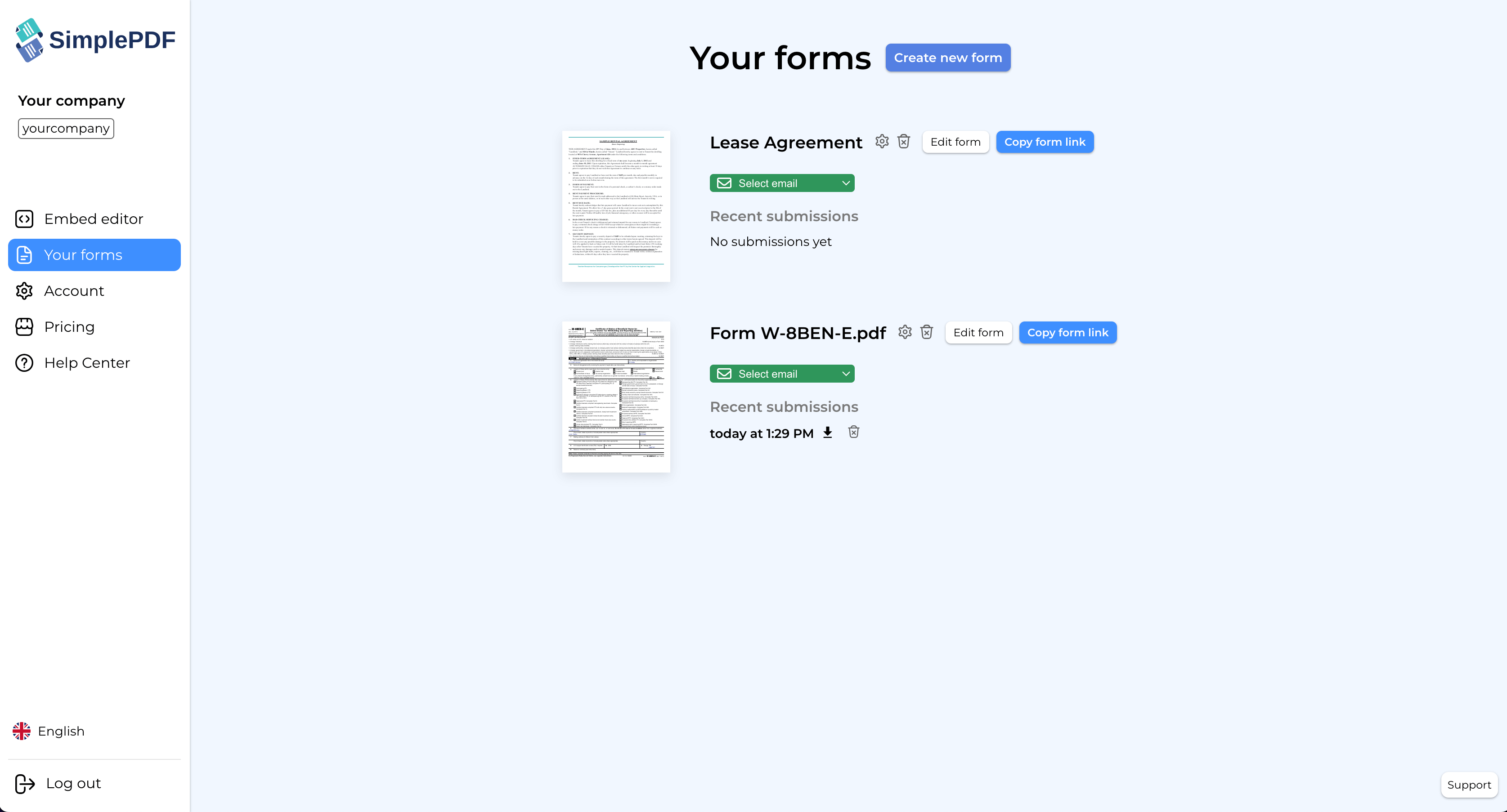
Apri la sezione Documents e scegli il documento da modificare, oppure creane uno nuovo.
- Seleziona il campo che vuoi rendere obbligatorio.
- Attiva
Requirednel pannello dei campi. - Fai clic su
Save.
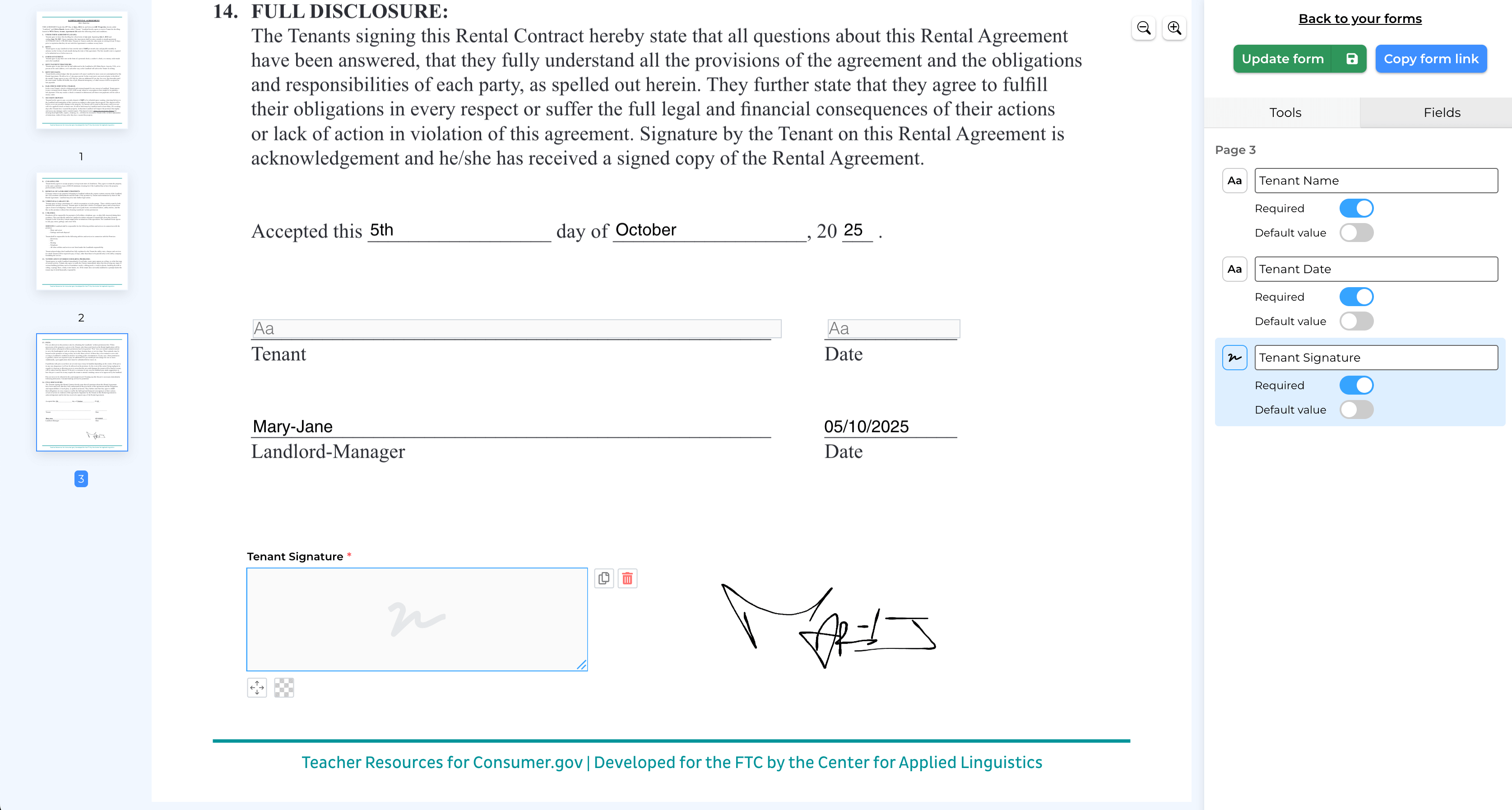
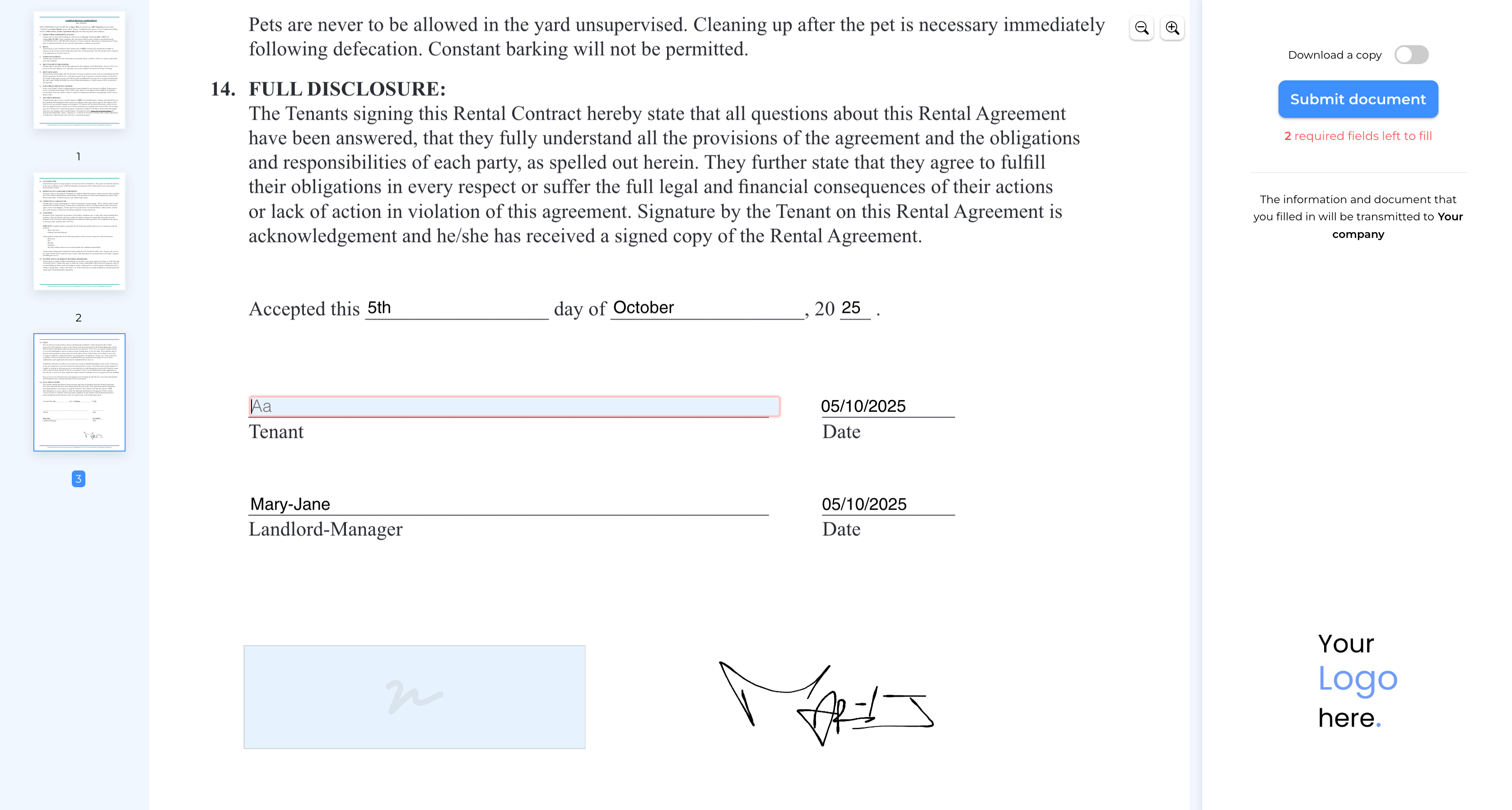
Il campo è ora obbligatorio e i tuoi utenti devono compilarlo prima di poter inviare.
Un esempio di campo obbligatorio che blocca l'invio:
#Campi con valori predefiniti
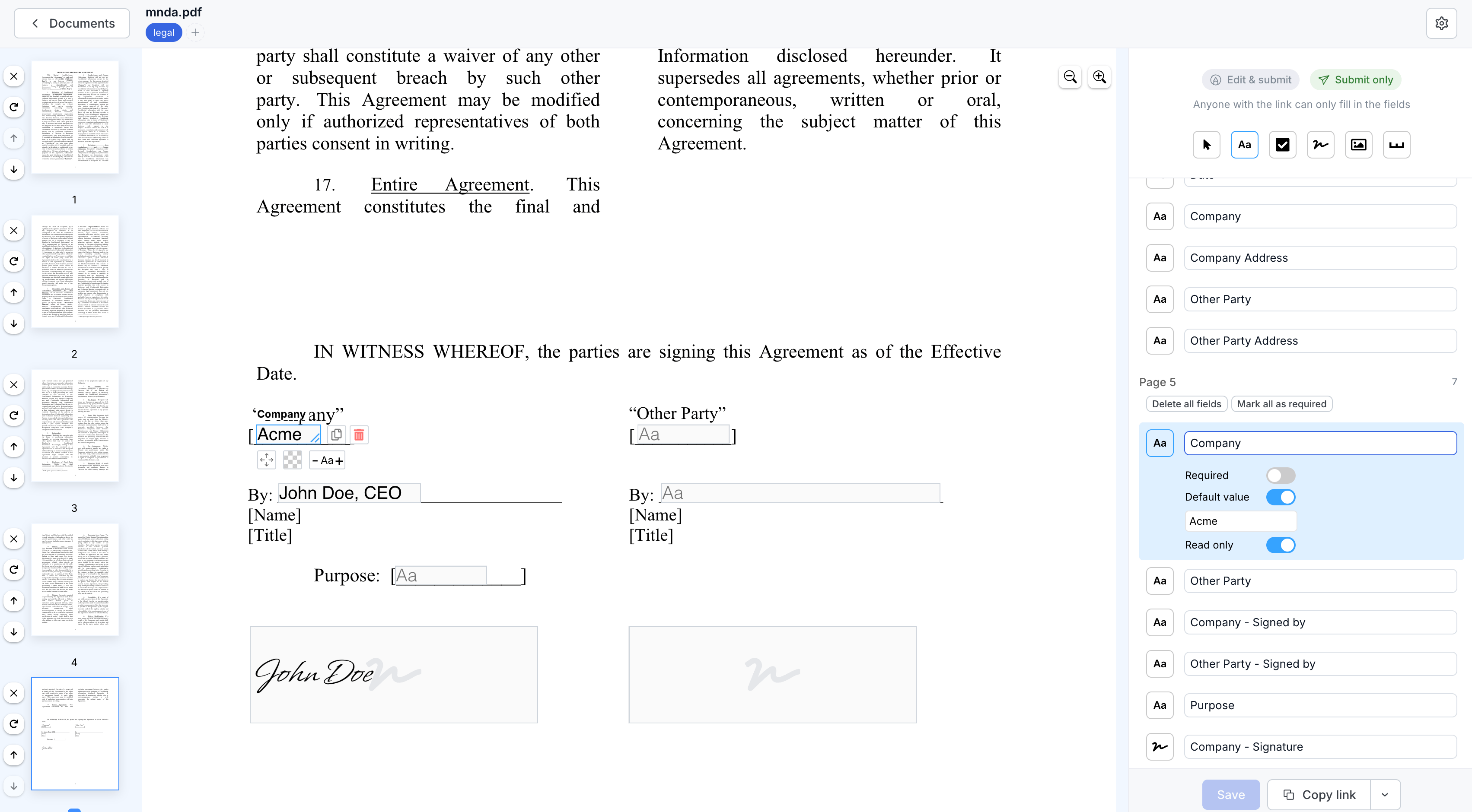
Assegna un valore predefinito a un campo: selezionalo, attiva Default value e inserisci il valore. Quando qualcuno apre il modulo, quel campo è già compilato.
#Campi di sola lettura
Un campo con un valore predefinito può anche essere contrassegnato come Read only: il suo valore appare come parte del documento stesso, indistinguibile dal resto del contenuto, e nessuno può modificarlo. Utile per le informazioni che devono essere mostrate ma mai modificate.
#Assegna un nome ai tuoi invii a partire da un campo
Una dashboard piena di invii datati «12 giu, 14:32» non ti dice nulla. Apri le impostazioni del documento e, in Submission name, scegli il campo il cui valore deve nominare ogni invio: va bene qualsiasi campo di testo, menu a tendina o pulsante di opzione. Un campo «Nome completo» nomina ogni invio in base alla persona che l'ha compilato; un numero di fattura lo nomina in base alla fattura.
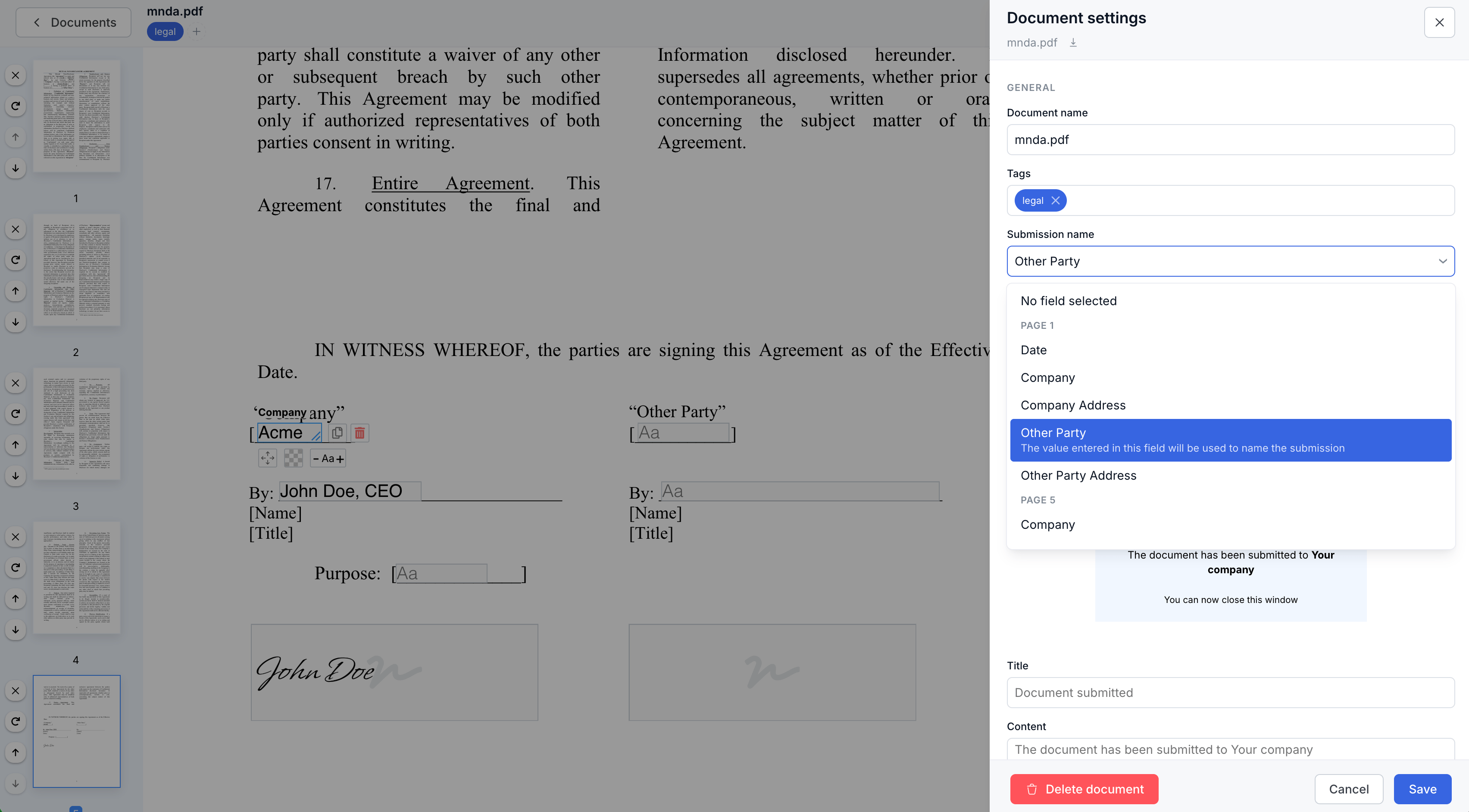
Il nome compare dove lavori davvero: come etichetta nell'elenco degli invii, nell'e-mail di notifica e come nome del file scaricato. È una scelta unica per documento, quindi la denominazione resta prevedibile. Puoi anche rinominare qualsiasi singolo invio dal suo pannello dei dettagli.
La rinomina può servire come semplice monitoraggio dello stato. Quando un invio alimenta un processo a valle, rinominalo man mano che lo lavori: aggiungi [elaborato] una volta gestito, e l'elenco ti mostra a colpo d'occhio cosa richiede ancora attenzione.
Una cosa da tenere presente: il valore del campo scelto viene memorizzato sui server di SimplePDF, anche con Bring Your Own Storage, e viaggia nell'e-mail di notifica. Per i dati sensibili, assegna un nome agli invii a partire da un campo non riservato (un numero di riferimento, un ID pratica) oppure lasciali senza nome.
Ecco fatto! I campi del tuo modulo sono ora configurati con i requisiti corretti per compilazioni complete.
Se hai domande, non esitare a contattarci all'indirizzo support@simplepdf.com