Come usare l'integrazione Robocorp per sfruttare l'AI nel tuo flusso di elaborazione intelligente dei documenti (IDP)
Puoi ricevere notifiche tramite webhook o email quando i tuoi clienti inviano file PDF.
Ma cosa succede se vuoi fare dell'elaborazione intelligente dei documenti (IDP) sui file PDF inviati dai clienti?
Ecco l'integrazione Robocorp che è disponibile su tutti i piani!
Robocorp?
Robocorp è una potente piattaforma di automazione costruita su uno stack open-source basato su Python.
Robocorp ti permette di scrivere automazioni e farle eseguire nel loro cloud, o nel tuo, on premise.
Offre un'ampia gamma di funzionalità come orchestrazione, logging e reporting.
Usare l'integrazione Robocorp è il modo migliore per potenziare il tuo flusso di elaborazione dei documenti
Un esempio con un analizzatore di feedback basato su AI
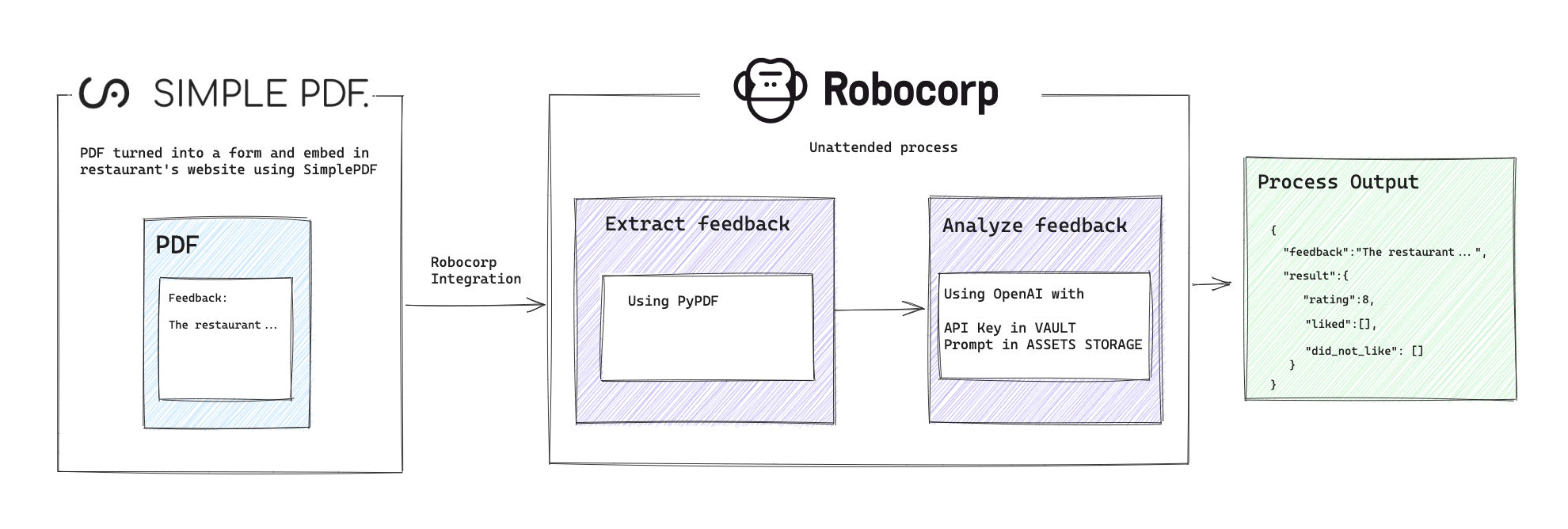
"Mostra, non raccontare" è una delle nostre frasi preferite a SimplePDF: vediamo cosa si nasconde dietro tutto questo gergo "IDP" "AI".
In questo articolo:
- Configureremo l'integrazione Robocorp
- Collegheremo un documento PDF a un processo Robocorp
- Faremo analizzare al processo il contenuto del modulo usando questa automazione
Il risultato finale
Il tuo tempo è prezioso, quindi non sprechiamolo: ecco come appare l'intero flusso 👀 👇
Guida passo-passo per configurare l'integrazione Robocorp
Prerequisiti:
- Un account SimplePDF
- Un account Robocorp
- Un processo configurato in Robocorp
L'automazione visibile in questo tutorial è open-source, prendila qui!
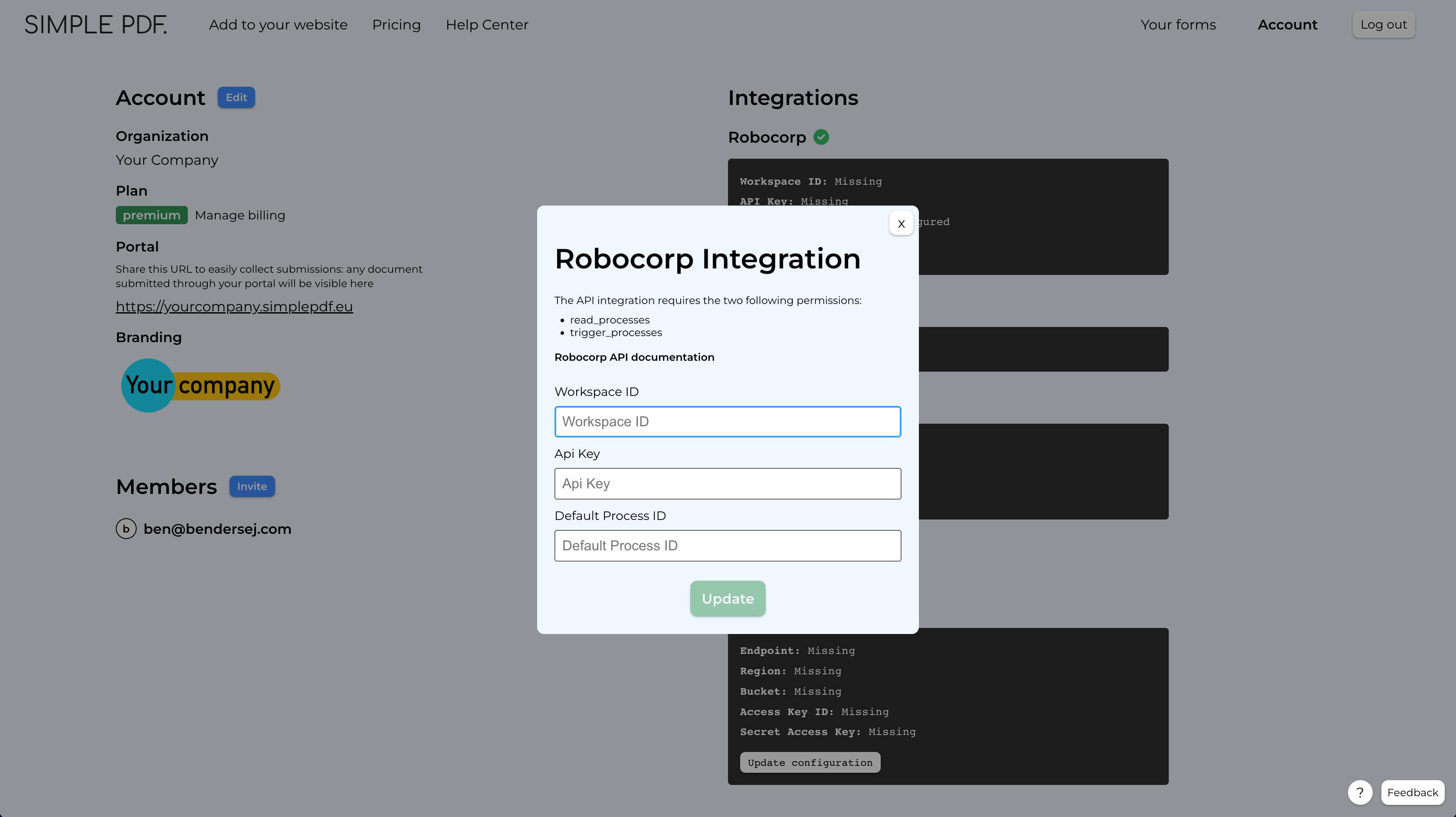
1. Configura l'integrazione Robocorp
Compila i dettagli:
Workspace ID(obbligatorio), lo trovi nelle impostazioni del tuo Workspace RobocorpAPI Key(obbligatorio): ti consigliamo di creare una API key dedicata per SimplePDF con il set minimo di permessi necessari:read_processesetrigger_processesDefault Process ID(facoltativo): qualsiasi modulo inviato attiverà automaticamente questo processo per impostazione predefinita
L'integrazione segnalerà qualsiasi errore in caso di problemi
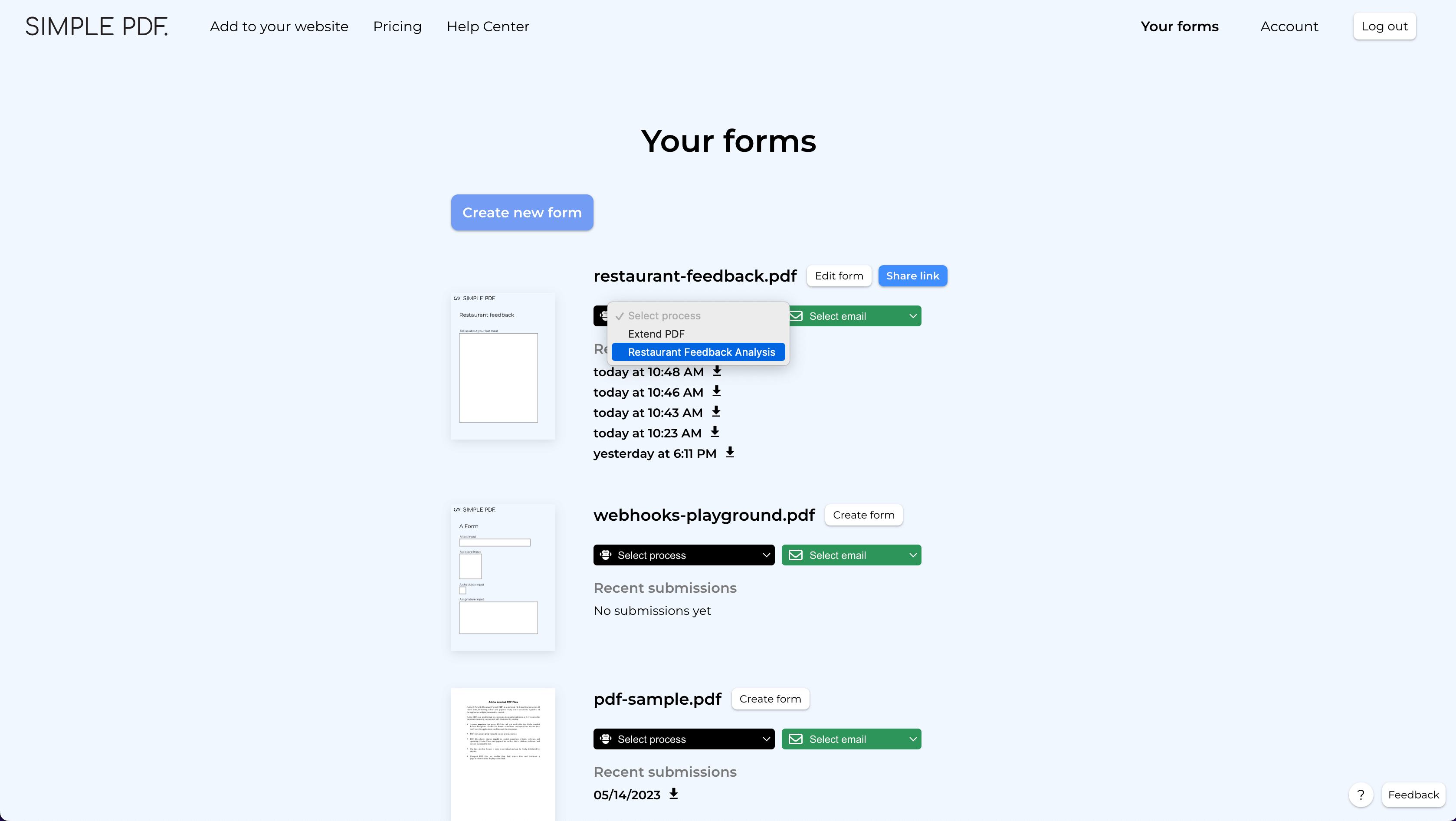
2. Collega un modulo a un processo Robocorp
Nella vista dei moduli, cerca il menu a tendina Robocorp e seleziona il processo che desideri attivare.
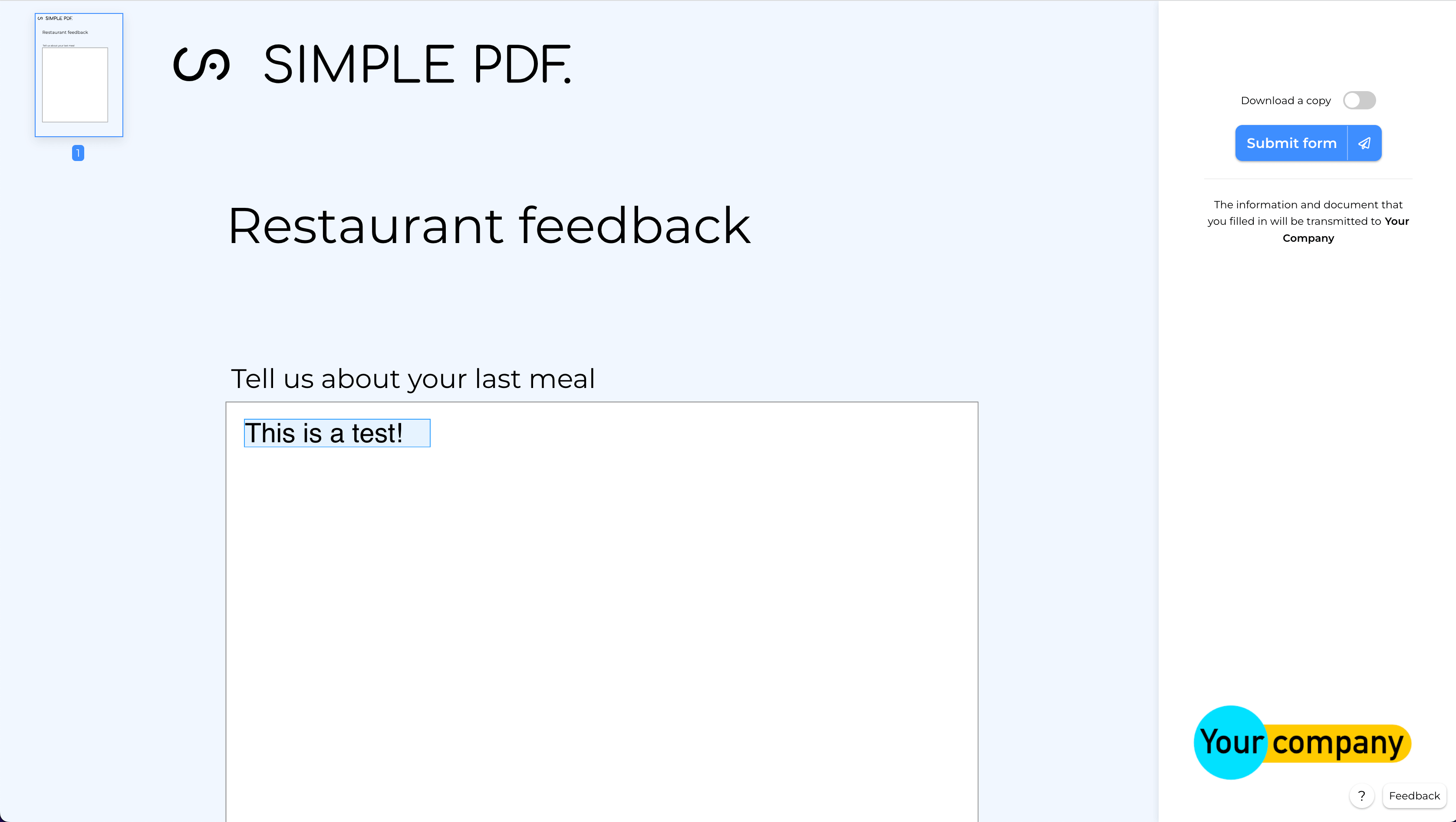
3. Invia il modulo per testare il flusso
È il momento di provare il flusso! Copia il link del modulo, aprilo in una nuova scheda e invialo!
Conclusione
Ecco fatto! Qualsiasi compilazione per questo modulo attiverà ora il processo Robocorp!
Abbiamo solo scalfito la superficie di ciò che è possibile con l'integrazione Robocorp: si potrebbe ad esempio estrarre i dati da un modulo cliente e inserirli in Salesforce, o salvarli direttamente in un database Oracle...
Se hai domande, non esitare a contattarci all'indirizzo support@simplepdf.com