Come personalizzare l'editor e aggiungere il proprio branding con SimplePDF
Hai integrato SimplePDF nel tuo sito web o nella tua app React e vuoi adattarlo al tuo caso d'uso.
La prima esigenza ovvia è usare il proprio logo
E potresti usare SimplePDF per uno dei seguenti casi d'uso:
- Offrire la compilazione e firma di documenti PDF
- Permettere di annotare documenti prima di inviarteli
- Usarlo per unire documenti insieme ("unisci PDF")
- Un dataloader RAG per il tuo flusso di lavoro AI, caricando automaticamente il documento nel tuo storage
In tal caso, non avrai bisogno della maggior parte delle altre funzionalità dell'editor PDF e potresti voler nascondere certi strumenti e opzioni, mantenendo l'interfaccia semplice e focalizzata sul tuo caso d'uso specifico.
#Usare il proprio logo e animazione di caricamento
Il branding dell'editor PDF è disponibile con il piano PRO
- Accedi al tuo account e vai alla pagina Account
- Fai clic sul pulsante
Editaccanto al titolo "Account":
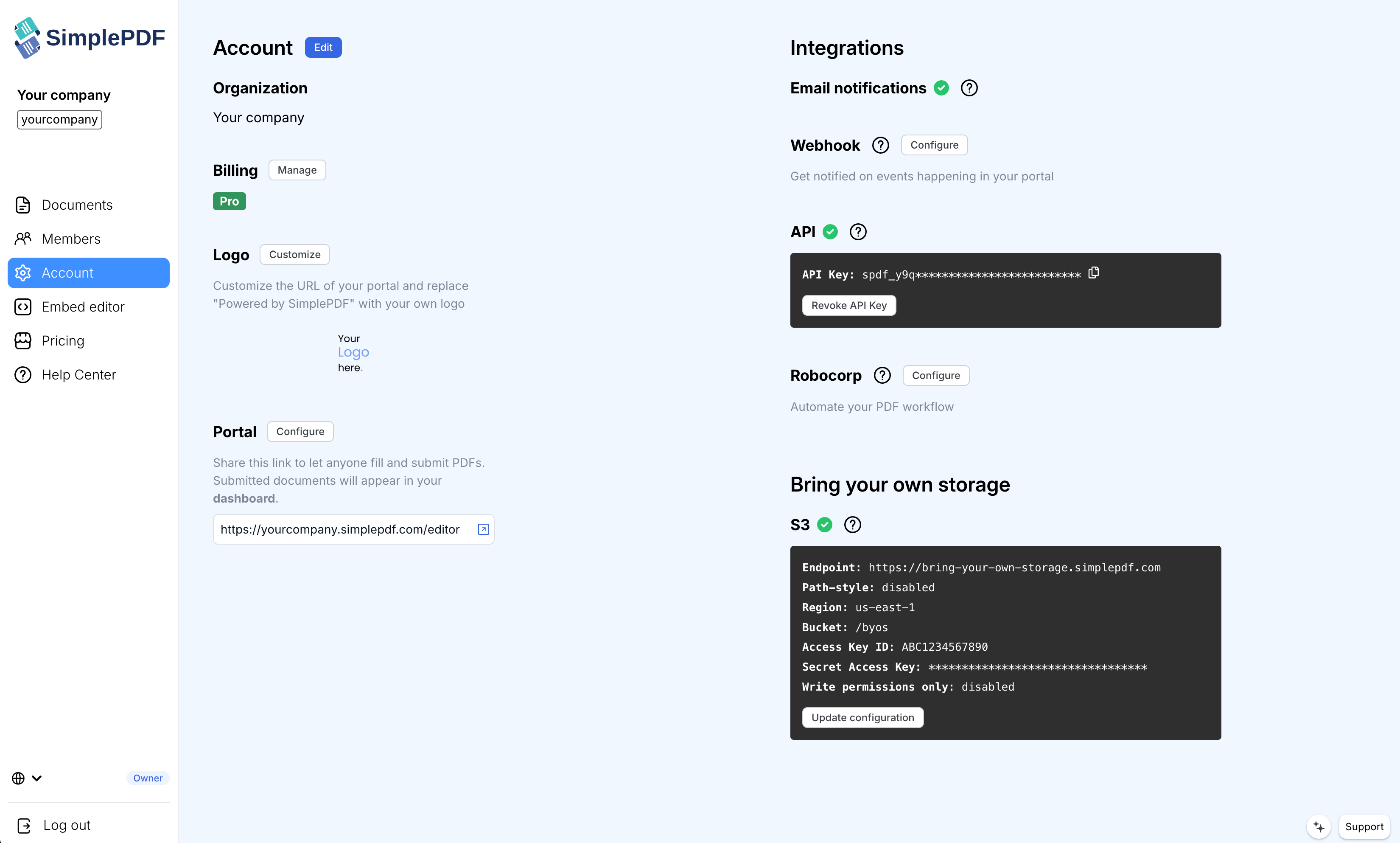
- Nella finestra modale, carica il tuo
logo(jpeg, png) e/o la tua animazione diloading(gif):
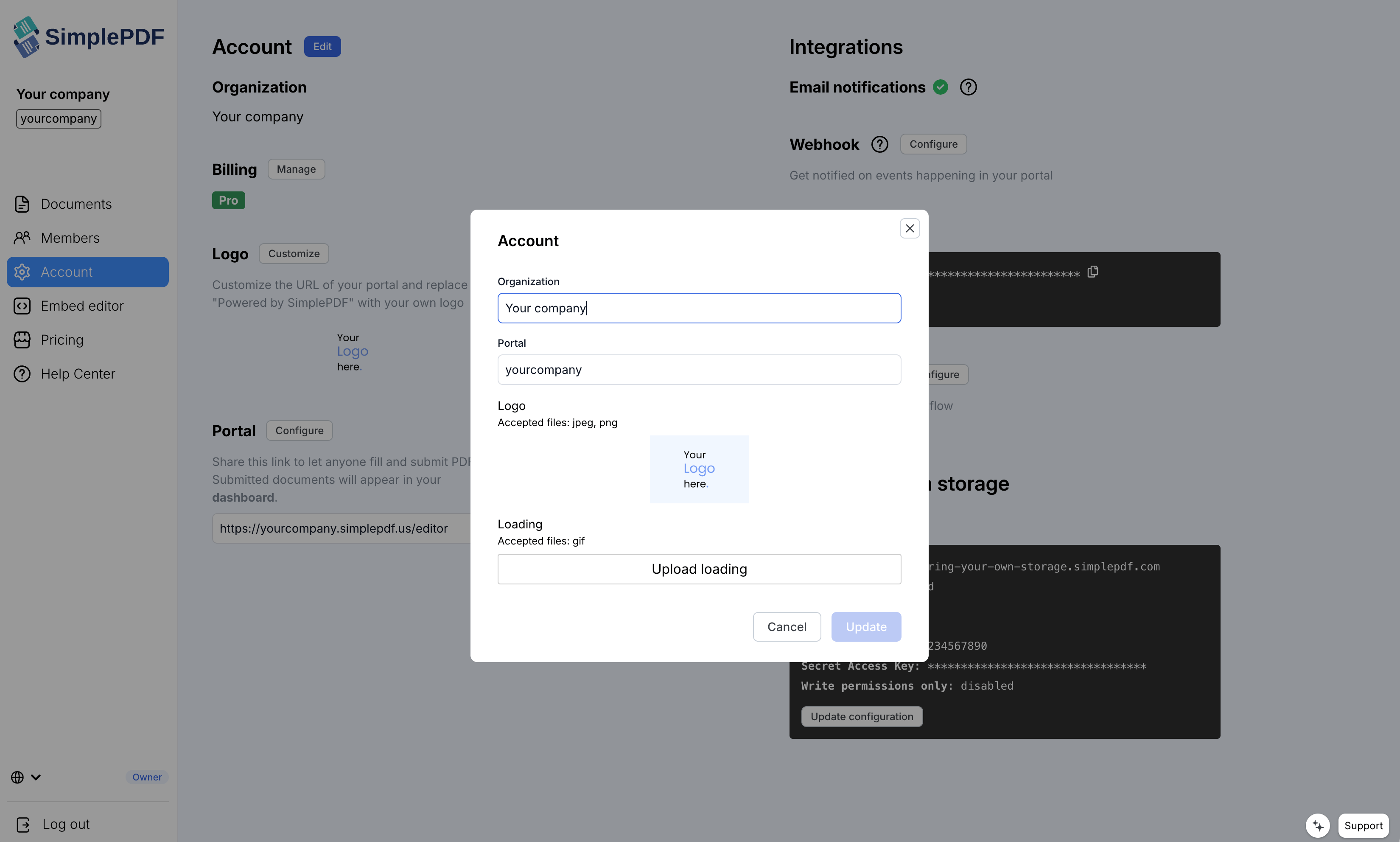
- Fai clic su
Update
#Mostrare / Nascondere strumenti e opzioni specifici
La personalizzazione dell'editor PDF è disponibile con il piano PRO
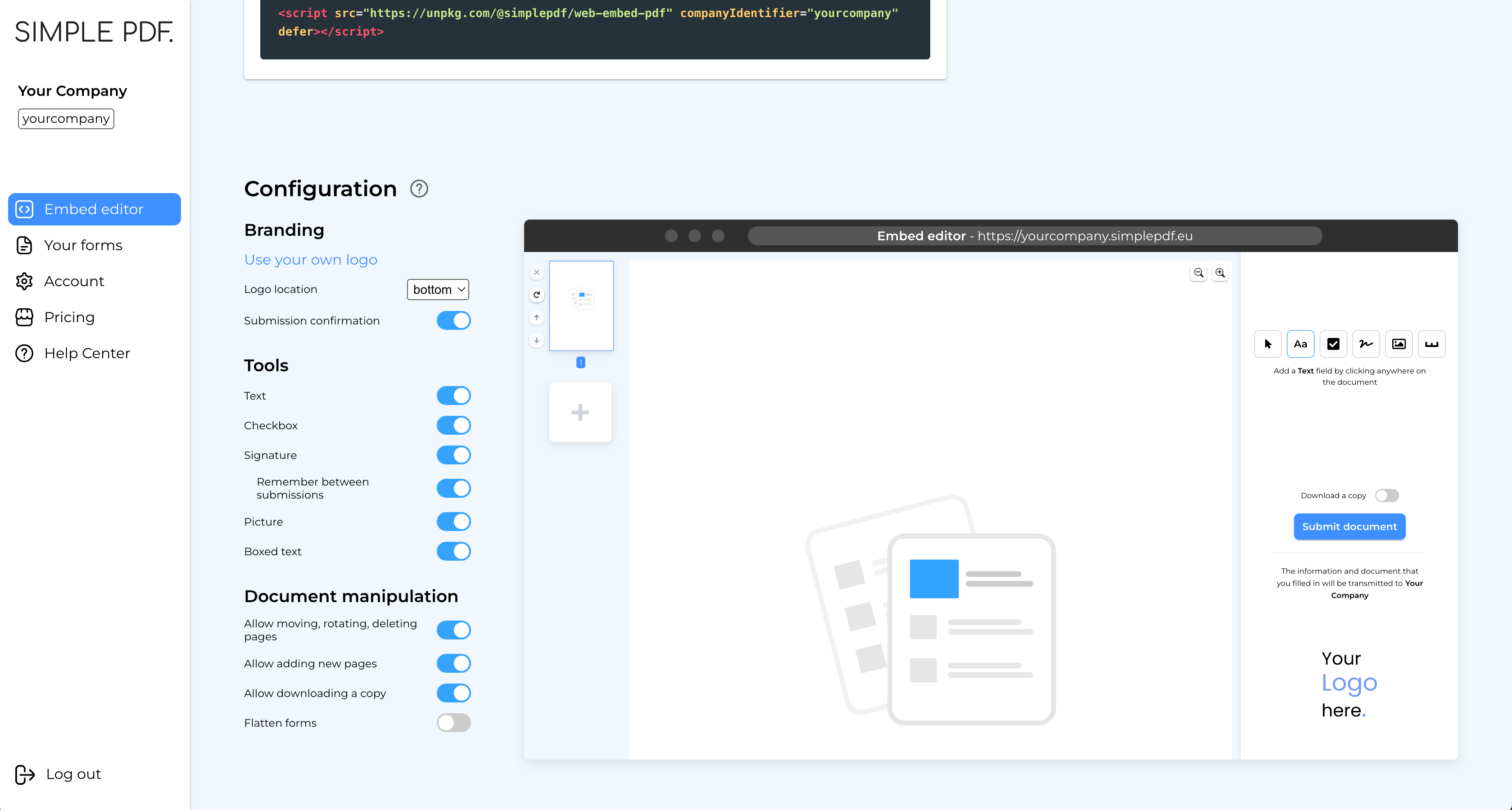
- Accedi al tuo account e vai alla pagina Embed editor
- Nella sezione di configurazione potrai modificare e regolare la configurazione dell'editor.
Scorri sotto lo screenshot per vedere l'elenco delle opzioni disponibili
#Barra laterale
Sidebar: mostra / nascondi la barra laterale completamente. Quando disattivata, l'editor mostra solo il documento PDF senza alcuna barra laterale, offrendo un'esperienza completa di white-labelling. Tutte le azioni (navigazione pagine, selezione strumenti, invio) possono comunque essere eseguite programmaticamente usando i controlli programmatici del widget.Agenti IA del browser (WebMCP): quando è attivo, gli agenti IA in esecuzione nel browser dei tuoi utenti (il browser integrato di ChatGPT, Chrome con WebMCP) possono leggere e compilare il documento aperto tramite gli strumenti WebMCP dell'editor; è sempre la persona a controllare e inviare. Vedi come compilare moduli PDF con un agente IA del browser.
#Branding
Logo location: se il logo deve essere visualizzato in alto o in basso nella barra laterale quando in modalità schermo interoSubmission modal: quando i documenti vengono inviati tramite il tuo portale, apparirà una finestra di conferma per comunicare agli utenti che possono chiudere la finestra. Puoi scegliere di nascondere questa finestra se ne hai implementata una tua ascoltando gli eventi Iframe
#Strumenti
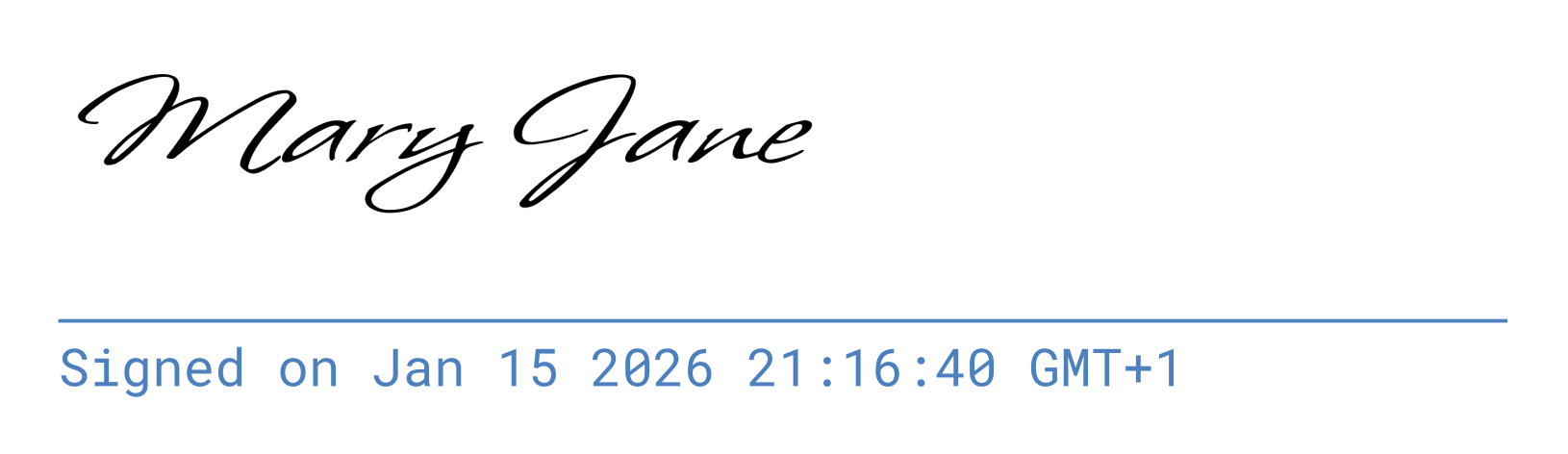
Rilevamento automatico dei campi: quando attivato, SimplePDF analizza il documento e posiziona campi di testo, caselle a caratteri, casella di spunta e firma per i tuoi utenti, così che non debbano aggiungerli manualmente. Funziona interamente nel browser.Text: mostra / nascondi lo strumento testoCheckbox: mostra / nascondi lo strumento casella di spuntaSignature: mostra / nascondi lo strumento firmaRemember between submissions: quando attivato, la firma dell'utente viene salvata sul dispositivo locale e compilata automaticamente per ogni nuovo campo firma.Add timestamp to signatures: quando attivato, un testo "Signed on [data] [ora] [fuso orario]" viene aggiunto sotto ogni firma al momento dell'invio del documento.Allow drawn signature: quando attivato, gli utenti possono disegnare la propria firma usando il mouse o il tocco. Disattivalo se vuoi solo firme digitate.Allow typed signature: quando attivato, gli utenti possono digitare il proprio nome per creare una firma. Disattivalo se hai bisogno solo di firme manoscritte (utile per la conformità con normative che richiedono firme non digitate).
Picture: mostra / nascondi lo strumento immagineComb: mostra / nascondi lo strumento caselle a caratteri
#Manipolazione del documento
Allow moving, rotating, deleting pages: quando attivato, vengono visualizzati dei pulsanti accanto a ogni pagina che permettono di spostare le pagine, ruotarle ed eliminarle.Allow adding new pages: quando attivato, i tuoi utenti possono aggiungere ulteriori documenti PDF usando il+nella barra laterale di anteprima del documento.Allow downloading a copy: quando attivato, i tuoi utenti possono scegliere di scaricare una copia del documento che stanno inviando.Flatten forms: quando attivato, i campi presenti nel modulo non saranno modificabili dopo l'invio. Questo è particolarmente utile se vuoi impedire future modifiche dei campi una volta inviato il documento.
Ecco fatto! Ora hai l'editor perfetto, perfettamente integrato nel tuo sito web o nella tua app!
Se hai domande, non esitare a contattarci all'indirizzo support@simplepdf.com