Come salvare le compilazioni PDF modificate su Supabase
Hai aggiunto SimplePDF alla tua app, o al tuo AI Agent e desideri archiviare le compilazioni PDF nel tuo Supabase Storage.
Potresti ad esempio:
- Automatizzare ulteriormente la gestione delle compilazioni: ad esempio estrarre i dati dai moduli per elaborarli
- Archiviare il PDF in un vector store per offrire ricerca semantica o rilevare automaticamente duplicati o somiglianze nei PDF inviati
Per questo tutorial utilizzeremo due funzionalità PRO di SimplePDF:
- L'integrazione webhook - insieme alle Supabase Edge Functions
Il codice per la Supabase Edge Function è disponibile qui
- L'integrazione S3 - insieme a Supabase Storage
Configurazione di Supabase Storage per le compilazioni PDF
In questa sezione ti guideremo nella configurazione di Supabase Storage come storage per le compilazioni PDF modificate (e i documenti) al posto dello storage predefinito di SimplePDF.
-
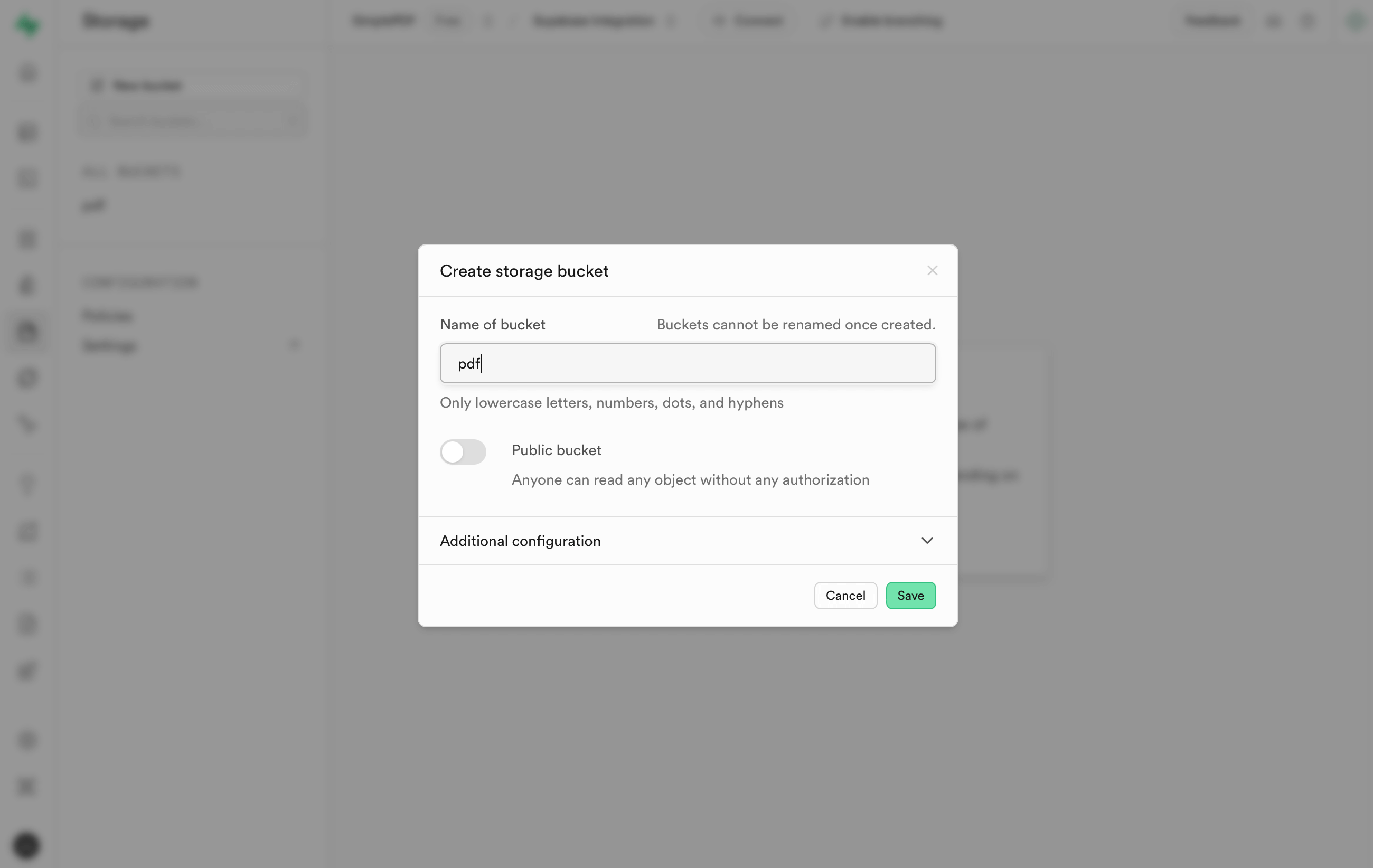
Vai su Storage nel tuo progetto Supabase e fai clic su New bucket
-
Assegna un nome al bucket, mantienilo privato (non attivare Public bucket) e poi fai clic su Save
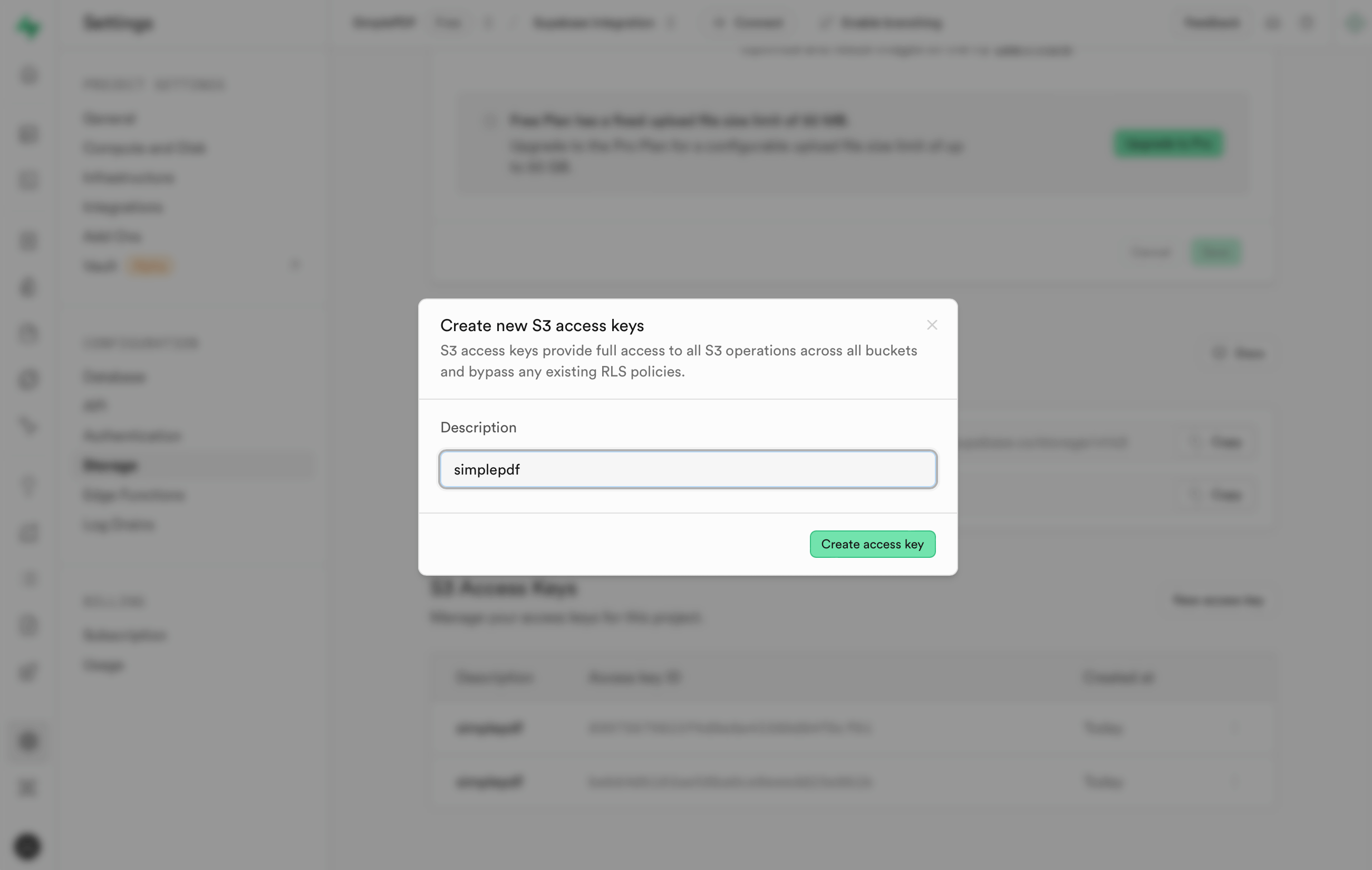
- Nelle impostazioni di Storage, crea una nuova S3 Access Keys
- Vai al tuo account SimplePDF e configura lo storage S3 come segue:
Puoi trovare una guida passo-passo qui
Endpoint: <COPIA l'endpoint nella sezione S3 Connection nelle impostazioni di Supabase Storage>
Path-style: <ATTIVA>
Region: <SELEZIONA la regione visibile nella sezione S3 Connection nelle impostazioni di Supabase Storage>
Bucket: <INSERISCI il nome del bucket: nel nostro esempio abbiamo usato "pdf">
Access Key ID: <INCOLLA il valore ottenuto nel passaggio 3 sopra>
Secret Access Key: <INCOLLA il valore ottenuto nel passaggio 3 sopra>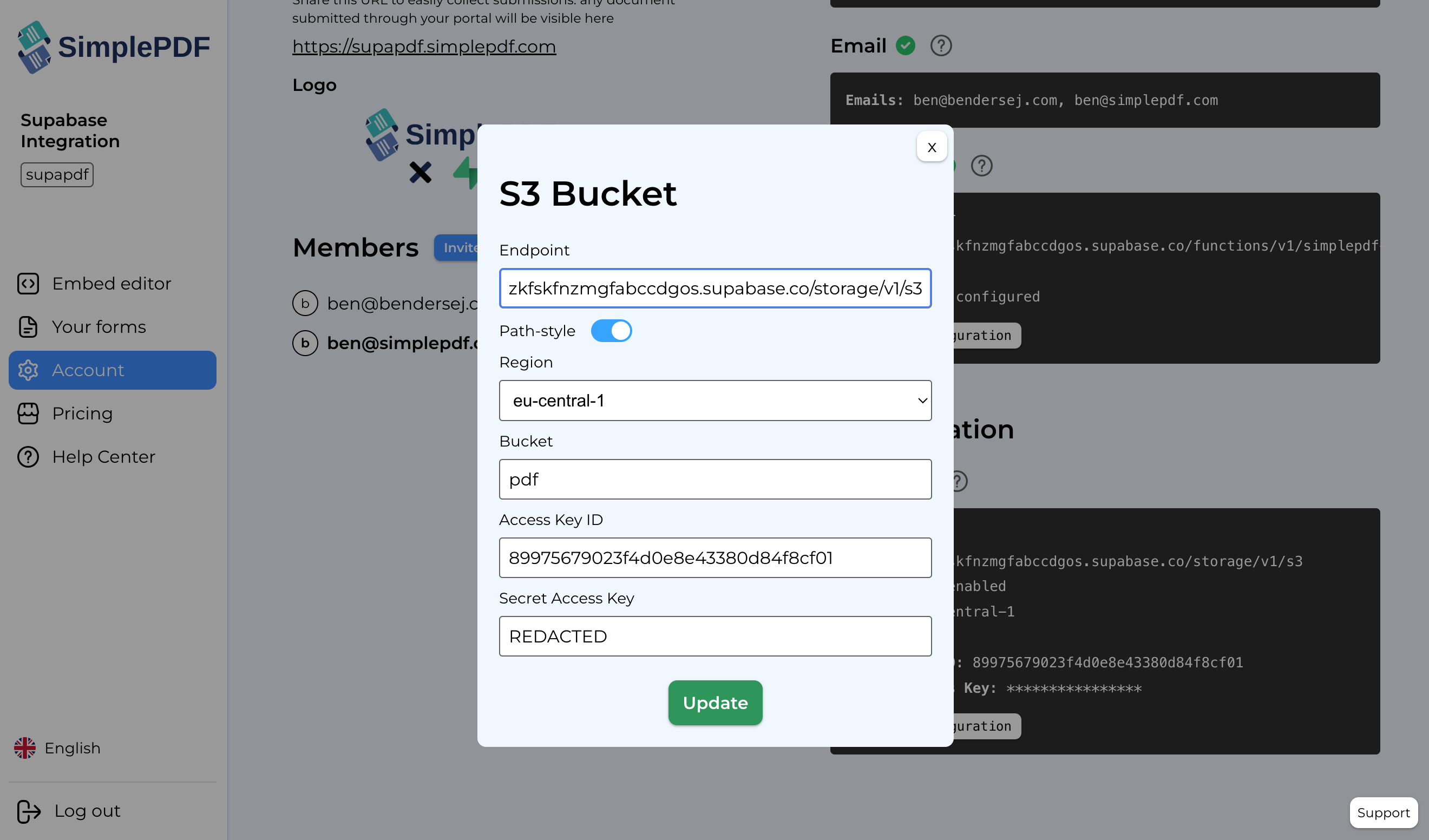
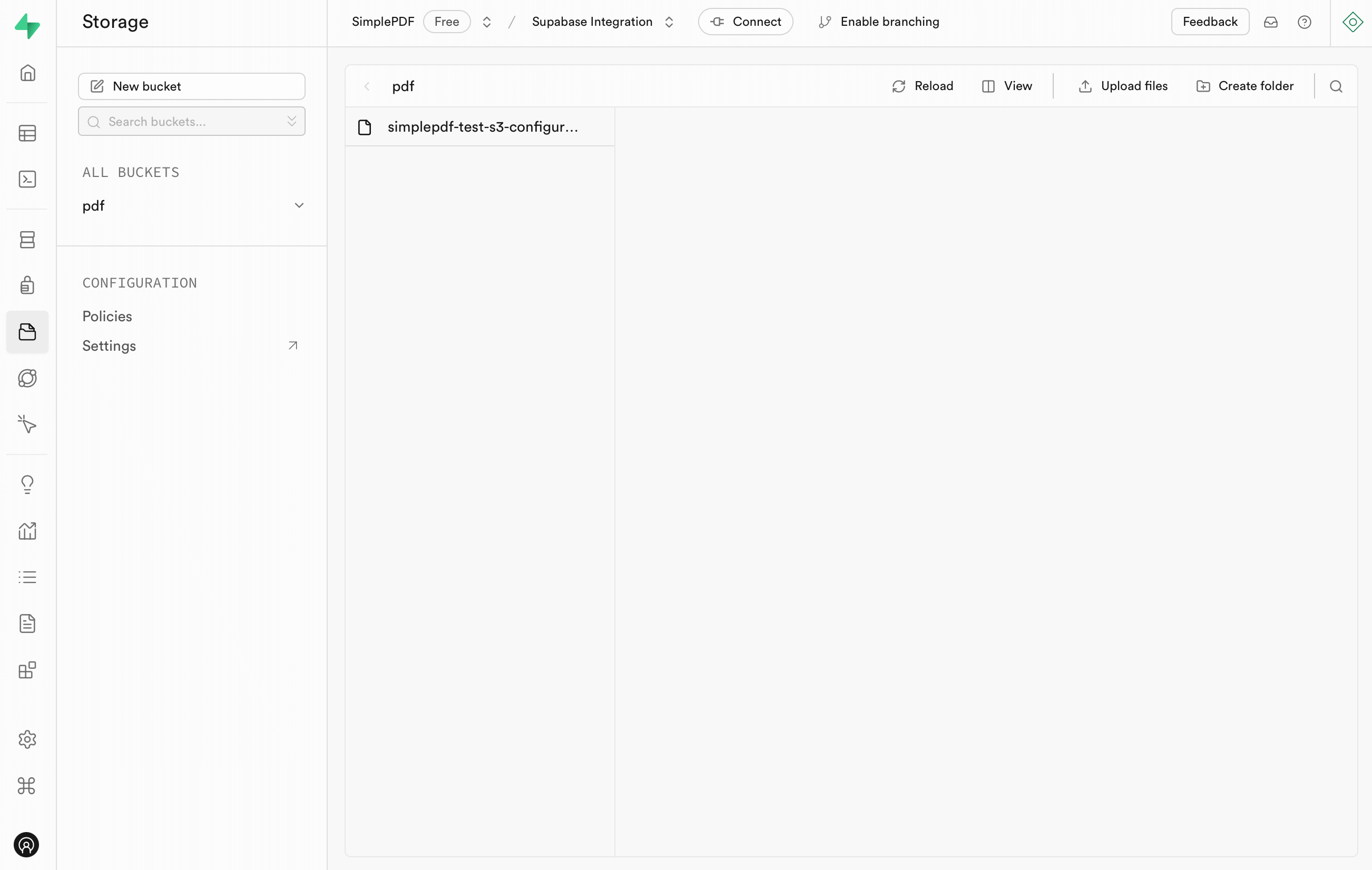
- Fai clic su Update e vai al tuo Supabase Storage per notare che un nuovo file è stato aggiunto automaticamente: questo conferma che la configurazione è pronta!
Puoi eliminare questo file: non ti servirà più
Configurazione di una nuova tabella Supabase per archiviare i metadati delle compilazioni PDF
In questa sezione creeremo una nuova tabella per archiviare i metadati che riceviamo da SimplePDF per ogni nuova compilazione. Utilizzeremo le Supabase Edge Functions per inserire i dati nella tabella.
Se vuoi andare avanti e saltare il tutorial, puoi vedere il codice sorgente completo, la definizione della tabella e i prerequisiti qui
-
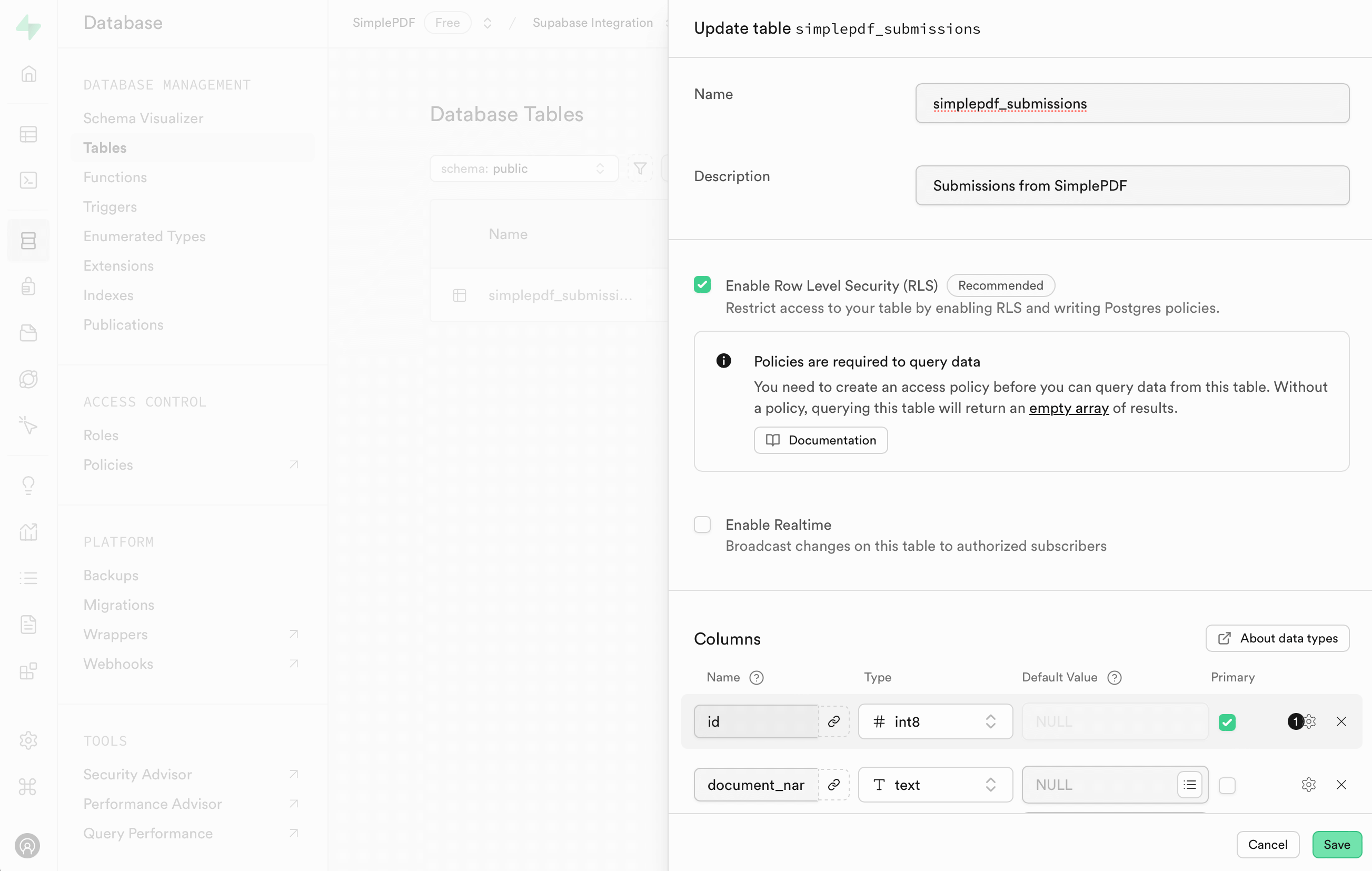
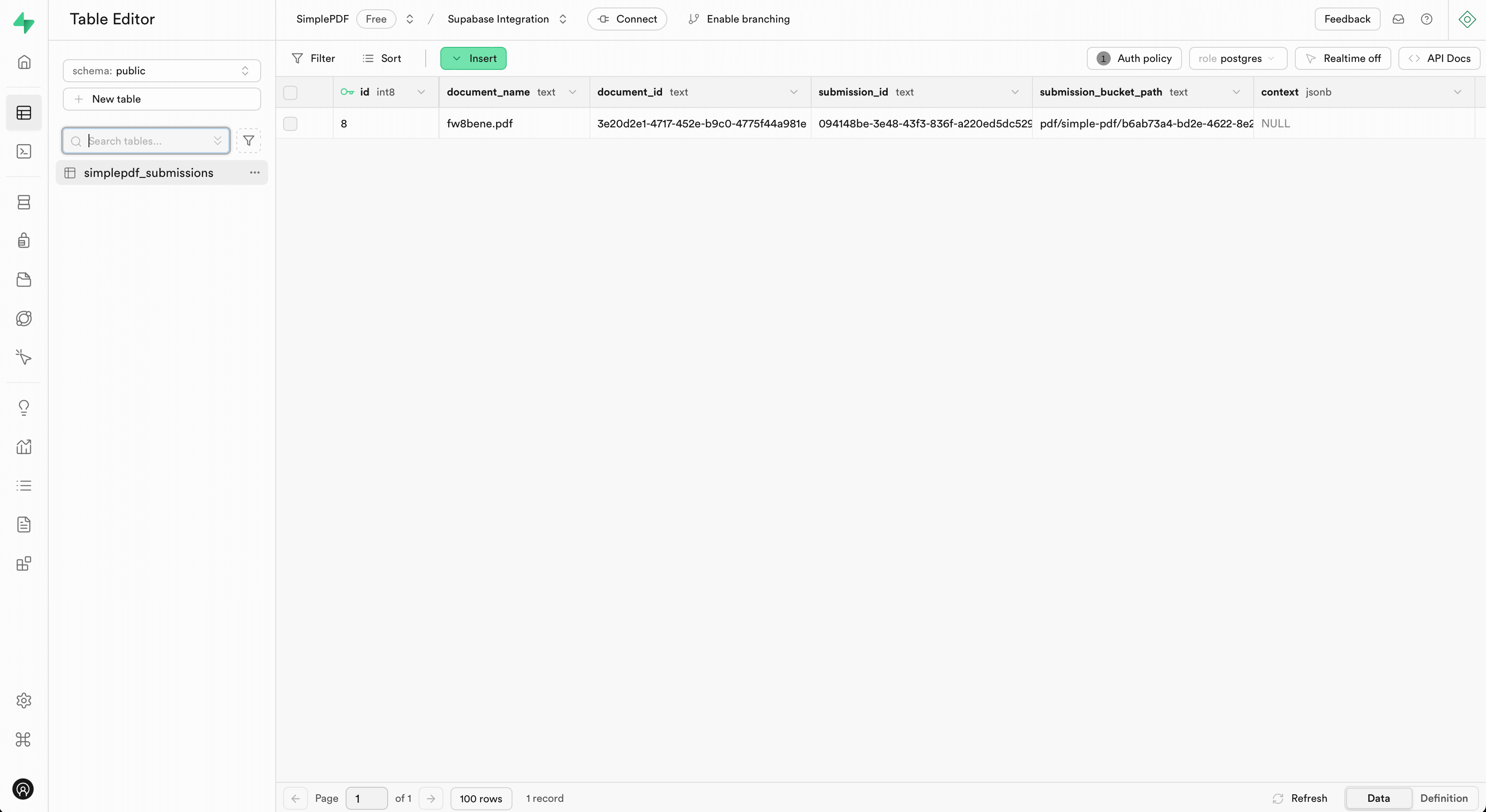
Vai su Database > Tables e crea una nuova tabella - la chiameremo
simplepdf_submissions -
Definisci il seguente schema: Puoi vedere lo schema definito in SQL su Github qui
- id:
int8- Primary - document_name:
text - document_id:
text - submission_id:
text - submission_bucket_path:
text - context:
jsonb
- Fai il deploy della Edge Function pronta all'uso che abbiamo creato per te: codice sorgente su Github
npm i
npm run deploy- Crea una nuova policy RLS per permettere a questa Edge Function di inserire righe nella tabella
simplepdf_submissions:
Per l'uso in produzione, consigliamo una policy RLS più restrittiva o di autenticare le chiamate webhook passando un header di autorizzazione dal lato di SimplePDF
alter policy "Allow edge function to insert into simplepdf_submissions"
on "public"."simplepdf_submissions"
to anon
with check (true);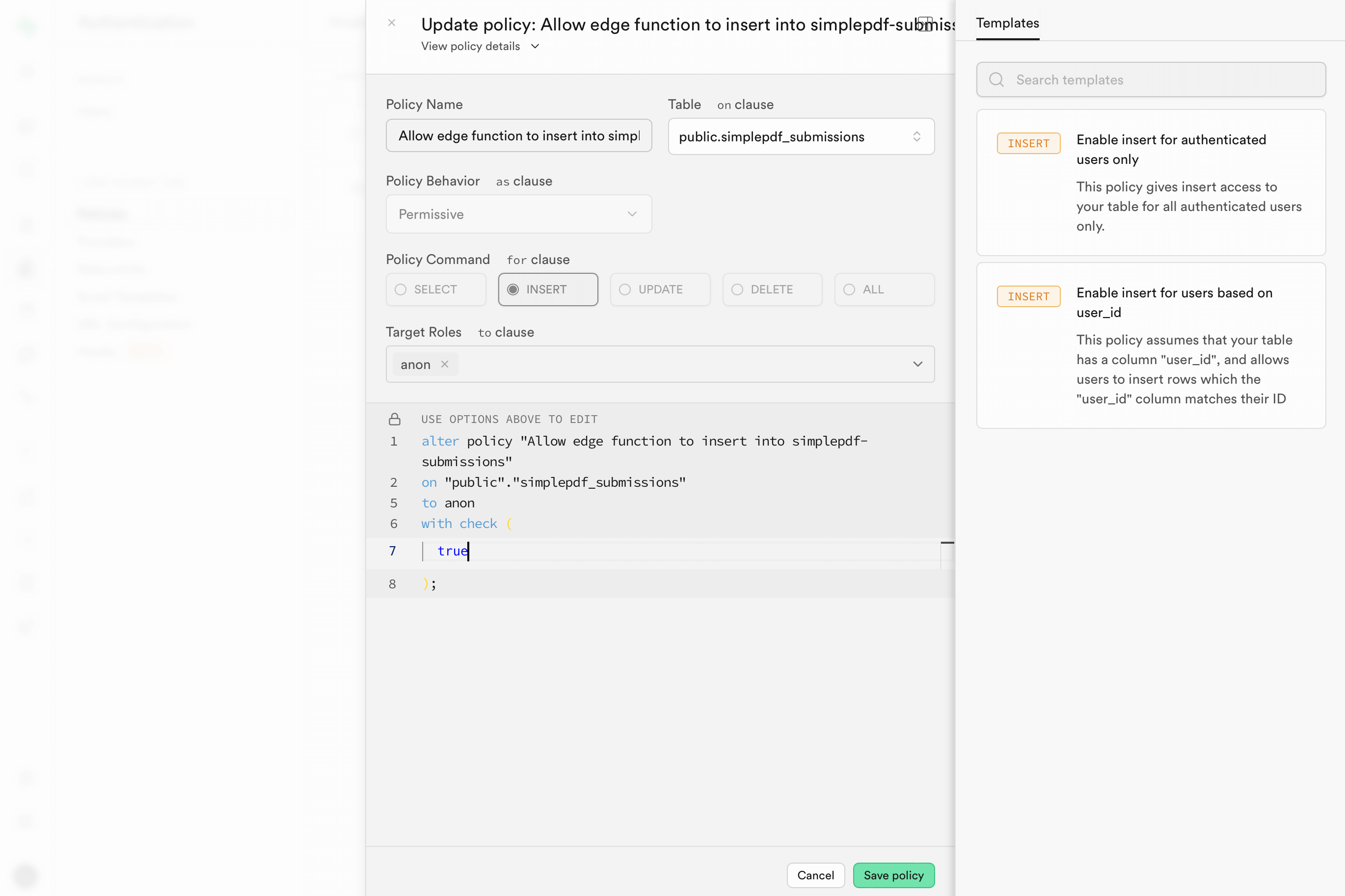
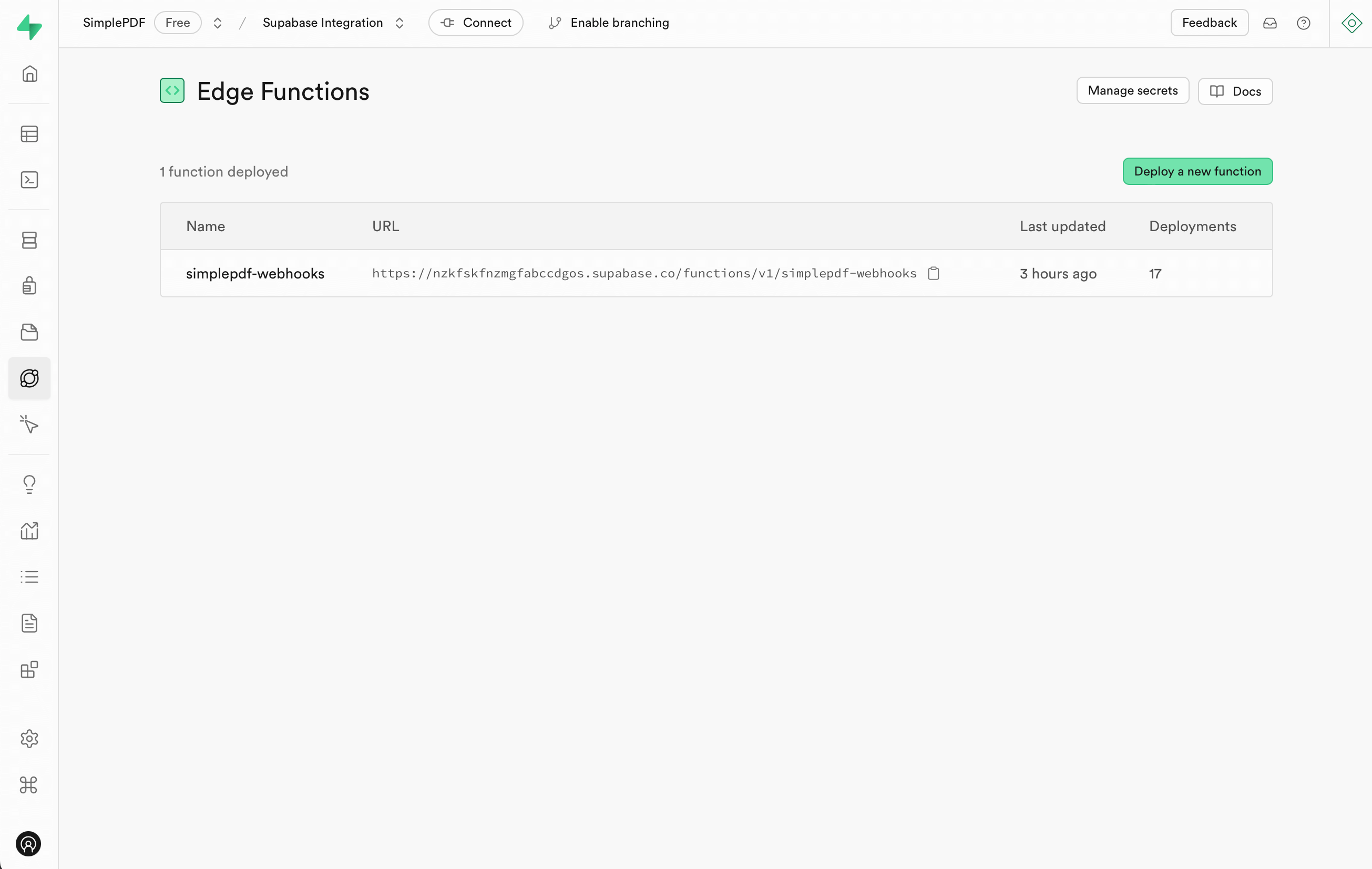
- Copia l'URL della Edge Function
simplepdf-webhooksnella sezione Edge Functions in Supabase
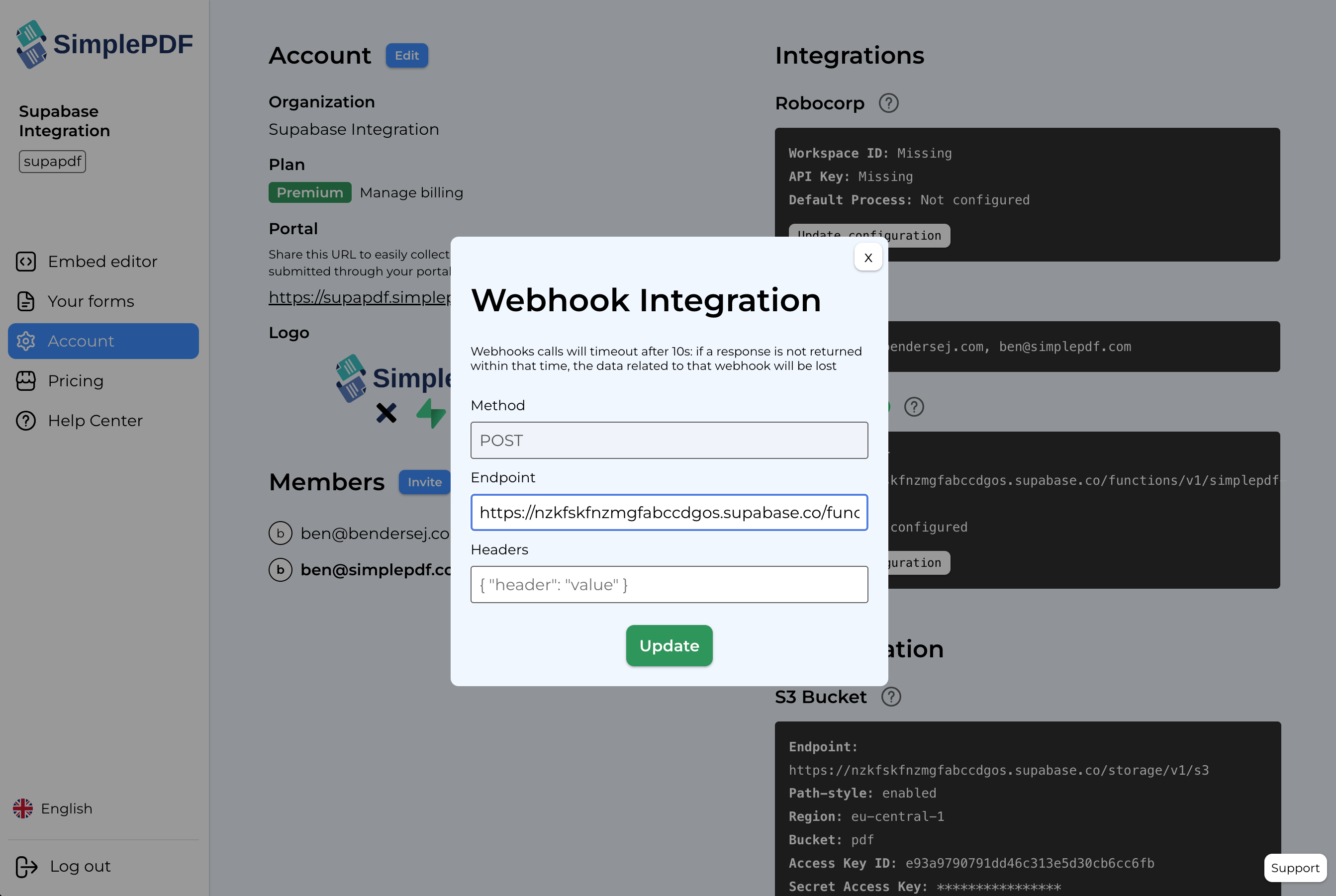
- Vai su SimplePDF e configura i webhook per puntare alla tua funzione
simplepdf-webhooksdeployata
Puoi trovare una guida passo-passo qui
Ecco fatto! L'integrazione è pronta! Archiviazione dei PDF modificati in Supabase Storage e salvataggio degli eventi (e dei metadati) usando le Supabase Edge Functions sulle compilazioni PDF modificate in una tabella!
Se hai domande, non esitare a contattarci all'indirizzo support@simplepdf.com