Come configurare il tuo Azure Blob Storage per le compilazioni dei moduli PDF

Come alternativa all'utilizzo dello storage S3-compatibile, puoi usare il tuo Azure Blob Storage per archiviare documenti e documenti compilati.
Potresti essere interessato a portare il tuo storage (BYOS) per vari motivi, come la conformità a regole specifiche del tuo paese o settore, oppure perché desideri mantenere la piena proprietà dei tuoi dati.
Come funziona il caricamento
Se ti interessa il meccanismo di caricamento generale e il modello di sicurezza, vai qui dove trattiamo questo meccanismo per lo storage S3-compatibile. Azure Blob Storage funziona in modo identico.
In sintesi, il meccanismo di caricamento avviene sul client, con il server che scambia solo link di upload e download: questo garantisce che i tuoi documenti non transitino mai attraverso i server di SimplePDF.
Come configurare il tuo Azure Blob Storage
La configurazione del proprio Azure Blob Storage è disponibile con il piano PRO
In Azure
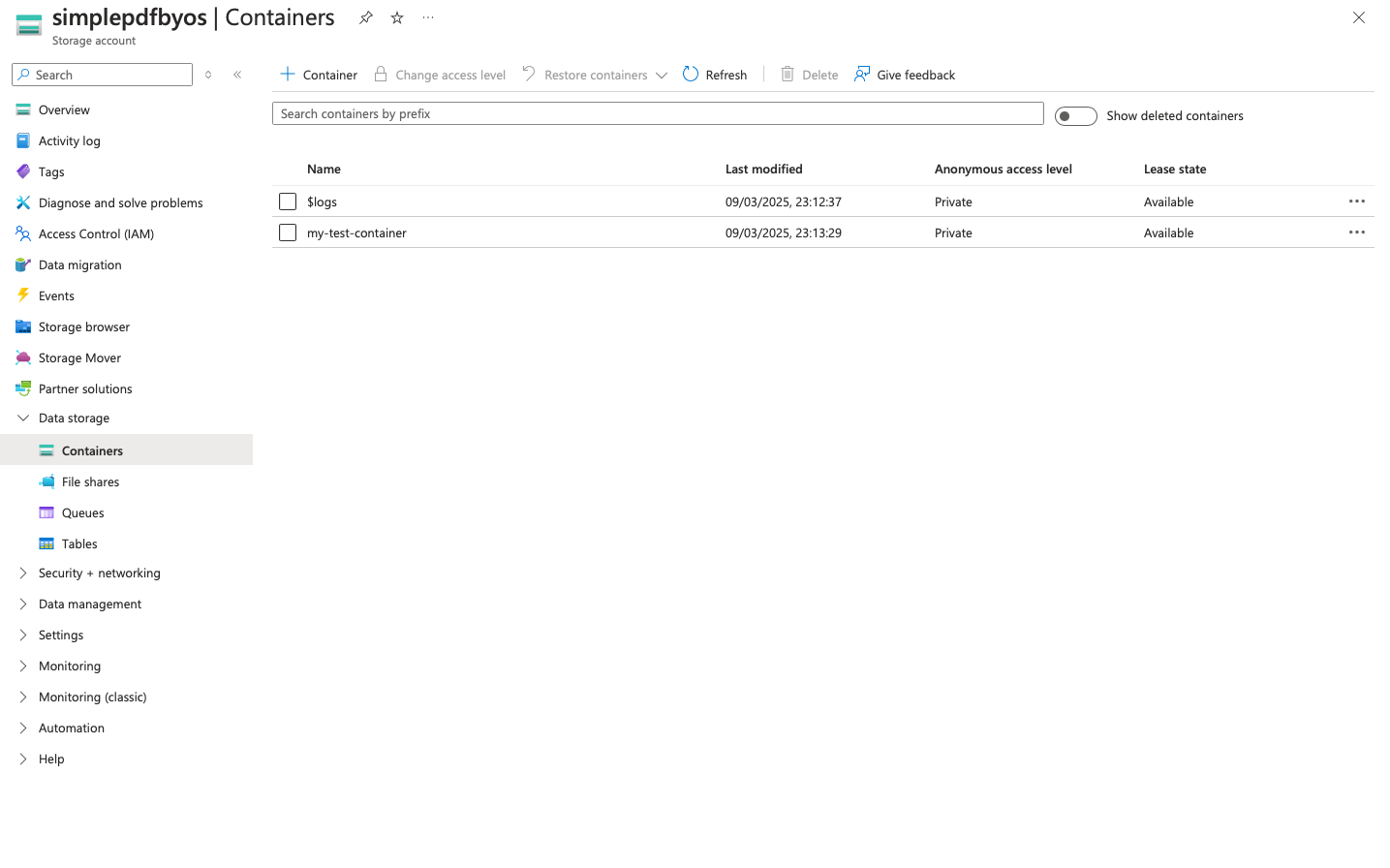
Per archiviare documenti sul tuo Azure Blob Storage, dobbiamo configurare un container nel tuo account di storage per ricevere questi documenti.
- Crea (o scegli) un
container
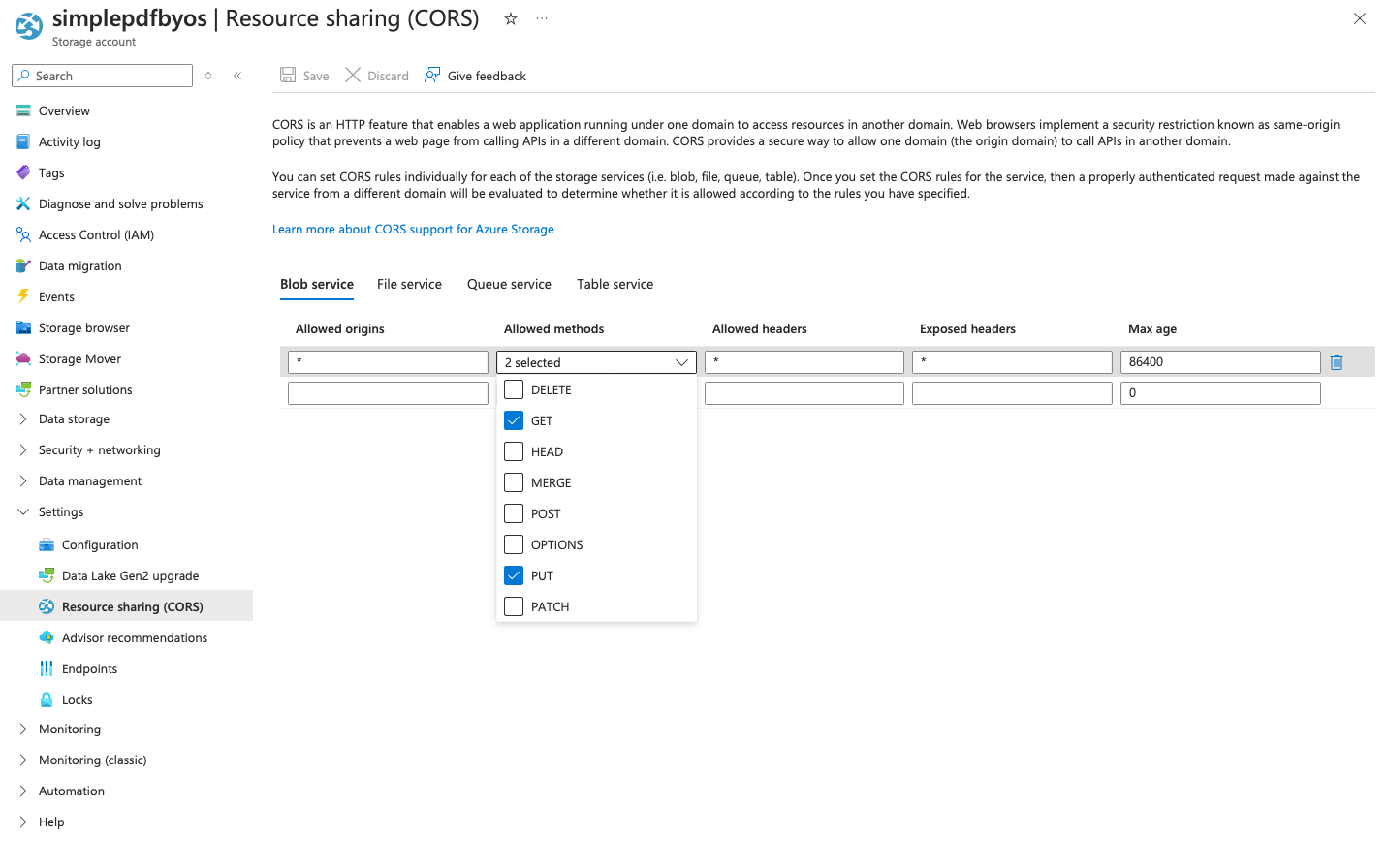
- Aggiorna la configurazione CORS per consentire sia
GETchePUTdalle origini*.
Puoi restringerla al portale della tua azienda se non vuoi consentire le origini *: https://tuo_identificativo.simplepdf.com
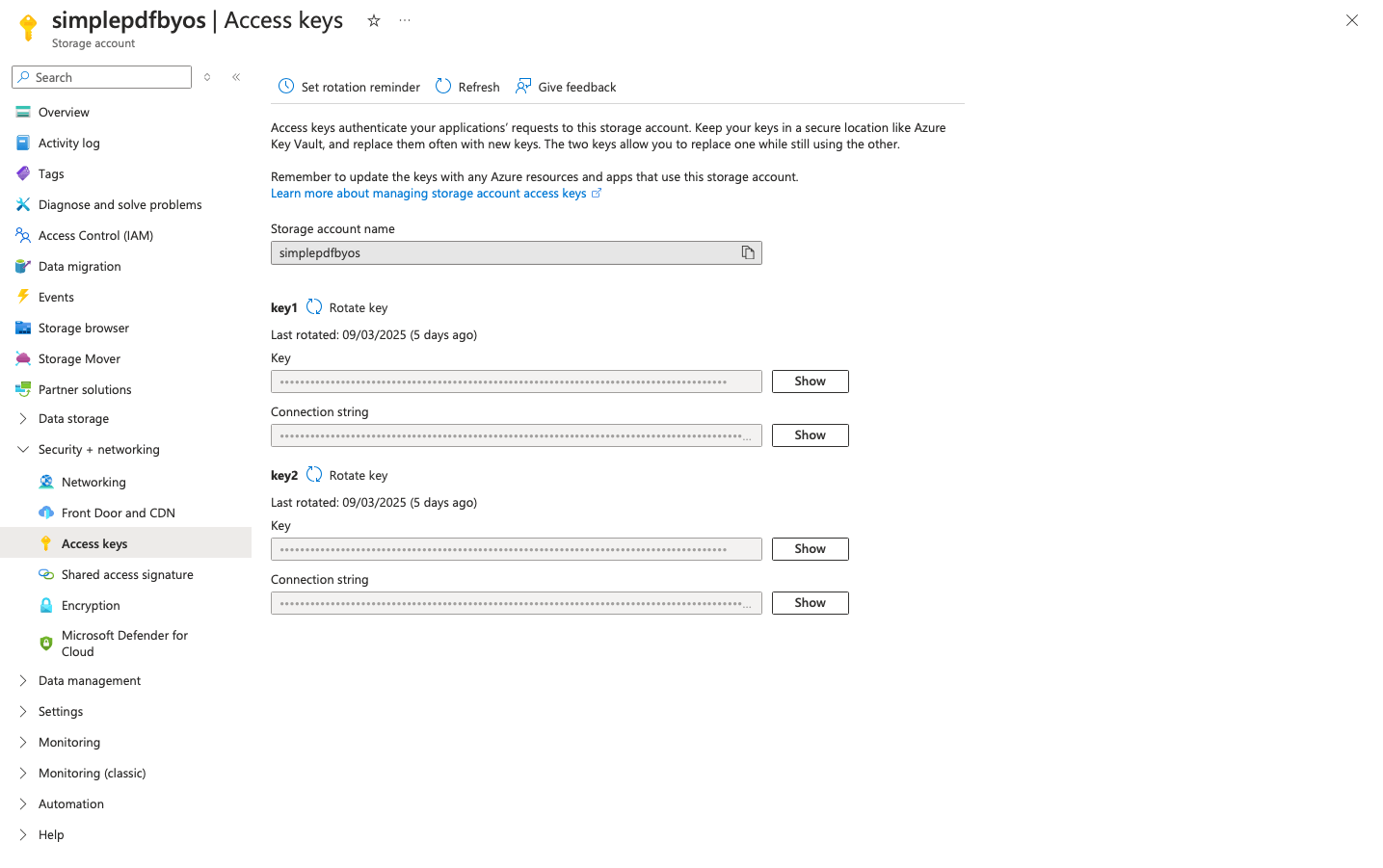
- A seconda del metodo di autenticazione preferito, puoi usare Access Keys o autenticazione SAS
Autenticazione tramite Access Keys: recupera le Access Keys per questo container nella vista Security + Networking > Access keys dell'account di storage
Autenticazione tramite Token SAS: genera il token SAS per accedere al contenuto di quel container nella vista Settings > Shared access tokens del container.
Ti consigliamo di specificare una scadenza lontana nel futuro per evitare interruzioni del servizio: SimplePDF non ti avviserà della scadenza del token.
Seleziona i permessi
read,writeedeletecome visibile nello screenshot qui sotto.
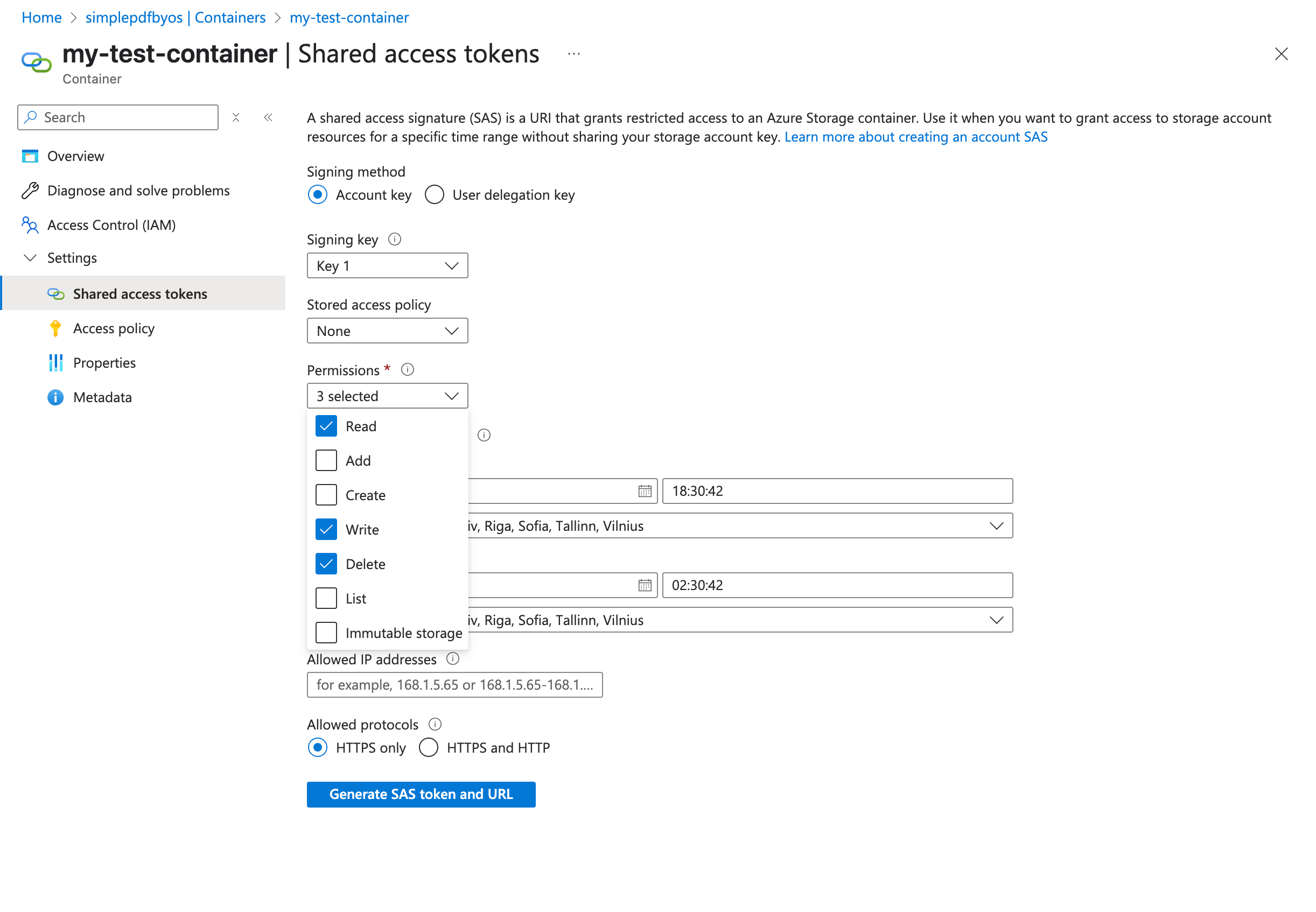
Se desideri concedere solo l'accesso in
write(edelete), deseleziona il permessoread.
In SimplePDF
- Accedi al tuo account
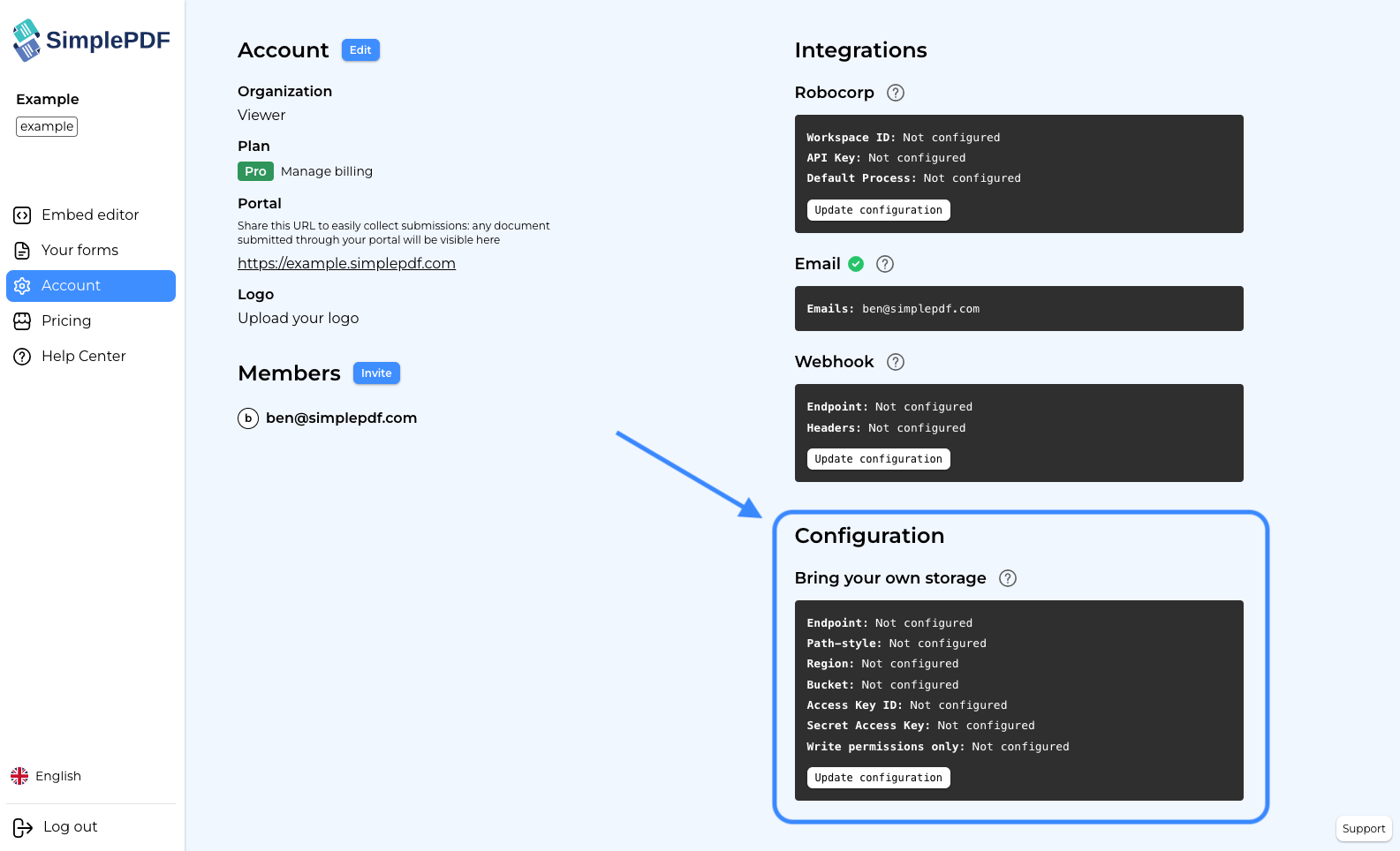
- Vai alla vista delle impostazioni dell'account:
-
Fai clic su
Update configuration -
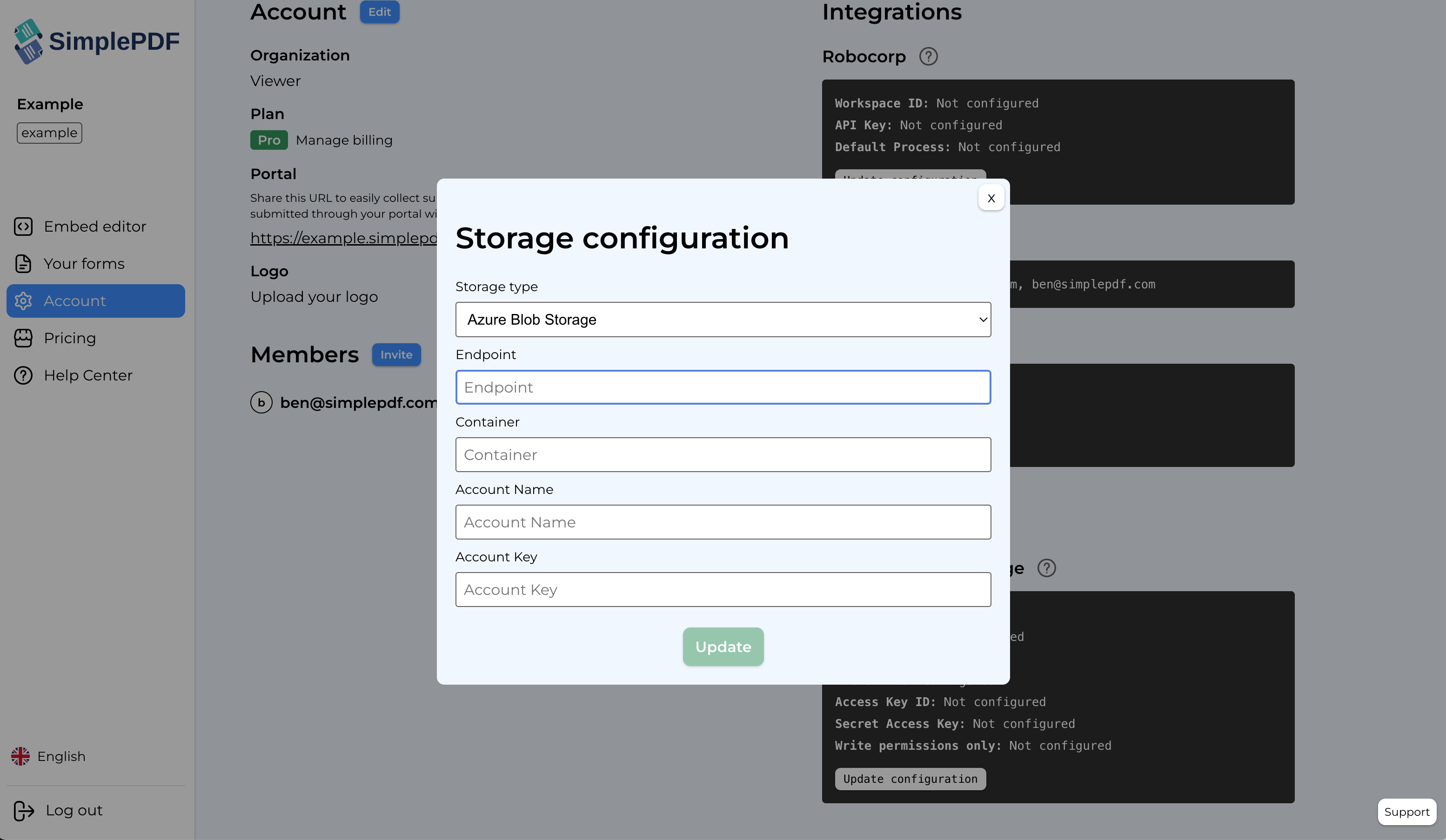
Seleziona il Tipo di credenziali e compila i dettagli:
Endpoint: https://<NOME_DEL_TUO_STORAGE_ACCOUNT>.blob.core.windows.net
Container: nome del tuo container
Account Name: nome del tuo account. Deve corrispondere al valore del nome account utilizzato nell'endpoint sopra. Puoi trovarlo nella vista Access Credentials su Azure.
Tipo di credenziali: Access Keys
Account Key: recuperata dalla vista Access Key su Azure come descritto nel passaggio 3 di questo articolo.
Tipo di credenziali: Token SAS
Token SAS: recuperato dalla vista Shared access tokens su Azure come descritto nel passaggio 3 di questo articolo.
Permessi di sola scrittura: seleziona questa casella se non desideri che SimplePDF possa leggere i documenti sul tuo account, abbinato alla definizione dei soli permessi
write(edelete) sul tuo account Azure Storage, come descritto nel passaggio 3 di questo articolo.
- Seleziona
Azure Blob Storagecome tipo di storage e inserisci i dettagli del tuo Azure Blob Storage:
- Fai clic su
Update
Ecco fatto! I tuoi documenti e le compilazioni sono ora archiviati automaticamente nel tuo container Azure Blob Storage!
Se hai domande, non esitare a contattarci all'indirizzo support@simplepdf.com
Potrebbe interessarti anche
- Aggiungi campi obbligatori ai moduli PDF
- Personalizza l'editor e aggiungi il tuo marchio
- Personalizza la conferma di invio
- Salva le sottomissioni del modulo PDF modificato su Supabase
- Ricevi notifiche email per le sottomissioni del modulo PDF
- Organizzare i documenti con i tag
- Collega SharePoint come il tuo archivio per le sottomissioni di PDF
- Configura il tuo bucket S3 per le sottomissioni del modulo PDF
- Configura i Webhooks per ricevere notifiche di nuove sottomissioni del modulo PDF
- Salva le sottomissioni PDF nel tuo Database Bubble utilizzando i flussi di lavoro Bubble
- Collega SimplePDF con Activepieces per automatizzare l'elaborazione dei tuoi moduli PDF
- Utilizza l'integrazione Robocorp per sfruttare l'IA nel tuo flusso di lavoro di elaborazione intelligente dei documenti
- Aggiungi l'editor PDF incorporato a un'app Next.js
- Visualizza e modifica PDF in Excalidraw