Come salvare le compilazioni PDF nel tuo database Bubble usando un workflow Bubble
Hai aggiunto il plugin Bubble di SimplePDF alla tua app e i tuoi utenti ora modificano, compilano e firmano PDF direttamente nella tua app.
Non sarebbe fantastico poter salvare le compilazioni PDF direttamente nel tuo database Bubble?
Le notifiche email sono ottime, ma salvare le compilazioni nel tuo database Bubble sarebbe l'ideale...
Non cercare oltre: sei nel posto giusto: questa guida passo-passo ti accompagnerà nella configurazione di un workflow che salva automaticamente ogni compilazione PDF nel tuo database Bubble!
E se non sei ancora un utente SimplePDF, o vuoi solo vedere come configurare i workflow di Bubble con i webhook, continua a leggere: questa guida passo-passo può essere applicata a qualsiasi integrazione webhook con Bubble!
Salvataggio automatico delle compilazioni PDF nel tuo database Bubble: passo-passo
Prerequisiti:
- Piano STARTER o superiore di Bubble
- Piano BASIC o superiore di SimplePDF
- "COMPANY_IDENTIFIER" specificato con il tuo identificativo aziendale SimplePDF nelle impostazioni del plugin
Questa guida passo-passo non richiede conoscenze tecniche e la configurazione completa richiederà circa 5 minuti.
Configurazione del workflow
Creazione del workflow in Bubble
- Abilita i backend workflow nelle impostazioni di Bubble
Seleziona la casella "Enable Workflow API and backend workflows"
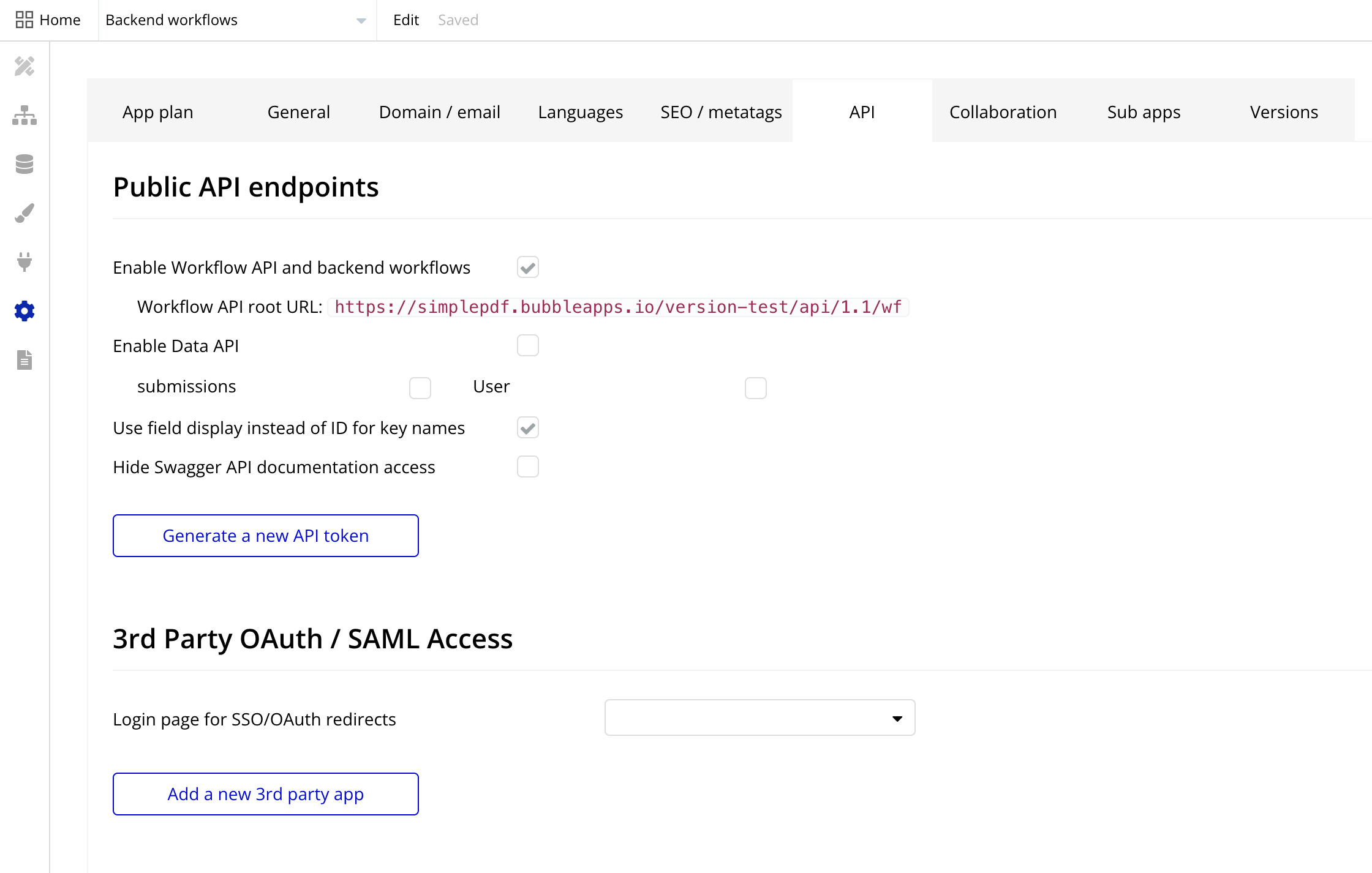
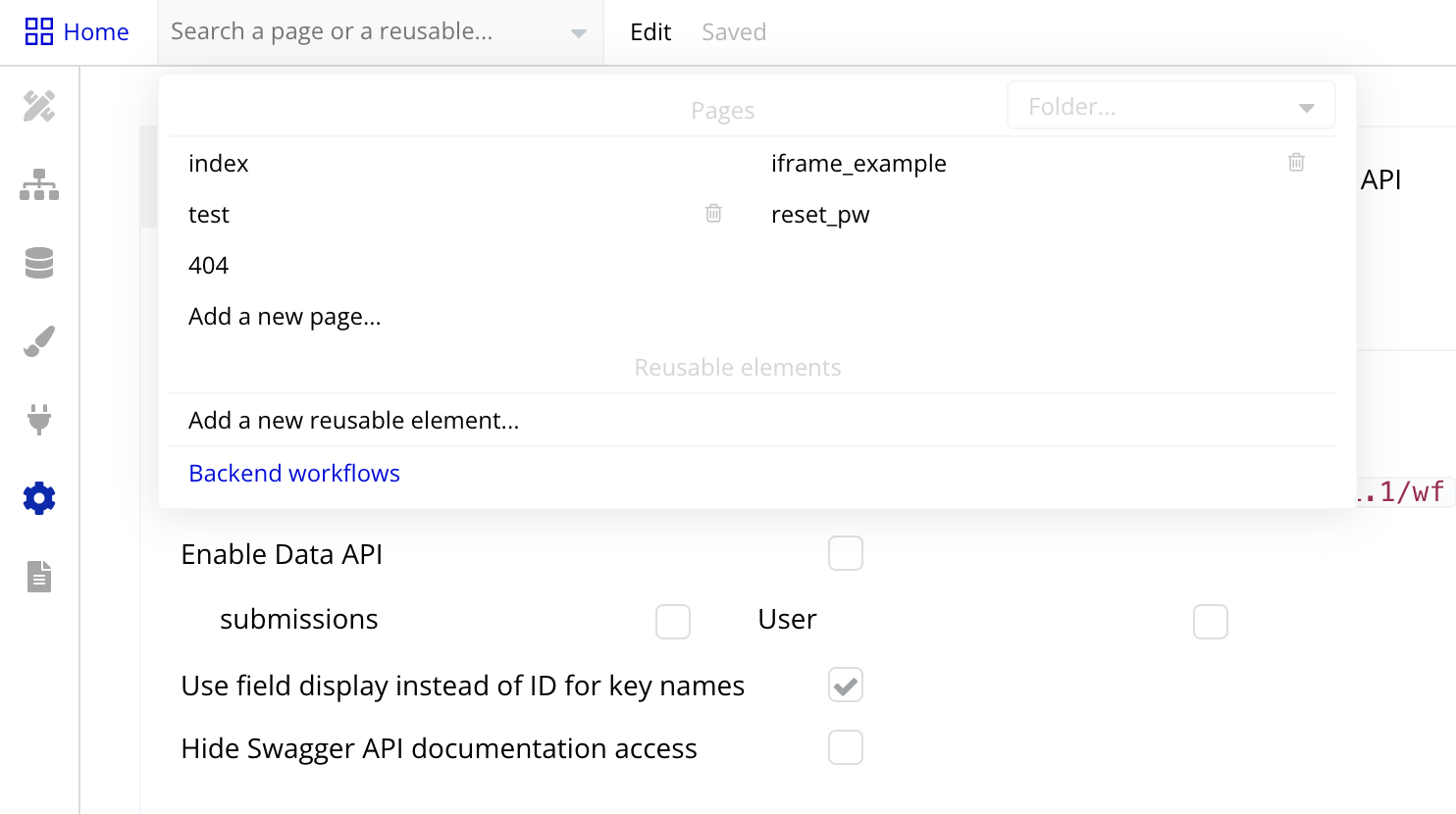
- Apri la vista dei workflow di Bubble dal menu a tendina di selezione delle pagine
La trovi in fondo alla selezione, evidenziata in blu nello screenshot qui sotto
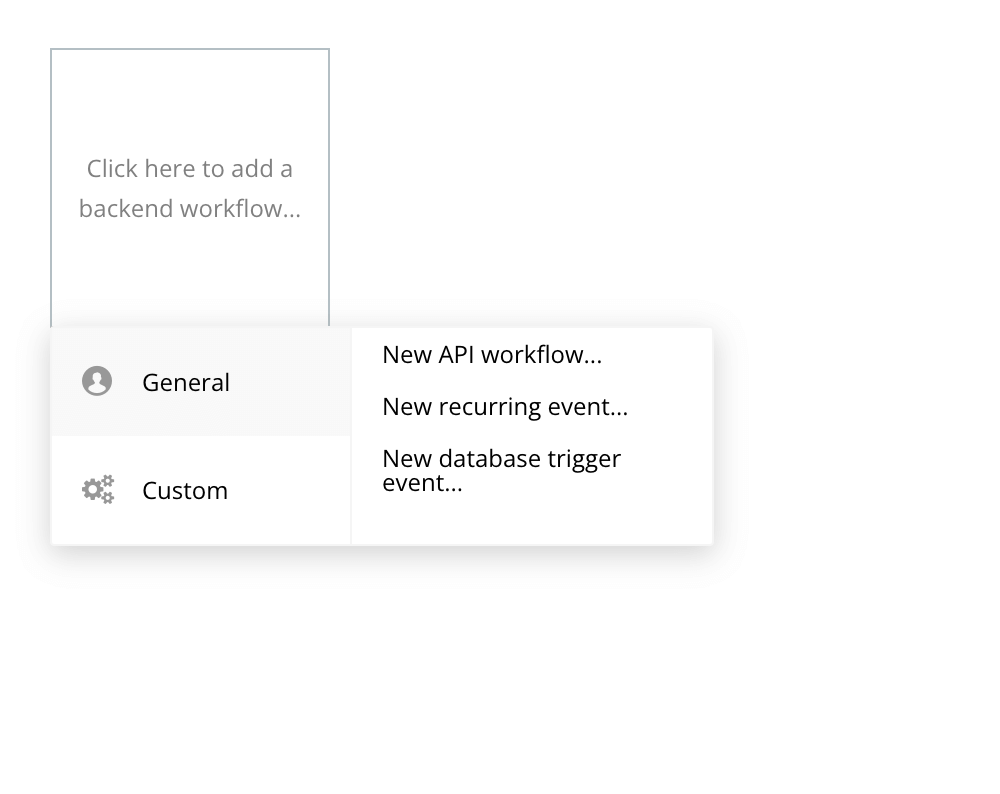
- Aggiungi un nuovo backend workflow e seleziona "New API workflow" sotto "General"
- Assegna un nome al tuo workflow, lo chiameremo
simplepdfma puoi scegliere il nome che preferisci Ti consigliamo di usare un nome che includa simplepdf per trovarlo facilmente in seguito - Seleziona la casella "Expose as public API workflow"
- Seleziona la casella "This workflow can be run without authentication"
- In "Parameter definition" seleziona "Detect request data"
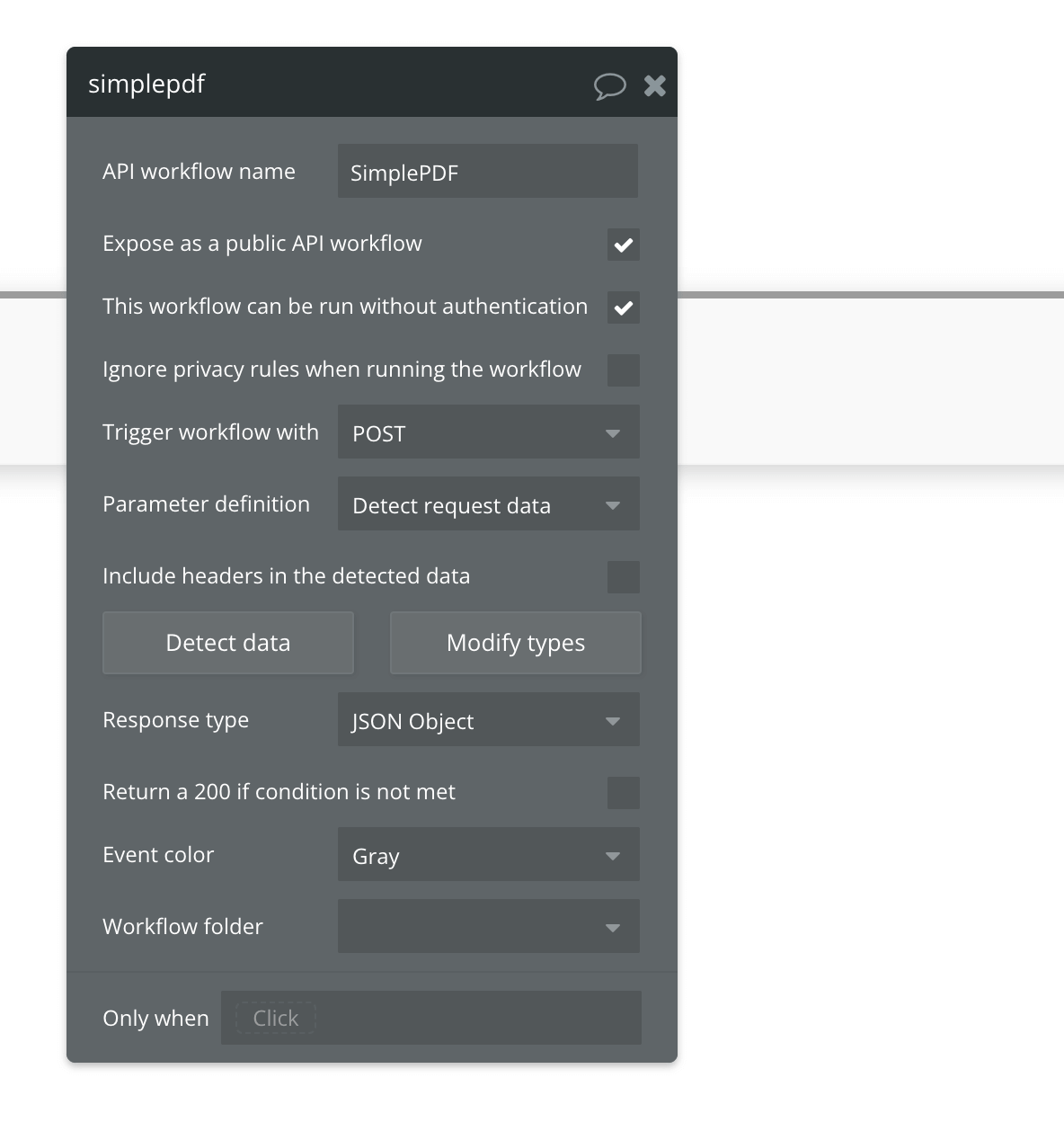
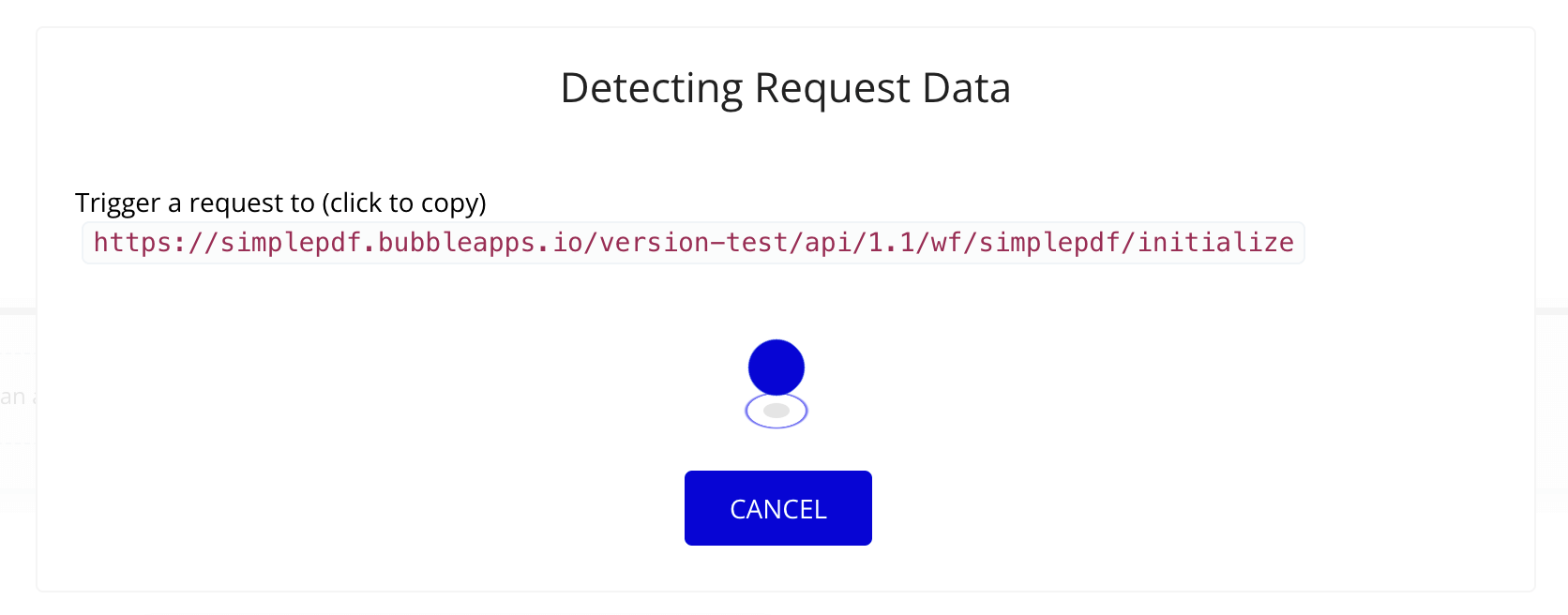
- Fai clic sul pulsante "Detect data"
Si aprirà un popup come visibile qui sotto con un URL, copialo
Configurazione dei webhook in SimplePDF
- Vai alle impostazioni del tuo account in SimplePDF
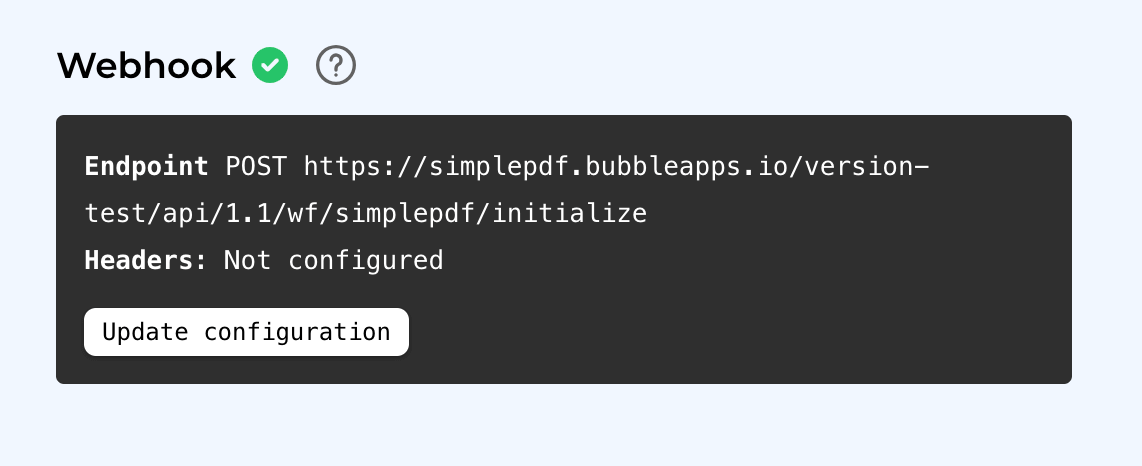
Aggiorna la configurazione dei webhook, incollando l'URL che hai copiato nel campo "Endpoint".
L'URL dovrebbe terminare con "/initialize"
Attivazione del workflow e configurazione dell'azione in Bubble
- Nella tua app Bubble, apri un PDF con il plugin SimplePDF e invialo
Questo attiverà il rilevamento dei campi lato Bubble
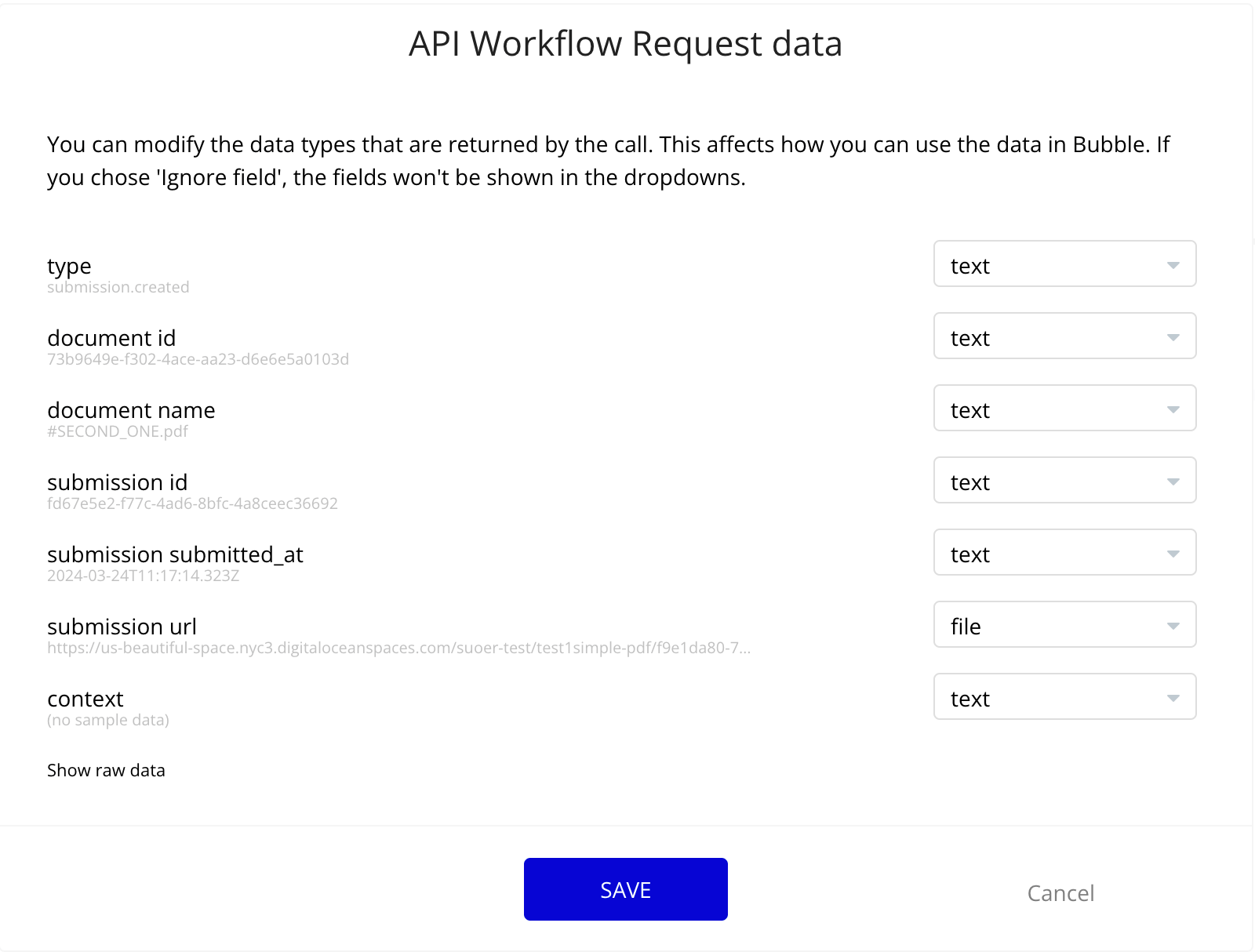
- Torna alla definizione del workflow: i campi sono ora rilevati
- Importante: modifica il tipo "submission url" in "file"
- Crea una nuova azione per questo workflow:
- "Create a new thing"
- Definisci il tipo
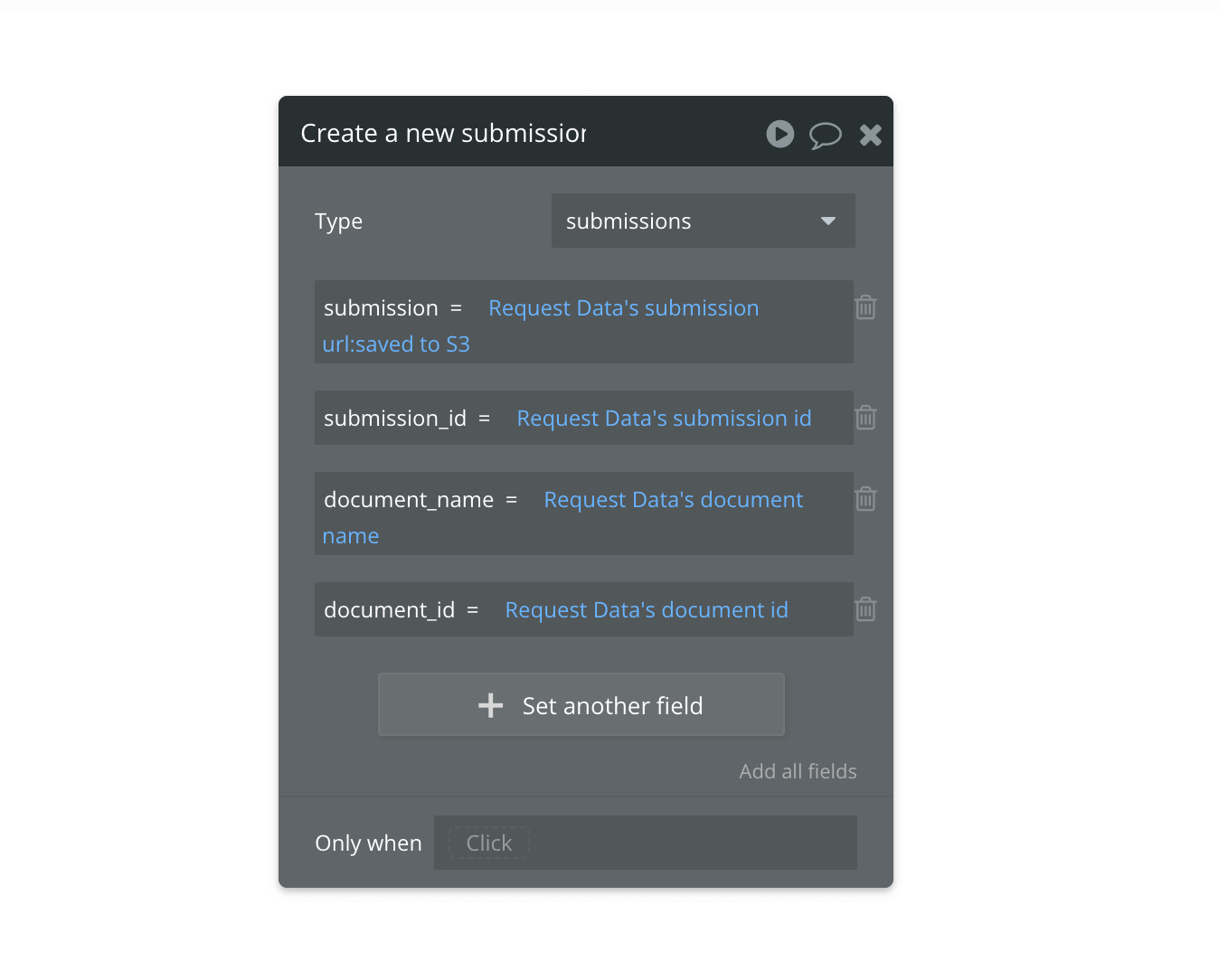
submissions - Crea tutti i campi che desideri salvare nella tabella "submissions" del tuo database
- Per ciascuno, cerca "Request's data" e seleziona il campo corrispondente
- Importante: assicurati che l'URL della compilazione sia "saved to Bubble Storage" (precedentemente "saved to S3")
La tua azione dovrebbe apparire così:
Abilitazione del workflow in SimplePDF
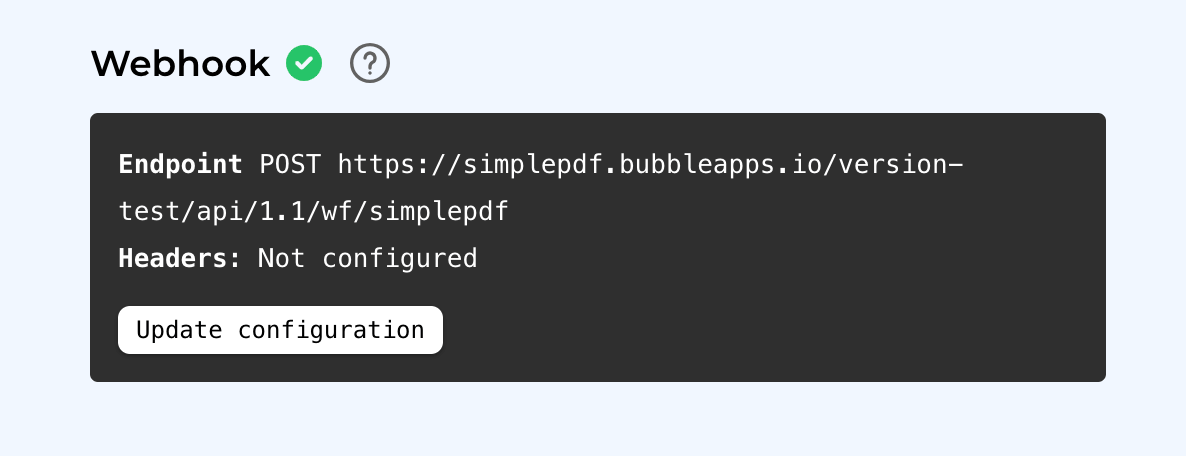
- Importante: nelle impostazioni del tuo account in SimplePDF, aggiorna l'endpoint rimuovendo
/initializealla fine:
Test del workflow
Invia qualsiasi PDF tramite il plugin Bubble di SimplePDF: il tuo database mostrerà ora una nuova voce!
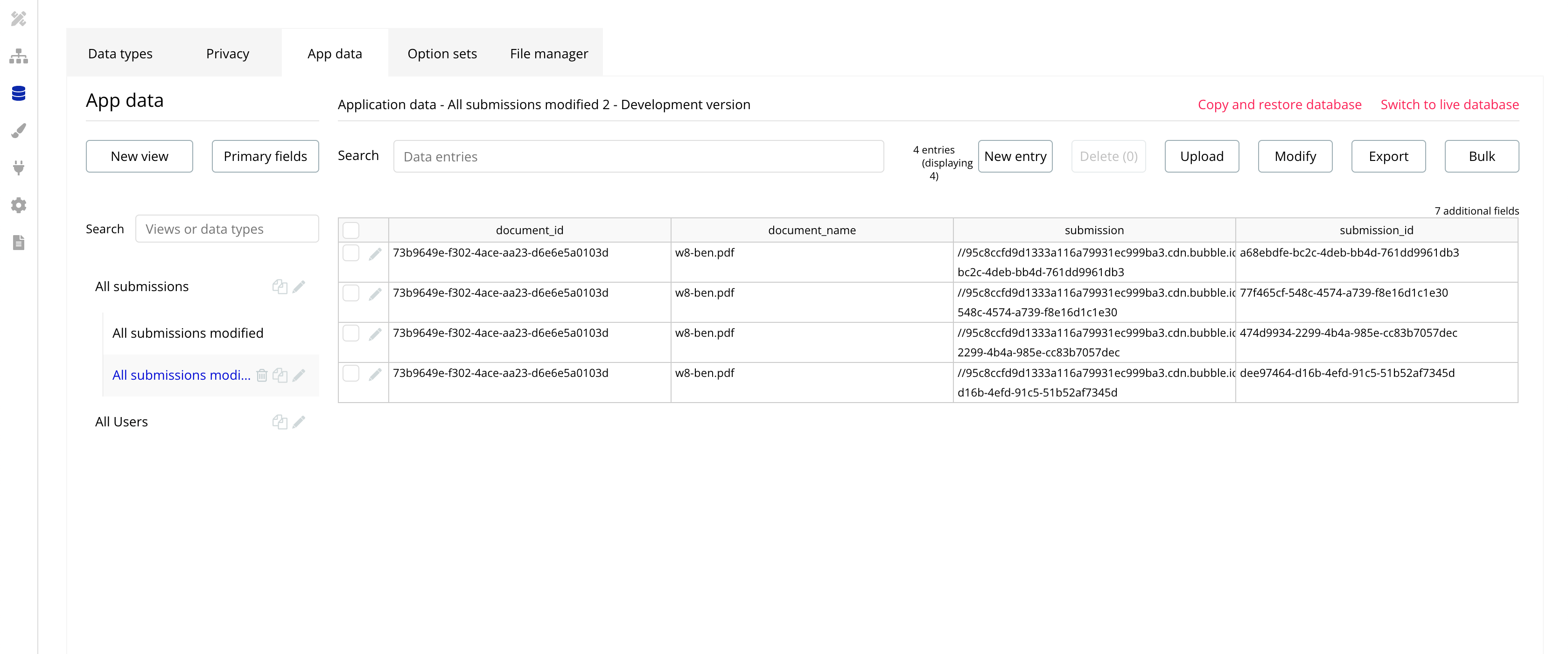
Ecco fatto! Ogni volta che un utente della tua app Bubble compila e firma un PDF, il PDF risultante verrà salvato automaticamente nel tuo database Bubble!
Se hai domande, non esitare a contattarci all'indirizzo support@simplepdf.com