Come personalizzare la conferma di invio
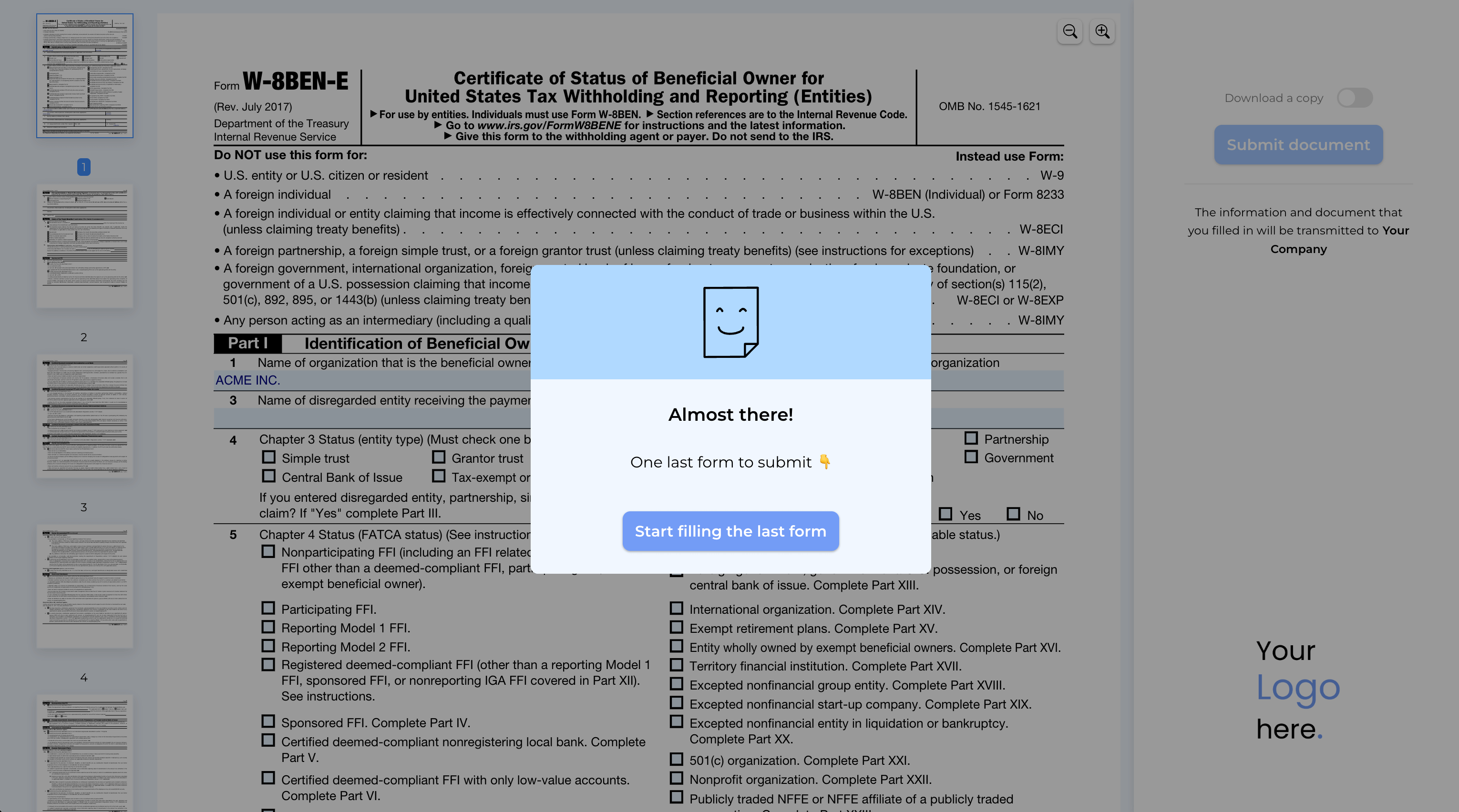
Hai già trasformato i tuoi PDF in moduli e ricevi le compilazioni direttamente nella tua casella email.
Tuttavia, in settori come assicurazioni, immobiliare o sanità, un solo modulo spesso non è sufficiente.
Tipicamente, potresti inviare due link di moduli SimplePDF ai tuoi clienti e chiedere loro di compilare entrambi.
Ma e se potessi inviare un solo modulo, e dopo l'invio, i tuoi clienti vengono automaticamente invitati a compilare il secondo?
Oppure vuoi guidarli a scoprire i tuoi servizi dopo aver completato il modulo.
Puoi ottenere questo risultato personalizzando la conferma di invio, che è ciò che tratteremo in questo tutorial.
Personalizzazione della conferma di invio.
La personalizzazione della conferma di invio è disponibile con il piano PRO
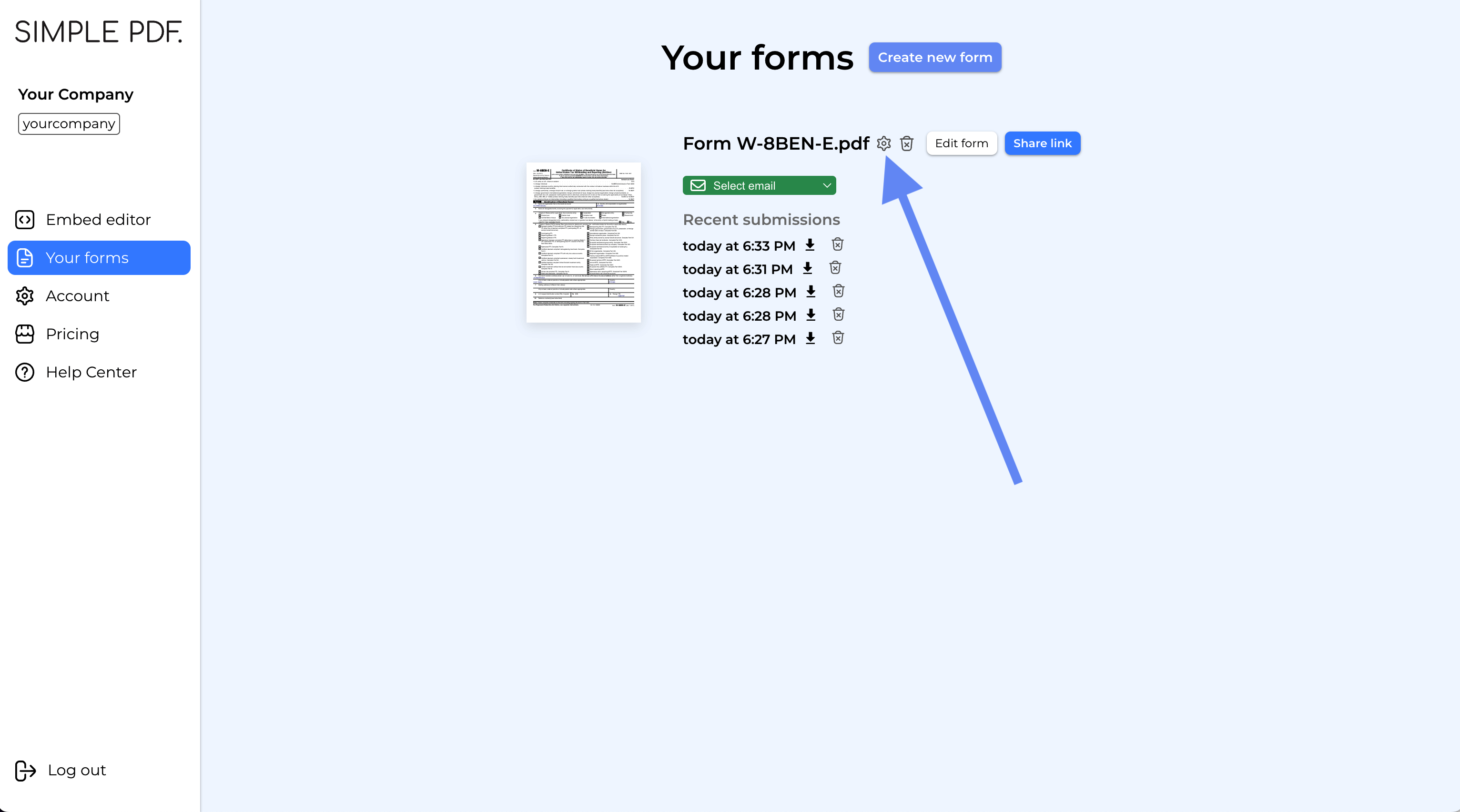
- Accedi al tuo account e vai alla pagina "I tuoi moduli".
- Fai clic sull'icona
ingranaggioaccanto a qualsiasi modulo che hai creato per aprire la vista di configurazione.
- Modifica il titolo, il contenuto e aggiungi un link. Le modifiche saranno visibili nell'anteprima sul lato destro.
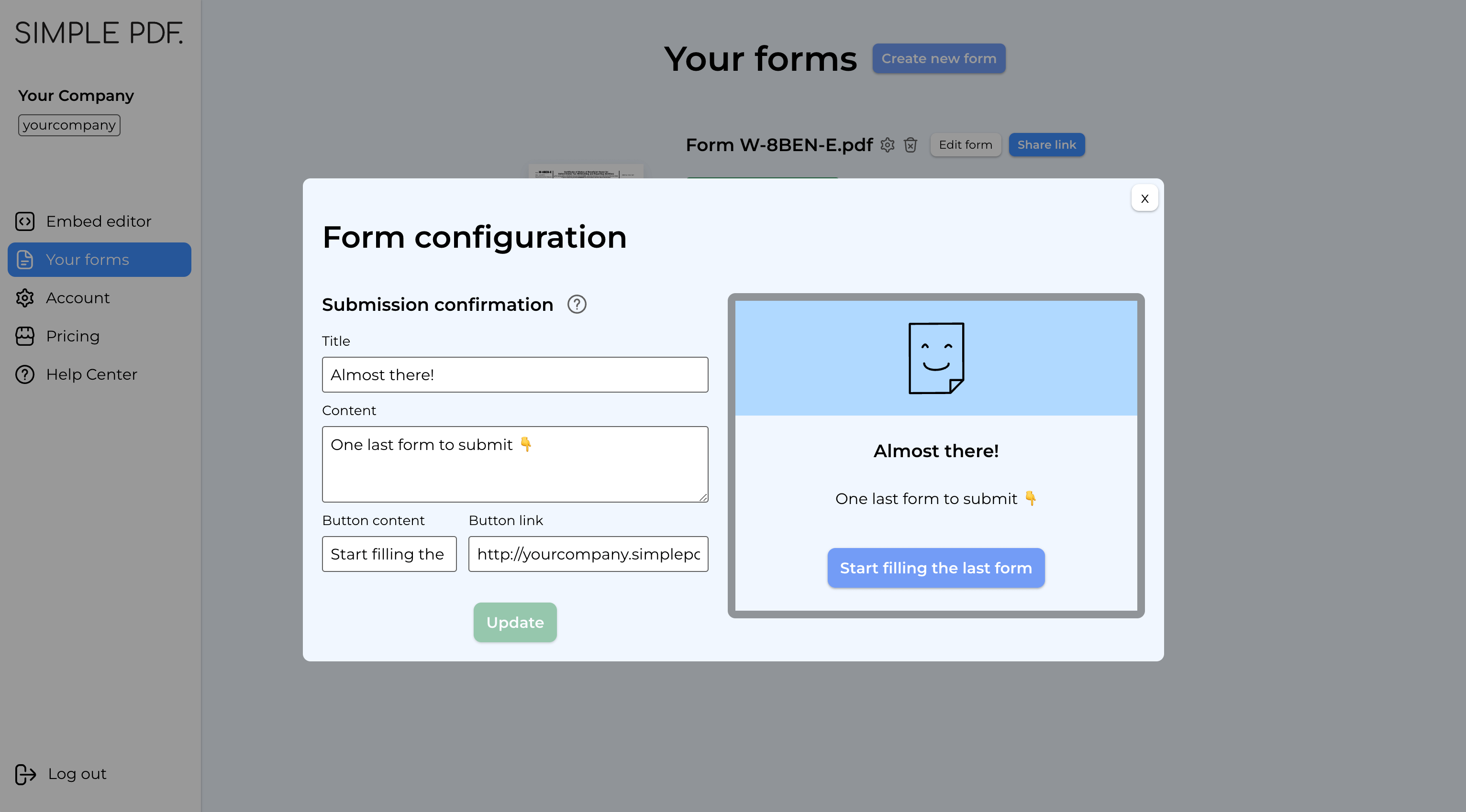
- Fai clic su
Update
Ecco fatto! Ora, ogni volta che i tuoi clienti inviano questo modulo, il messaggio di conferma mostrerà le informazioni che hai configurato.
Puoi indirizzare i tuoi clienti a un sito web specifico o a un altro modulo SimplePDF.
Inoltre, non ci sono limiti: ogni modulo può portare a un altro modulo, creando un flusso continuo per i tuoi clienti!
Se hai domande, non esitare a contattarci all'indirizzo support@simplepdf.com