So kündigen Sie Ihr SimplePDF-Abonnement
Sie können Ihr Abonnement jederzeit selbst kündigen, ohne den Support zu kontaktieren. Am schnellsten geht es, wenn Sie direkt Ihre Abrechnungseinstellungen öffnen, oder Schritt für Schritt:
- Melden Sie sich in Ihrem SimplePDF-Dashboard an
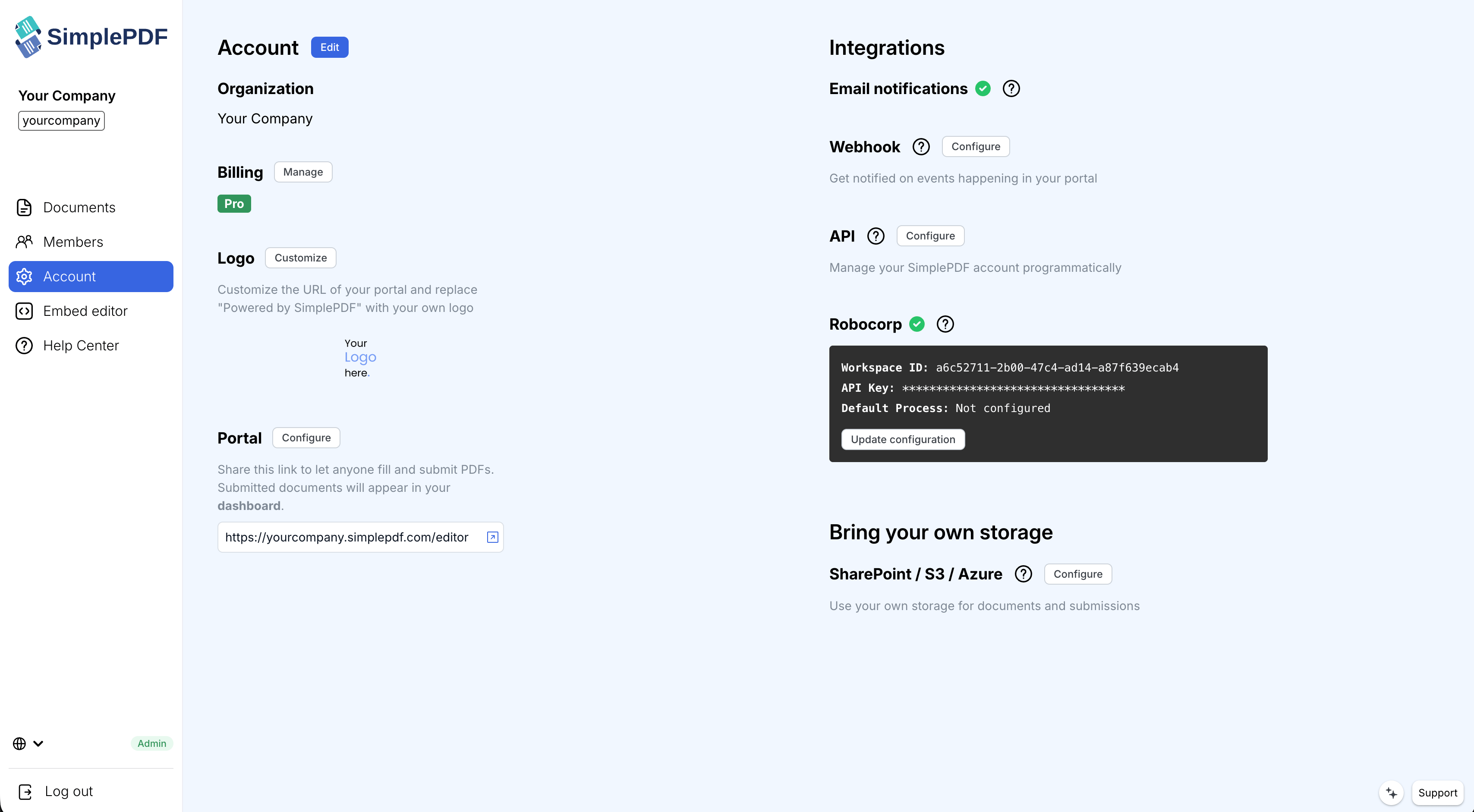
- Öffnen Sie Konto in der Seitenleiste
- Klicken Sie im Bereich Abrechnung auf Verwalten
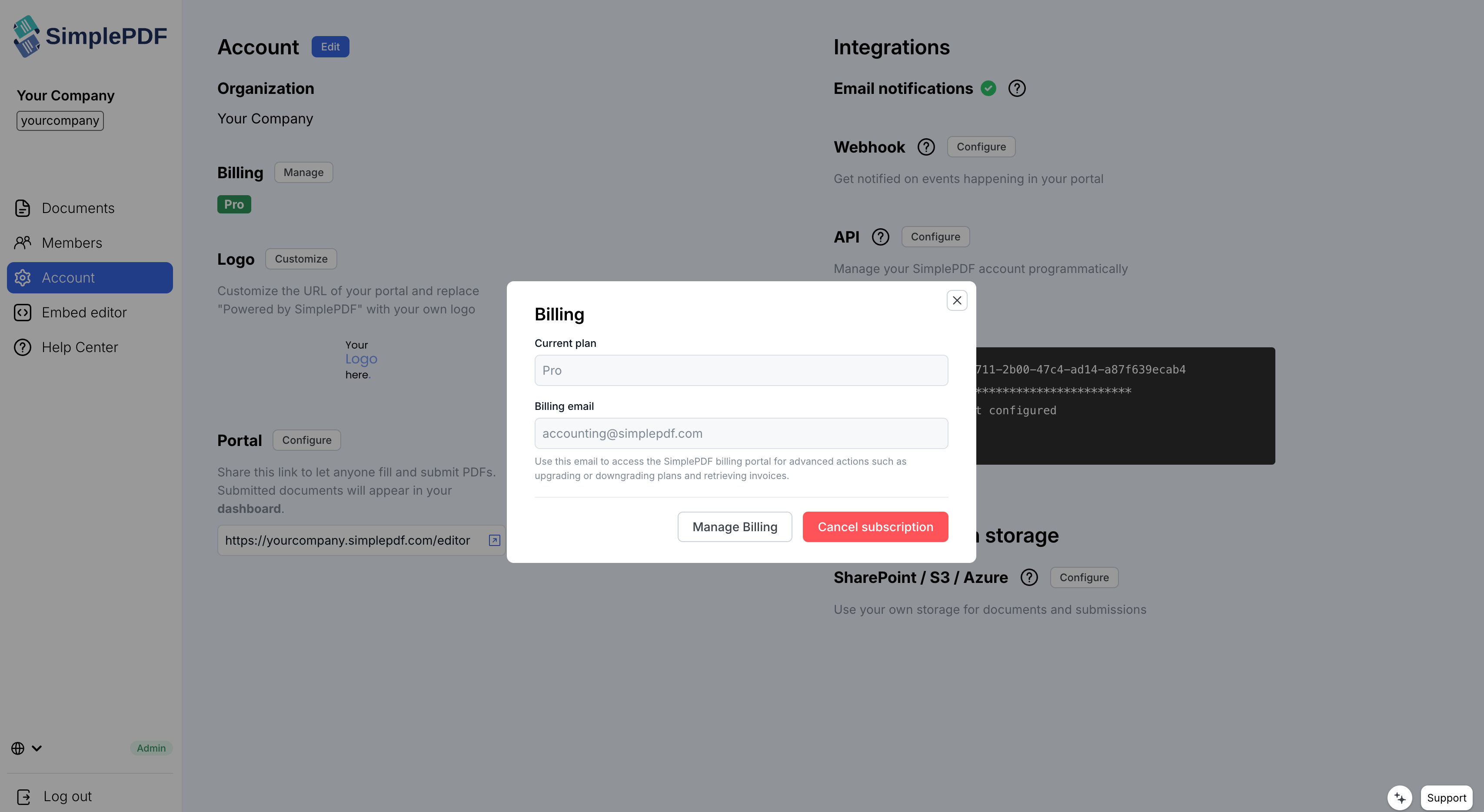
- Klicken Sie auf Abonnement kündigen, sagen Sie uns, warum Sie gehen - das hilft uns wirklich, besser zu werden - und bestätigen Sie
Ihr Tarif bleibt bis zum Ende des bereits bezahlten Zeitraums voll aktiv, und danach werden Ihnen keine weiteren Kosten berechnet.
#Kündigung während Ihrer kostenlosen Testphase
Jeder kostenpflichtige Tarif beginnt mit einer 7-tägigen kostenlosen Testphase, und eine Kündigung während der Testphase bedeutet, dass Ihnen nie etwas berechnet wird. Außerdem senden wir Ihnen einen Tag vor Ablauf der Testphase eine Erinnerung per E-Mail, damit eine vergessene Testphase nie zu einer überraschenden Abbuchung wird.
#Was nach der Kündigung passiert
Ihr Konto, Ihre Dokumente und Ihre Übermittlungen bleiben erhalten - Sie wechseln am Ende des Abrechnungszeitraums zurück zum kostenlosen Tarif. Wenn Sie später erneut upgraden, machen Sie genau dort weiter, wo Sie aufgehört haben.
#Eine „SimplePDF“-Abbuchung, die Sie nicht kennen?
Betrügerische Händler missbrauchen den Namen SimplePDF auf Bank- und Kartenabrechnungen. Legitime SimplePDF-Abbuchungen stammen immer ausschließlich von einem Abonnement, das in Ihrem eigenen Konto-Dashboard gestartet wurde, und entsprechen stets den auf unserer Preisseite aufgeführten Beträgen.
Wir berechnen niemals $1.95. Das Bearbeiten und Herunterladen einer PDF-Datei auf simplepdf.com ist kostenlos und erfordert nie eine Kartenangabe. Wenn die Abbuchung auf Ihrer Abrechnung $1.95 beträgt, stammt sie nicht von uns: $1.95 ist der Preis der 14-tägigen Testphase von PDFSimpli, einem nicht verwandten Produkt mit ähnlichem Namen, und diese Testphase wandelt sich in ein wiederkehrendes Abonnement um, sofern sie nicht gekündigt wird.
Wenn Sie eine Abbuchung sehen, die Sie nicht kennen - oder wenn der Betrag nicht zu Ihrem Tarif passt:
- Fragen Sie Ihre Bank nach dem tatsächlichen Händler hinter der Abbuchung - der Name auf einer Abrechnung stimmt nicht immer mit dem Unternehmen überein, das sie veranlasst hat
- Widersprechen Sie den Abbuchungen, die Sie nicht autorisiert haben, und bitten Sie Ihre Bank, künftige zu blockieren
- Wenden Sie sich an support@simplepdf.com und wir helfen Ihnen, der Sache auf den Grund zu gehen
Das war's! Ihr Abonnement ist gekündigt und es werden Ihnen keine weiteren Kosten berechnet.
Bei Fragen wenden Sie sich gerne an support@simplepdf.com