Felder kopieren mit SimplePDF
Wenn Sie dasselbe Feld an mehreren Stellen eines Dokuments benötigen, spart das Kopieren Zeit gegenüber dem Erstellen jedes einzelnen Feldes. SimplePDF ermöglicht es Ihnen, jeden Feldtyp zu duplizieren und an beliebiger Stelle einzufügen, auch auf anderen Seiten.
- Öffnen Sie den PDF-Editor hier
- Öffnen Sie das Dokument von Ihrem Gerät
- Wählen Sie das gewünschte Feld aus: Alle Felder können kopiert werden
- Klicken Sie auf eine beliebige Stelle im Dokument, um das Feld hinzuzufügen
- Klicken Sie auf das Kopiersymbol, wie im Bild unten dargestellt: Das Feld ist nun hervorgehoben
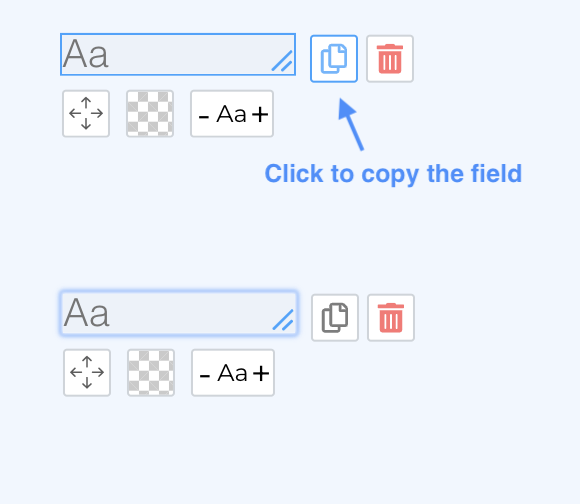
- Sie können das Feld nun an beliebiger Stelle im Dokument (auch auf anderen Seiten) durch erneutes Klicken einfügen
- Nehmen Sie bei Bedarf weitere Änderungen vor
- Klicken Sie auf die Schaltfläche Herunterladen
Dies funktioniert mit allen Feldtypen: Text, Kontrollkästchen, Unterschriften und Bilder. Es ist besonders praktisch beim Erstellen von Formularen, die dasselbe Feldlayout über mehrere Seiten wiederholen.
Das war's! Ihre Felder wurden kopiert und das Dokument ist auf Ihrem Gerät gespeichert.
Wenn Sie Fragen haben, wenden Sie sich gerne an support@simplepdf.com