Cómo añadir una imagen a un PDF con SimplePDF

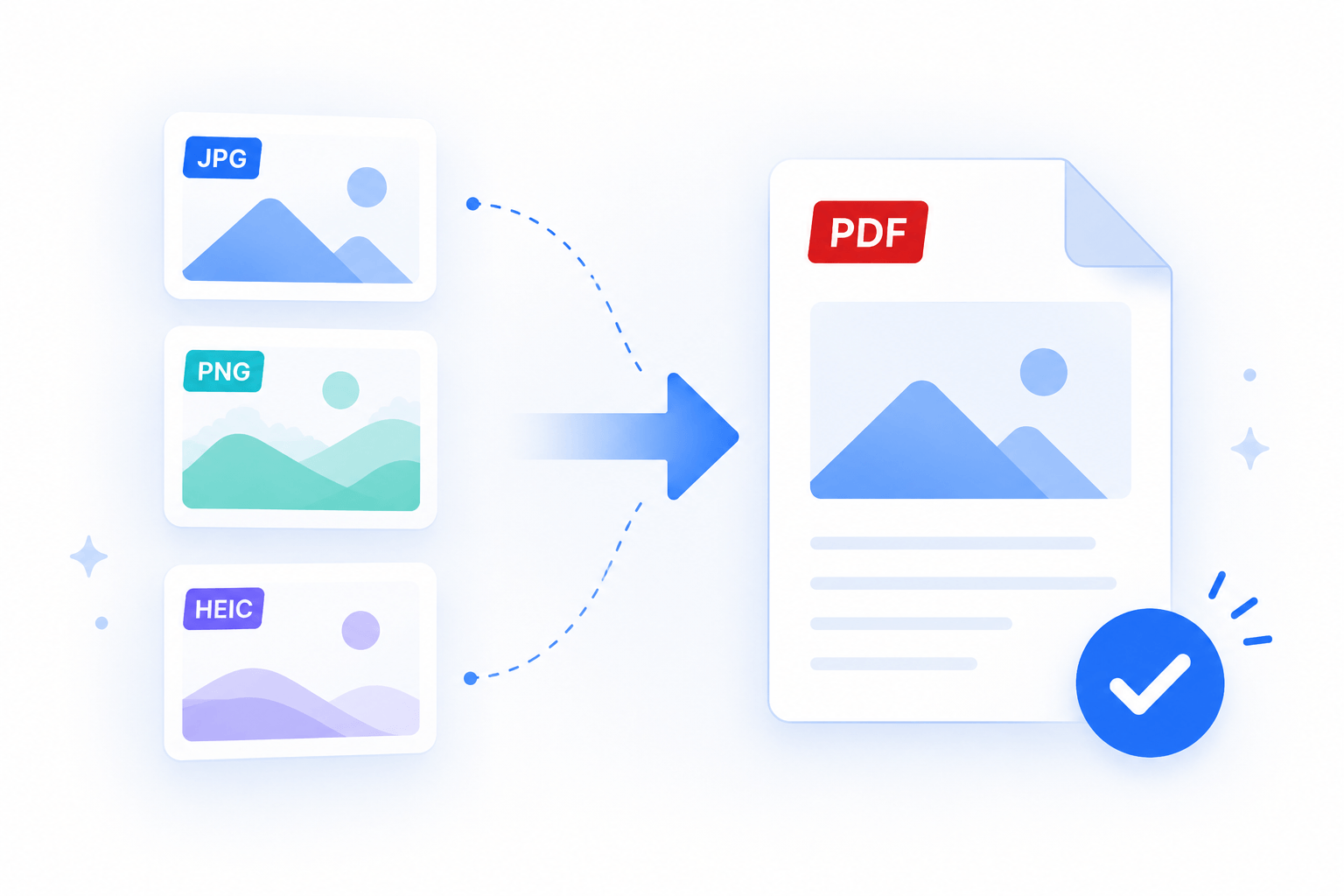
La foto de un formulario firmado, el escaneo de un recibo o una captura de pantalla suele ser la única copia que tienes, pero la mayoría de las herramientas esperan un PDF. SimplePDF añade una imagen JPG, PNG o HEIC como página en tu documento, directamente en tu navegador, para que puedas ajustarla en una página A4 limpia y seguir adelante.
Añadir una imagen como página PDF
- Abre el editor de SimplePDF.
- Selecciona tu imagen desde tu dispositivo (o arrástrala al editor). Se admiten JPG, PNG y HEIC.
- Cada imagen llega a su propia página A4, ajustada y centrada, lista para editar.
Tu imagen se convierte en una página PDF real. Puedes seguir editándola como cualquier otro documento: añadir más páginas, rellenar campos, firmarla o descargarla. Añade más imágenes de una en una y cada una se convierte en su propia página.
Ajustar la imagen en la página
La imagen se coloca en la página como una imagen normal que puedes editar directamente:
- Mueve y cambia el tamaño de la imagen en cualquier parte de la página A4. Conserva sus proporciones mientras cambias el tamaño.
- Rota la imagen 90 grados con el control de rotación de la imagen.
- Copia la imagen para colocarla más de una vez.
- Reemplázala por otra imagen seleccionando la imagen y eligiendo un nuevo archivo.
Añadir una imagen a un PDF existente
También puedes añadir una imagen a un documento en el que ya estás trabajando:
- Carga o crea tu PDF en el editor.
- Selecciona el botón + para añadir una página y elige tu imagen.
- La imagen se añade como una nueva página, ajustada y centrada, lista para editar.
Tu imagen permanece en tu dispositivo
Todo se ejecuta por completo en tu navegador. La imagen, su nombre de archivo y sus datos de ubicación nunca se suben. Solo el PDF terminado se queda contigo hasta que decides descargarlo o enviarlo. Las fotos HEIC también se decodifican localmente, así que una foto de iPhone funciona igual que un JPG o un PNG.
¡Y listo! Tu imagen es ahora una página PDF que puedes editar, firmar y descargar, todo sin salir de tu navegador.
Si tienes alguna pregunta, no dudes en contactarnos en support@simplepdf.com
También podría interesarte
- Agregar campos obligatorios en formularios PDF
- Personaliza el editor y agrega tu propia marca
- Personaliza la confirmación de envío
- Guarda las presentaciones de formularios PDF editados en Supabase
- Recibe notificaciones por correo electrónico sobre las presentaciones de formularios PDF
- Organizar documentos con tags
- Conecta SharePoint como tu almacenamiento para envíos de PDF
- Integrar el editor de PDF en SharePoint
- Configura tu propio bucket S3 para las presentaciones de formularios PDF
- Configura tu propio Azure Blob Storage para envíos de formularios PDF
- Configura Webhooks para recibir notificaciones de nuevas presentaciones de formularios PDF
- Guarda las presentaciones de PDF en tu base de datos Bubble utilizando flujos de trabajo Bubble
- Conecta SimplePDF con Activepieces para automatizar el procesamiento de tus formularios PDF
- Utiliza la integración de Robocorp para aprovechar la IA en tu flujo de trabajo de procesamiento de documentos inteligentes
- Agrega el editor de PDF incrustado a una aplicación Next.js
- Ver y editar PDF en Excalidraw
- Supervisar la actividad del equipo con los registros de auditoría de SimplePDF
- Prerellenar formularios PDF con agentes de IA con SimplePDF
- Cómo auto-alojar SimplePDF Copilot