Cómo compartir un PDF de forma segura con SimplePDF
Subir un formulario a SimplePDF nunca debería publicarlo por accidente. Por eso, un documento que sube empieza normalmente con su enlace desactivado: nadie puede abrirlo a través de su enlace hasta que active el acceso público en su ventana Compartir, salvo mediante un enlace de destinatario que usted envíe, y puede volver a desactivar el enlace en cualquier momento. El acceso se activa y desactiva desde su panel de control; hacerlo desde la API requiere el plan Premium.
#Quién puede abrir un documento
El acceso de un documento decide quién puede abrirlo a través de su enlace, ya sea por separado o incrustado en un sitio web:
| Acceso | A través del enlace del documento o de una incrustación | Desde su panel de control o la API |
|---|---|---|
| Restringido (el enlace está desactivado) | Nadie, ni siquiera los miembros de su organización, salvo mediante un enlace de destinatario: el enlace responde que no se encontró el documento | Su equipo, como siempre |
| Público | Cualquier persona que tenga el enlace | Su equipo, como siempre |
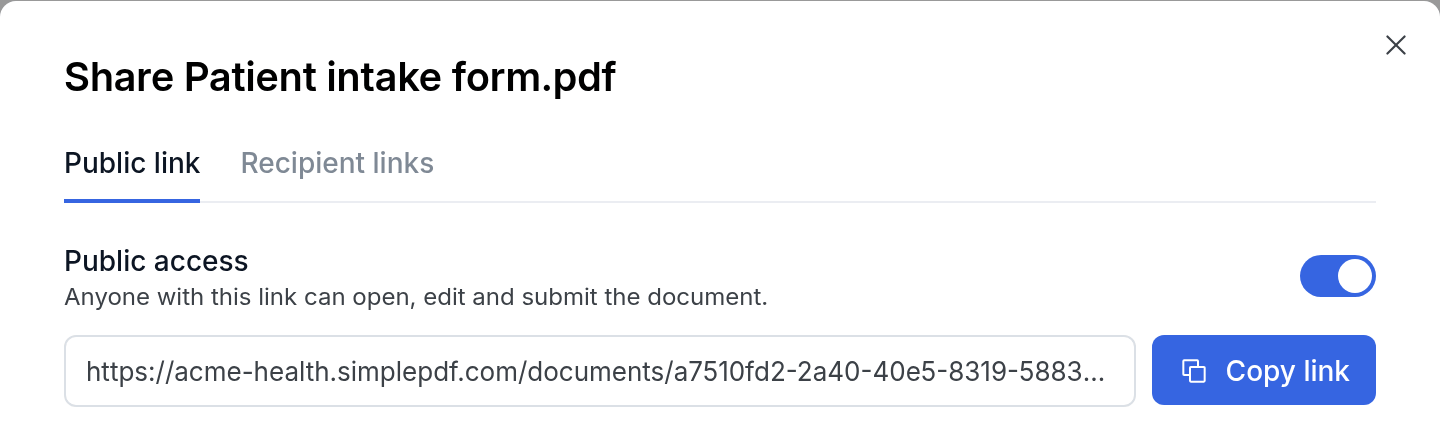
Un documento nuevo subido desde su panel de control o abierto en el editor de su organización empieza normalmente restringido, y los documentos que subió antes de que SimplePDF introdujera el acceso pueden ser públicos: la pestaña Enlace público de su ventana Compartir le indica cuál es el caso: un documento público muestra su enlace con el interruptor Acceso público activado, uno restringido muestra el interruptor desactivado y El enlace del documento está desactivado. Un enlace público está abierto a cualquiera que lo tenga: su dirección es difícil de adivinar, pero eso no es una protección, así que mantenga restringidos los documentos que solo debe ver su equipo.
#Active el acceso público para compartir un documento
- En
Documentos, haga clic enCompartiren la fila del documento, o abra el documento y haga clic enCompartir. - En la pestaña
Enlace público, active el interruptorAcceso público. La pestaña muestra ahora el enlace del documento. - Haga clic en
Copiar enlacey envíelo por correo electrónico, chat o mediante un botón en su sitio web. Quien lo abra rellena el formulario (o lo edita, si es un documento editable) y lo envía en el navegador, sin necesidad de una cuenta de SimplePDF.
Para comprobar lo que ve un destinatario, abra el enlace en una ventana de navegación privada, en la que no haya iniciado sesión. Con su propio almacenamiento, el enlace solo abre el documento si ese almacenamiento permite el acceso de lectura: una conexión de solo escritura deja fuera a todos los visitantes. Con un almacenamiento así, la ventana Compartir solo explica por qué no se puede compartir el documento, sin interruptor Acceso público: permita el acceso de lectura para compartirlo. Para restringir mientras tanto un documento que ya es público, cambie su acceso desde la API, incluida en el plan Premium.
#Incruste el documento en su sitio web
En la pestaña Enlace público de la ventana Compartir del documento, bajo Incrustar en tu sitio web, elija Agentes de IA, React, Iframe, WordPress o Bubble: se muestra un fragmento de código listo, o el enlace que debe pegar en el plugin. Estos fragmentos incrustan el enlace del documento, por lo que solo funcionan mientras el acceso público está activado: un aviso bajo el título lo indica mientras el enlace está desactivado.
#Vuelva a restringir un documento
Abra la ventana Compartir del documento y desactive Acceso público en la pestaña Enlace público. A partir de la siguiente apertura, el enlace y todas sus incrustaciones responden que no se encontró el documento, para cualquier persona, salvo a través de un enlace de destinatario.
Restringir un documento no recupera lo que ya salió:
- Quien ya haya abierto o descargado el documento conserva su copia.
- Los enlaces de destinatario siguen abriendo el documento: elimine los que quiera desactivar, desde la pestaña
Enlaces de destinatariode la ventanaCompartir, conDELETE /documents/{document_id}/recipient_links/{recipient_link_id}en la API o con la herramienta MCPdelete_recipient_link, o, si el enlace se creó desde la API, elimine su archivo de valores de su almacenamiento. - Una página abierta justo antes de restringir el documento aún puede cargarlo hasta que caduque la dirección de descarga que recibió: a los 5 minutos en el almacenamiento de SimplePDF, en un almacenamiento compatible con S3 y en Azure Blob Storage conectado con una Entra app o una clave de cuenta; en SharePoint, mientras Microsoft mantenga válida la dirección, hasta una hora según su documentación.
#Dé a una persona su propio enlace
Un enlace de destinatario es un enlace independiente y revocable a un documento para una persona, con sus propias respuestas. Abre el documento sea cual sea su acceso, así que puede mantener un documento restringido y aun así enviarlo a las personas que elija. Como cualquier enlace, funciona para quien lo tenga: cualquier persona a la que se reenvíe también puede abrir el documento, hasta que se envíe el enlace o lo elimine. Una vez enviado, abre una página que indica que el documento ya se envió. Los enlaces de destinatario requieren un plan de pago y un documento con campos.
- En
Documentos, haga clic enCompartiren la fila del documento y abra la pestañaEnlaces de destinatario. - Haga clic en
Nuevo enlace, escriba un nombre, por ejemplo el de la persona a la que lo envía, y haga clic enCrear enlace. El enlace empieza con los valores predeterminados del documento. Para cambiarle el nombre más tarde, haga clic en su botón de lápiz (llamadoEditar), cambie el nombre y haga clic enGuardar(el nombre queda bloqueado una vez que el enlace estáEnviado). - Haga clic en
Copiary envíe el enlace por correo electrónico o chat.
El estado de cada enlace le indica en qué punto está esa persona:
| Estado | Significado |
|---|---|
| Sin empezar | Nadie ha abierto el enlace todavía |
| Abierto | El enlace se abrió, pero aún no se guardó nada |
| En curso | La persona guardó sus respuestas al menos una vez |
| Enviado | La persona envió el documento; Ver envío abre lo que envió |
Cada enlace de destinatario admite un solo envío: una vez que la persona envía, el enlace abre una página que indica que el documento ya se envió, nunca el documento ni sus respuestas. Para que pueda enviarlo de nuevo, elimine su envío: el enlace vuelve a abrirse. Para recoger envíos de muchas personas con un solo enlace, active Acceso público en la pestaña Enlace público y comparta el enlace del propio documento: admite envíos mientras el acceso público esté activado.
Pase el cursor sobre el estado de un enlace, o llegue a él con la tecla Tab, para ver su historial, cada momento con su hora: Creado, Abierto (cuántas veces, con la primera y la última vez), Guardado (cuántas veces guardó la persona, con la última vez), Enviado y Reabierto.
Para desactivar un enlace, haga clic en su botón de papelera (llamado Eliminar), situado después de Copiar, y confirme con Eliminar enlace: quien lo tenga ya no podrá abrir el documento, y el envío que ya se hizo con él se queda en sus envíos.
#Permitir guardar y terminar más tarde
En un documento Solo enviar, un enlace nuevo guarda el progreso: junto a su estado aparece el icono del botón Guardar de la persona, y al pasar el cursor sobre él, tocarlo o llegar a él con la tecla Tab, se lee Guarda el progreso. La persona ve entonces Guardar junto a Enviar: guarda, cierra la página y vuelve más tarde al mismo enlace, desde cualquier dispositivo, para continuar donde lo dejó. Las solicitudes largas que se rellenan a lo largo de días o semanas ya no dependen de un solo navegador. Con Descargar una copia activado, Guardar también descarga el documento rellenado, como hace Enviar.
- Enviar cierra el enlace. La persona confirma antes de enviar (si un sitio web incrusta el documento y lo envía en su nombre, el envío es inmediato). Para que pueda cambiar algo, elimine su envío: el enlace vuelve a abrirse con sus últimas respuestas guardadas.
- Dos ventanas con el mismo enlace. Cuando una ventana guarda después de que la otra abriera el enlace, la otra pregunta qué versión conservar antes de guardar o enviar, así que las respuestas más recientes nunca se sobrescriben sin aviso.
- Dónde van las respuestas. Las respuestas guardadas se almacenan como los envíos: en su propio almacenamiento cuando conecta uno.
- Sin guardar. Desactive
Guardar progresoal crear el enlace, o más tarde: haga clic en el botón de lápiz del enlace (llamadoEditar), desactiveGuardar progresoy haga clic enGuardar. Cada apertura empieza entonces desde los valores del enlace, y sigue admitiendo un solo envío. El mismo interruptor lo vuelve a activar.
Guardar el progreso requiere un documento Solo enviar: en un documento Editar y enviar, los enlaces funcionan sin guardar. Mientras un enlace guarda el progreso, el documento sigue siendo Solo enviar; desactive Guardar progreso en esos enlaces, haciendo clic en Guardar cada vez, para cambiar su tipo, incluido un enlace ya enviado: sigue cerrado, y si más adelante elimina su envío, vuelve a abrirse sin guardar el progreso. Con Azure Blob Storage, guardar el progreso requiere una conexión con una Entra app o una clave de cuenta; un token SAS no lo admite. Donde guardar no está disponible, el interruptor Guardar progreso aparece atenuado, con el motivo debajo.
#Crear enlaces de destinatario desde la API
La API de SimplePDF y la herramienta MCP create_recipient_link (plan Premium) también crean enlaces de destinatario, con valores que prepara su sistema o su agente de IA. Cada uno se abre en cuanto sube sus valores a su propio almacenamiento, que debe permitir el acceso de lectura, de modo que los valores nunca llegan a SimplePDF. Suba sus valores antes de enviarlo: un enlace de destinatario cuyos valores faltan en su almacenamiento responde que no se encontró el documento. Estos enlaces muestran una etiqueta API en la pestaña Enlaces de destinatario y no guardan el progreso hasta que active Guardar progreso desde su botón de lápiz (llamado Editar), en esa pestaña, y haga clic en Guardar.
#Cambie el acceso desde la API
Con el plan Premium, la API de SimplePDF consulta y cambia el acceso de un documento:
GET /documents/{document_id}devuelveaccess: { "type": "public" }oaccess: { "type": "disabled" }(restringido). Suembed_urles siempre el enlace del documento;accessindica si se abre.PATCH /documents/{document_id}con{ "access": { "type": "public" } }activa el acceso público, y con{ "access": { "type": "disabled" } }vuelve a restringir el documento.- La misma solicitud
GETtambién devuelve unadashboard_url: un enlace de un solo uso, válido durante 5 minutos, que abre el documento como miembro de su equipo sea cual sea su acceso. Úselo para trabajar usted mismo en el documento; nunca lo envíe a un destinatario. También abre la pestañaEnlaces de destinatario: quien lo tenga puede gestionar los enlaces de destinatario del documento y abrir cualquiera de ellos, incluidas las respuestas guardadas que aún no se han enviado.
El servidor MCP de SimplePDF ofrece lo mismo con sus herramientas get_document y update_document, para que un agente de IA pueda comprobar o cambiar el acceso por usted.
#Vea quién cambió el acceso de un documento
Los cambios de acceso realizados mientras su organización tiene el plan Premium aparecen en el registro de auditoría como actualizaciones del documento, con quién hizo cada uno, cuándo, y el acceso antes y después. Consulte cómo supervisar la actividad del equipo con los registros de auditoría (plan Premium).
#Quien ya tiene el archivo PDF
Quien ya tenga el archivo PDF y lo abra en el editor de su organización obtiene los campos y los valores predeterminados del formulario, nunca una dirección de descarga de su copia alojada. Mientras el documento está restringido, esa persona sigue trabajando en su propio archivo; una vez que es público, un documento de tipo Solo enviar puede redirigirla a su enlace, que carga su copia alojada como para cualquier visitante.
#Lo que compartir aún no permite
- Un enlace público no caduca: permanece abierto hasta que restrinja el documento.
- Un enlace de destinatario tampoco caduca: abre el documento hasta que se envíe o lo elimine.
- No existe una lista de personas autorizadas por nombre para abrir un documento: lo más parecido es un enlace de destinatario, y se abre para quien lo tenga.
- Un enlace de destinatario admite un solo envío: la persona no puede cambiar por sí misma lo que envió.
¡Eso es todo! El enlace de su documento solo está abierto mientras usted quiera, y puede volver a cerrarlo siempre que lo necesite.
Si tiene alguna pregunta, no dude en contactarnos en support@simplepdf.com