Comment personnaliser l'éditeur et ajouter votre propre branding
Vous avez intégré SimplePDF dans votre propre site web ou une application React et vous souhaitez l'adapter à votre cas d'utilisation.
Le besoin évident est d'abord de utiliser votre propre logo
Et vous pourriez utiliser SimplePDF pour l'une des utilisations suivantes :
- Offrir un service de remplissage et signature de documents PDF
- Permettre d'annoter des documents avant de les envoyer
- L'utiliser pour assembler des documents ("fusionner des PDF")
- Comme chargeur de données RAG pour votre flux de travail AI, en téléversant automatiquement le document dans votre stockage
Dans ce cas, vous n'aurez pas besoin de la plupart des autres fonctionnalités de l'éditeur PDF et vous pourriez vouloir masquer certains outils et options, en gardant l'interface simple et centrée sur votre cas d'utilisation spécifique.
#Utiliser votre propre logo et animation de chargement
La personnalisation du branding de l'éditeur PDF est disponible avec le plan PRO
- Connectez-vous à votre compte et rendez-vous sur la page Compte
- Cliquez sur le bouton
Edità côté du titre « Account » :
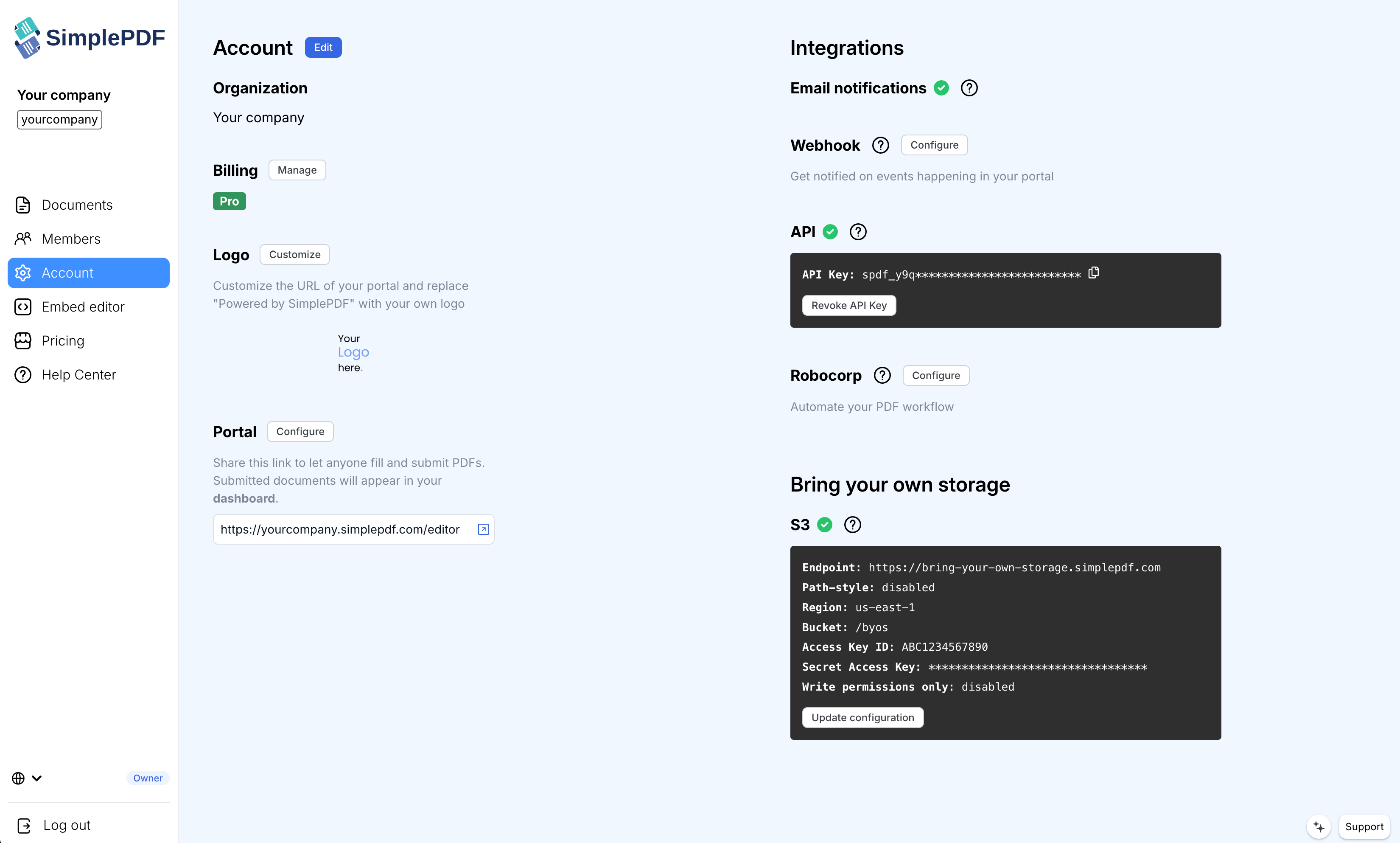
- Dans la fenêtre modale, téléversez votre
logo(jpeg, png) et/ou votre animation deloading(gif) :
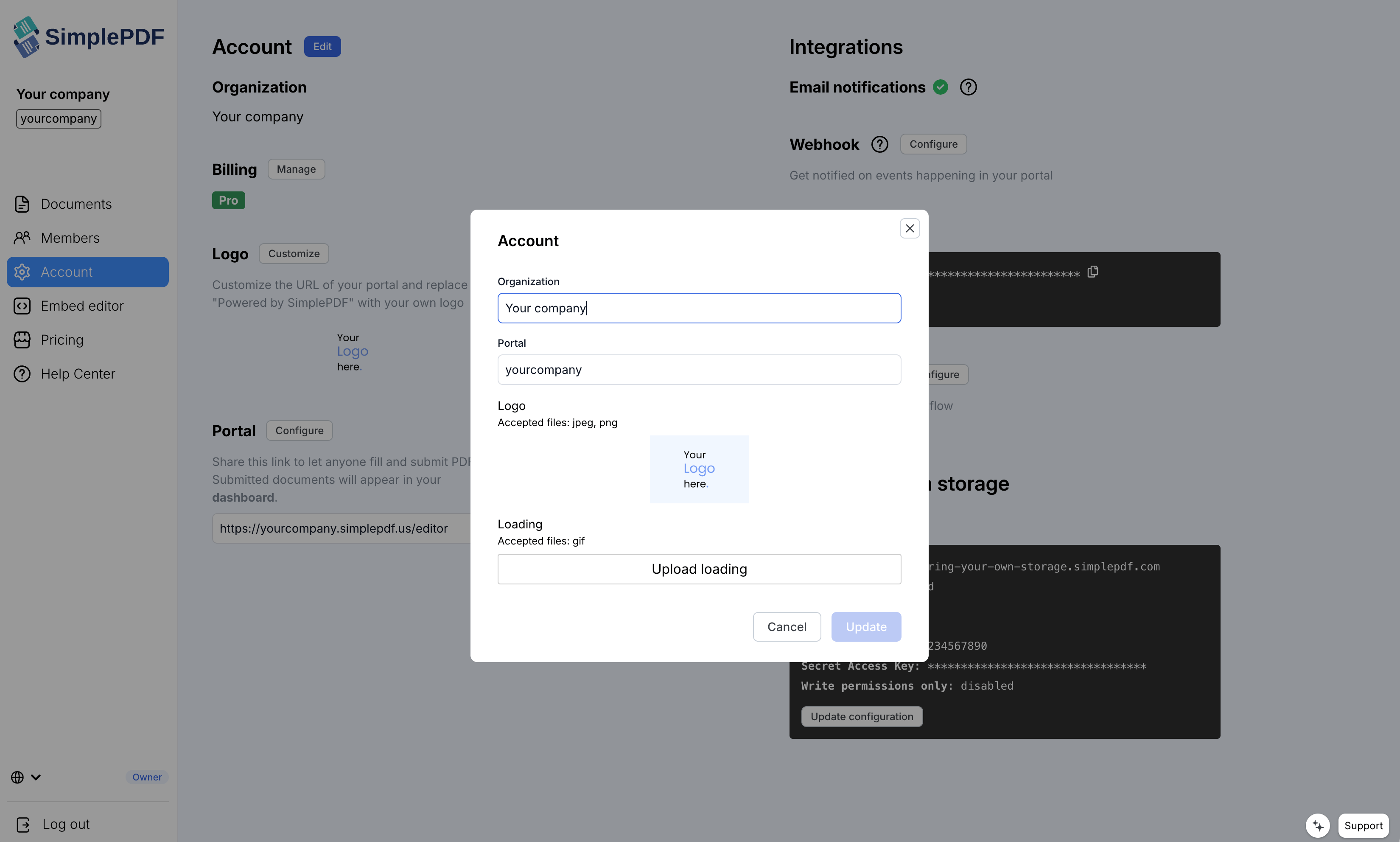
- Cliquez sur
Update
#Afficher / Masquer des outils et options spécifiques
La personnalisation de l'éditeur PDF est disponible avec le plan PRO
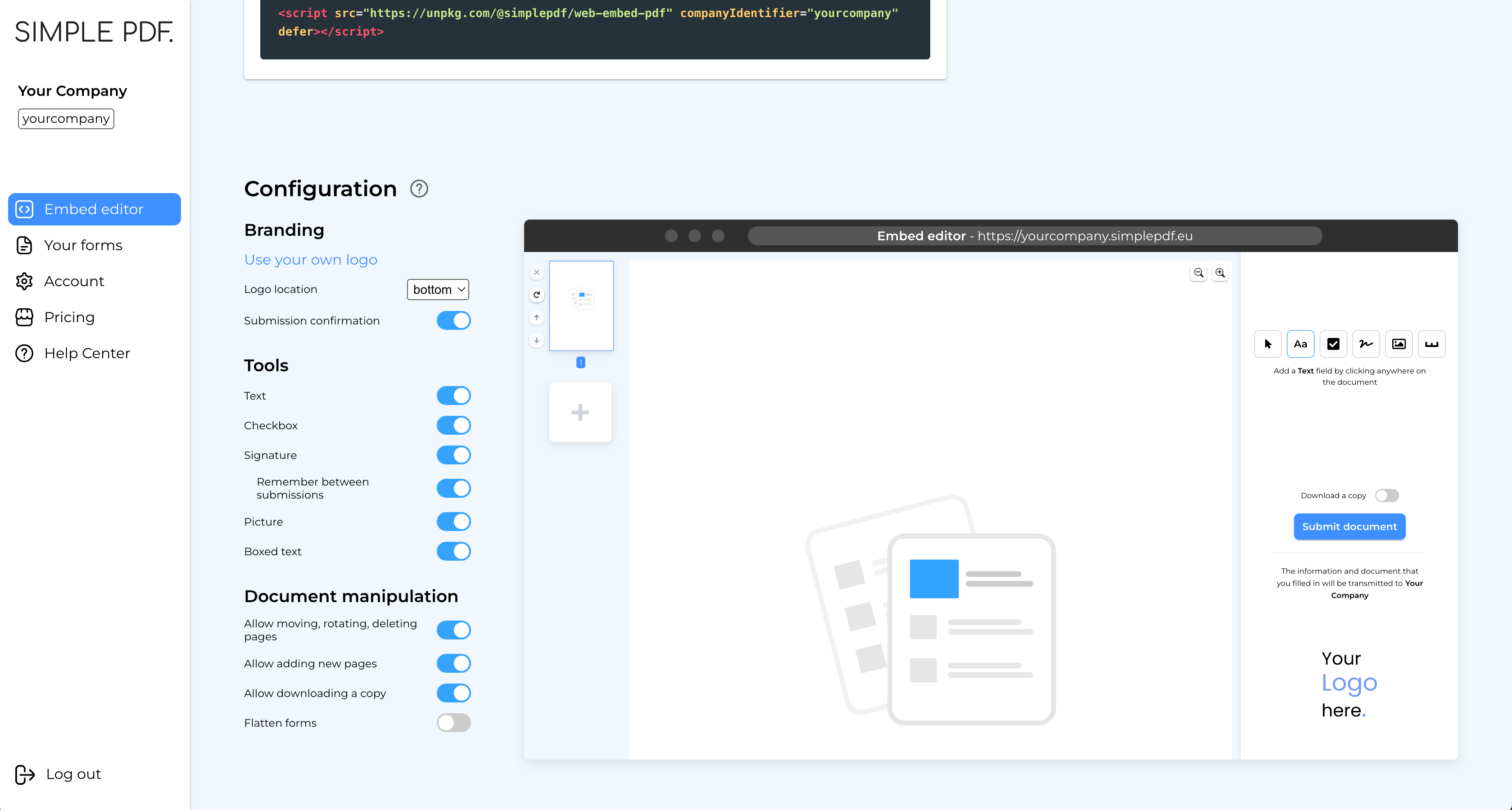
- Connectez-vous à votre compte et rendez-vous sur la page de l'éditeur intégré
- Dans la section de configuration, vous pourrez modifier et ajuster la configuration de l'éditeur.
Défilez sous la capture d'écran pour voir la liste des options disponibles
#Barre latérale
Sidebar: afficher / masquer entièrement la barre latérale. Lorsqu'elle est désactivée, l'éditeur affiche uniquement le document PDF sans aucune barre latérale, offrant une expérience de marque blanche complète. Toutes les actions (navigation entre les pages, sélection d'outils, soumission) peuvent toujours être effectuées de manière programmatique en utilisant les contrôles programmatiques du widget.Agents IA du navigateur (WebMCP): lorsque cette option est activée, les agents IA qui s'exécutent dans le navigateur de vos utilisateurs (le navigateur intégré de ChatGPT, Chrome avec WebMCP) peuvent lire et remplir le document ouvert via les outils WebMCP de l'éditeur ; c'est toujours la personne qui vérifie et soumet. Voir comment remplir des formulaires PDF avec un agent IA du navigateur.
#Branding
Emplacement du logo: si le logo doit être affiché en haut ou en bas de la barre latérale en mode plein écranModal de soumission: lorsque des documents sont soumis via votre portail, une fenêtre modale de confirmation apparaît pour indiquer à vos utilisateurs qu'ils peuvent maintenant fermer la fenêtre. Vous pouvez choisir de masquer cette fenêtre si vous avez implémenté la vôtre en écoutant les événements de l'iframe
#Outils
Détection automatique des champs: lorsqu'elle est activée, SimplePDF analyse le document et place des champs texte, champ à cases, case à cocher et signature pour vos utilisateurs, afin qu'ils n'aient pas à les ajouter manuellement. Fonctionne entièrement dans le navigateur.Texte: afficher / masquer l'outil texteCase à cocher: afficher / masquer l'outil case à cocherSignature: afficher / masquer l'outil signatureMémoriser entre les soumissions: lorsqu'il est activé, la signature de l'utilisateur est stockée sur l'appareil local et est automatiquement remplie pour tout nouveau champ de signature.Ajouter un horodatage aux signatures: lorsqu'il est activé, un texte « Signed on [date] [heure] [fuseau horaire] » est ajouté sous chaque signature lors de la soumission du document.Autoriser la signature dessinée: lorsqu'il est activé, les utilisateurs peuvent dessiner leur signature à l'aide d'une souris ou d'un écran tactile. Désactivez cette option si vous souhaitez uniquement des signatures tapées.Autoriser la signature tapée: lorsqu'il est activé, les utilisateurs peuvent taper leur nom pour créer une signature. Désactivez cette option si vous avez besoin uniquement de signatures manuscrites (utile pour la conformité aux réglementations exigeant des signatures non tapées).
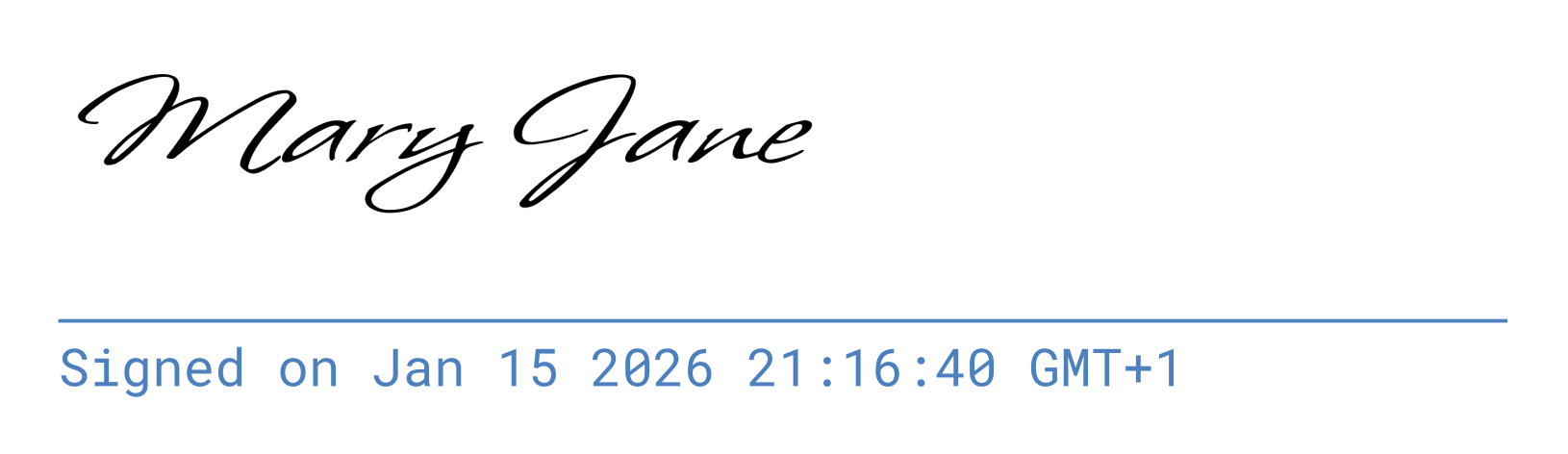
Image: afficher / masquer l'outil imageChamp à cases: afficher / masquer l'outil Champ à cases
#Manipulation de documents
Autoriser le déplacement, la rotation, la suppression des pages: lorsqu'il est activé, des boutons apparaissent à côté de chaque page permettant de déplacer, faire pivoter et supprimer les pages.Autoriser l'ajout de nouvelles pages: lorsqu'il est activé, vos utilisateurs peuvent ajouter des documents PDF supplémentaires en utilisant le+dans la barre latérale de prévisualisation du document.Autoriser le téléchargement d'une copie: lorsqu'il est activé, vos utilisateurs peuvent choisir de télécharger une copie du document qu'ils soumettent.Aplatir les formulaires: lorsqu'il est activé, les champs présents sur le formulaire ne seront plus modifiables après la soumission. C'est particulièrement utile si vous souhaitez empêcher toute modification future des champs une fois le document soumis.
C'est tout ! Vous avez maintenant l'éditeur parfait, parfaitement intégré à votre site web ou application !
Si vous avez des questions, n'hésitez pas à contacter support@simplepdf.com