Next.jsアプリにSimplePDFエディターを追加する方法
Next.jsはReactアプリケーション開発の標準になりつつあります。
SimplePDFエディターをアプリに埋め込む方法を紹介するのに、Next.js以上に適した選択肢はないでしょう。
このチュートリアルをスキップして、SimplePDF embed GitHubリポジトリで直接コードを確認することもできます。
ステップ1:プロジェクトのセットアップ
すでにNext.jsまたはReactアプリが動作している場合は、ステップ2:SimplePDF Embed依存関係の追加またはステップ3:Next.jsアプリにSimplePDFエディターを追加に進んでください。
Next.jsのCLIツールを使って、対話的にプロジェクトをセットアップしましょう。
ターミナルで以下のコマンドを実行し、手順に従ってください。
npx create-next-app@latest
# or
yarn create next-app
# or
pnpm create next-app- プロジェクト名を決めましょう:
? What is your project named? › simple-pdf-react-embed-example- SimplePDFではTypeScriptを愛用しているので、次のステップでは「yes!」を選択します。
これは必須ではないので、TypeScriptに馴染みがなくても心配ありません!
? Would you like to use TypeScript with this project? › No / Yes- ESLintも使いましょう。
同様に、ESLintは必須ではないので、馴染みがなければ「no」を選んでください。
Would you like to use ESLint with this project? › No / Yes- コンピュータの出番です:必要な依存関係の取得とインストールが行われます。
ここではyarnを使用しているため、npmなどを使用する場合はメッセージが若干異なります。
info No lockfile found.
[1/4] 🔍  Resolving packages...
[2/4] 🚚  Fetching packages...
[#####################################-------------------------------------------------------] 105/263- 成功すると、以下のメッセージが表示されます:
Success! Created simple-pdf-react-embed-example at /Users/bendersej/workspace/widget-simplepdf/react/simple-pdf-react-embed-example- フォルダに移動します。
cd simple-pdf-react-embed-example/- プロジェクトを起動しましょう!
yarn dev
# or
npm dev- すべて問題なければ、以下の表示が確認できるはずです:
$ next dev
ready - started server on 0.0.0.0:3000, url: http://localhost:3000
event - compiled client and server successfully in 529 ms (165 modules)サーバーが以下のURLで起動しています:http://localhost:3000
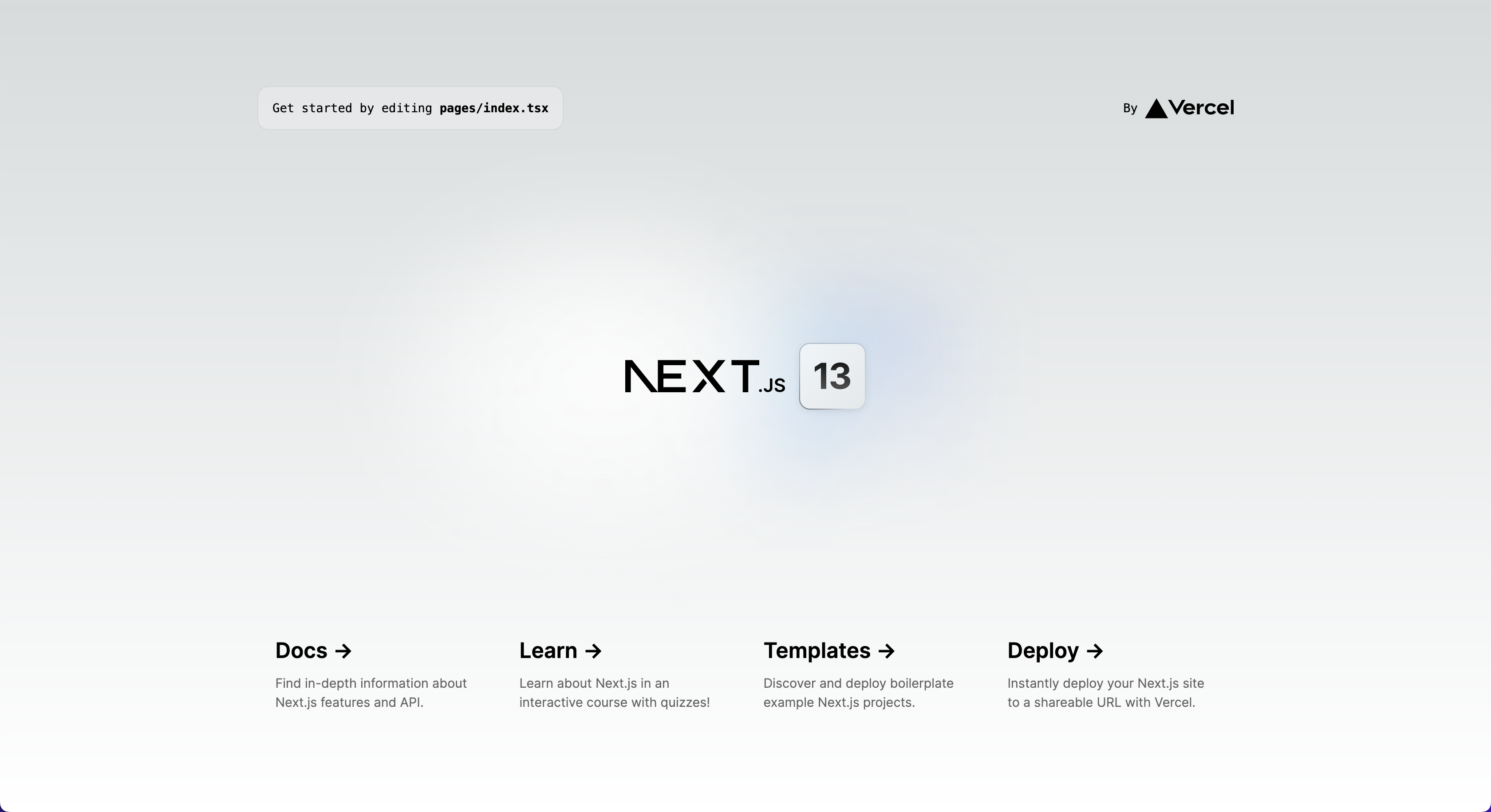
以下のような画面が表示されるはずです。
このチュートリアルを実施する時期によって、多少の違いがある場合があります。
ステップ2:プロジェクトにSimplePDF Embed依存関係を追加する
前提条件:ローカルで動作するReact(Next.js)アプリ - 前のステップを完了していれば準備万端です!
正しい場所にいることを確認しましょう。以下のコマンドを実行します。
ls以下のファイルが表示されるはずです:
README.md      next.config.js package.json   public         tsconfig.json  yarn.lock
next-env.d.ts node_modules pages styles yarn-error.log@simplepdf/react-embed-pdfをプロジェクトに追加しましょう。
@simplepdf/react-embed-pdfをインストールします。
yarn add @simplepdf/react-embed-pdf
# or
npm install @simplepdf/react-embed-pdf
インストールが完了すると、以下のメッセージが表示されます:
ここではyarnを使用しているため、npmなどを使用する場合はメッセージが若干異なります。
success Saved lockfile.
success Saved 1 new dependency.
info Direct dependencies
└─ @simplepdf/react-embed-pdf@1.3.0
info All dependencies
└─ @simplepdf/react-embed-pdf@1.3.0
✨  Done in 5.91s.
Reactのコードを書く時間です!
ステップ3:Next.jsアプリにSimplePDFエディターを追加する
このステップでは、SimplePDFエディターコンポーネントの追加方法を学びます。このコンポーネントにより、アプリケーション内から任意のPDFを開くことができるようになります。
お好みのコードエディターでアプリのコードを開きましょう。 SimplePDFではVScodeを愛用しています。
- まず
main内のすべてを削除し、ページタイトルを更新して整理しましょう:
コードは以下のようになるはずです:
import Head from 'next/head'
import { Inter } from '@next/font/google'
import styles from '../styles/Home.module.css'

const inter = Inter({ subsets: ['latin'] })

export default function Home() {
return (
  <>
    <Head>
      <title>SimplePDF Embed Example</title>
      <meta name="description" content="Generated by create next app" />
      <meta name="viewport" content="width=device-width, initial-scale=1" />
      <link rel="icon" href="/favicon.ico" />
    </Head>
    <main className={styles.main}>
    </main>
  </>
)
}
ブラウザには空白のページが表示されるはずです。

- ファイルの先頭に
EmbedPDFコンポーネントをインポートしましょう:
import { EmbedPDF } from '@simplepdf/react-embed-pdf';- コードに追加します:
EmbedPDF内に必要な子要素は1つだけです。a、div、buttonなど、任意のHTML要素を使用できます。
<EmbedPDF>
<div className={inter.className}>
  <div className={styles.card}>Open SimplePDF!</div>
</div>
</EmbedPDF>
コード全体は以下のようになります:
import Head from 'next/head'
import { Inter } from '@next/font/google'
import styles from '../styles/Home.module.css'
import { EmbedPDF } from '@simplepdf/react-embed-pdf';

const inter = Inter({ subsets: ['latin'] })

export default function Home() {
return (
  <>
    <Head>
      <title>SimplePDF Embed Example</title>
      <meta name="description" content="Generated by create next app" />
      <meta name="viewport" content="width=device-width, initial-scale=1" />
      <link rel="icon" href="/favicon.ico" />
    </Head>
    <main className={styles.main}>
      <EmbedPDF>
        <div className={inter.className}>
          <div className={styles.card}>Open SimplePDF!</div>
        </div>
      </EmbedPDF>
    </main>
  </>
)
}
ブラウザには小さな「Open SimplePDF!」ボタンが表示されるはずです!
ステップ4:次のステップ
SimplePDF Embedは非常に強力で、まだまだ発見できることがあります:
- ドキュメントのURLを指定して特定のドキュメントを開く
- ドキュメントの読み込みや送信時にイベントを受信する
- 独自のブランディングを追加する
詳しくはGitHubのドキュメントをご覧ください。
このチュートリアルをお楽しみいただけたなら幸いです!
ご質問やコメントがございましたら、画面右下のフィードバックボタンからお気軽にお知らせください。