SimplePDFとActivepiecesを接続してPDFフォーム処理を自動化する方法
SimplePDFの有料プランのメール通知機能を使えば、顧客がPDFフォームを送信するたびに通知を受け取ることができます。
しかし、SimplePDFをGoogleスプレッドシート、Discord、Pipedrive、またはお気に入りのアプリと接続したい場合はどうでしょうか?
強力なWebhook機能をActivepiecesと組み合わせることで実現できます。
Activepiecesとは?
Activepiecesは、急速に成長しているオープンソースのZapier代替ツールで、ノーコードのアプローチで多くのアプリケーションを接続できます。
SimplePDFをActivepiecesに接続するだけで、可能性が広がります。
GoogleスプレッドシートとDiscordの連携例
SimplePDFでは実例を大切にしています。このチュートリアルでは、SimplePDFとActivepiecesを接続して以下を実現する手順を解説します:
- ポータルで新しいPDF送信があるたびにActivepiecesのフローをトリガーする(フォームリンクまたはウェブサイトへのSimplePDFの埋め込みを使用)
- Googleスプレッドシートに新しい行を追加する(送信に関する情報を含む:ドキュメント名、送信時刻、そして_送信内容を確認するリンク_)
- Discordチャンネルにメッセージを送信する
最終結果
記事の最後までスクロールしなくても、結果をご覧いただけます
動画に表示されているSimplePDFフォーム、Googleスプレッドシート、Discordチャンネル
セットアップのステップバイステップガイド
1. Activepiecesフローのセットアップ
- Activepiecesアカウントにログインします(またはアカウントを作成します)。
- 新しいフローを作成します。
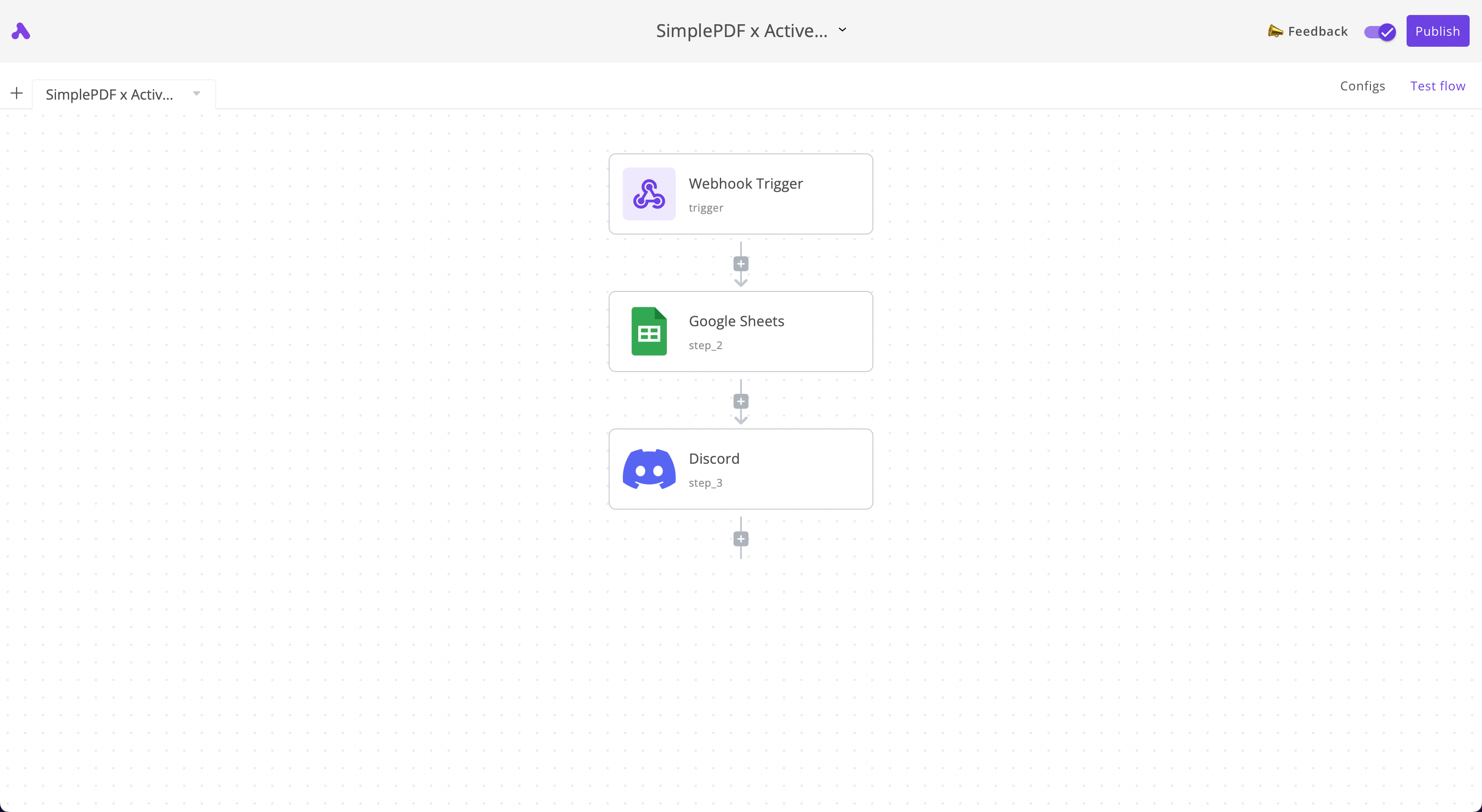
- 以下の順序で3つのステップを作成します:
- Webhookトリガー:SimplePDFからのWebhook通知を受信します
- Googleスプレッドシート:新しいPDF送信ごとに新しい行が追加されます
- Discord:新しいPDF送信ごとにDiscordで通知を受け取ります
フローは以下のようになります:
2. フローの第1ステップの設定:Webhookトリガー
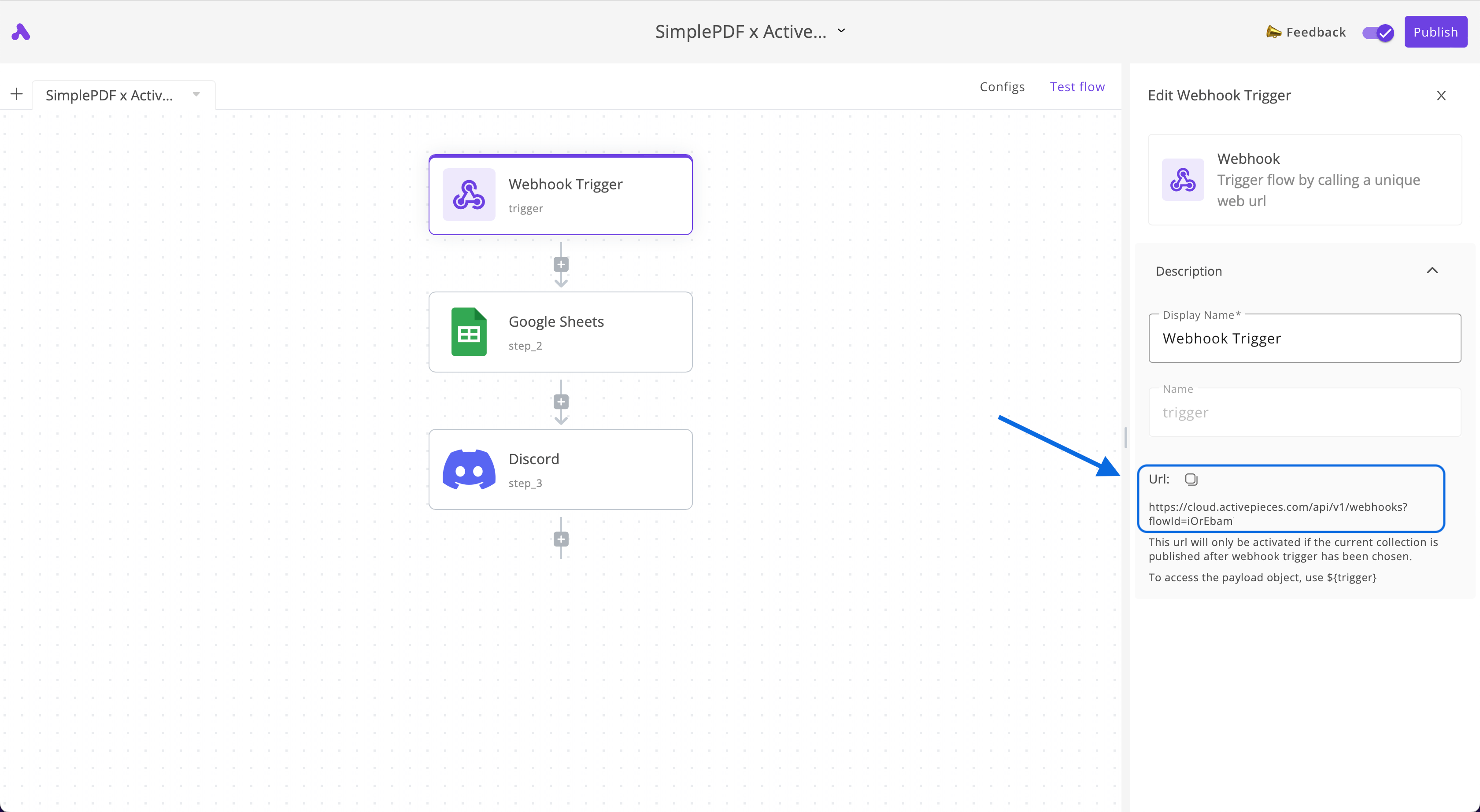
- Webhookトリガーをクリックし、Webhook URLをコピーします
- アカウントのWebhook設定にWebhook URLを追加します
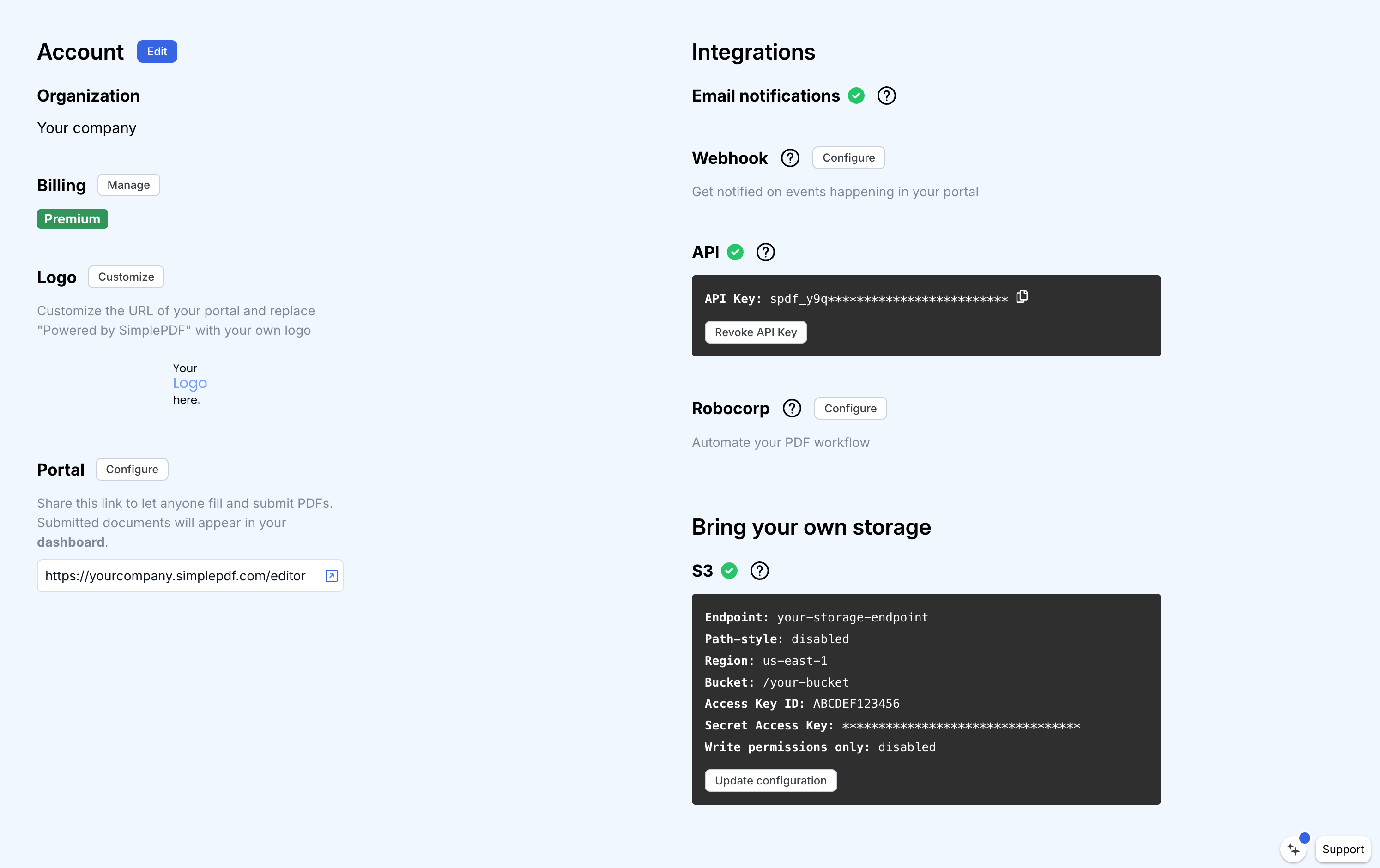
SimplePDFでのWebhook設定の詳細については、こちらのガイドをご覧ください:PDFフォーム送信の通知用にWebhookを設定する
3. フローの第2ステップの設定:Googleスプレッドシート
- 送信データを表示するGoogleスプレッドシートを作成します
この例ではこのGoogleスプレッドシートを作成しました
- アクション
Insert Rowを選択し、Googleスプレッドシートアカウントに接続して、送信データを追加するSheetを選択します:
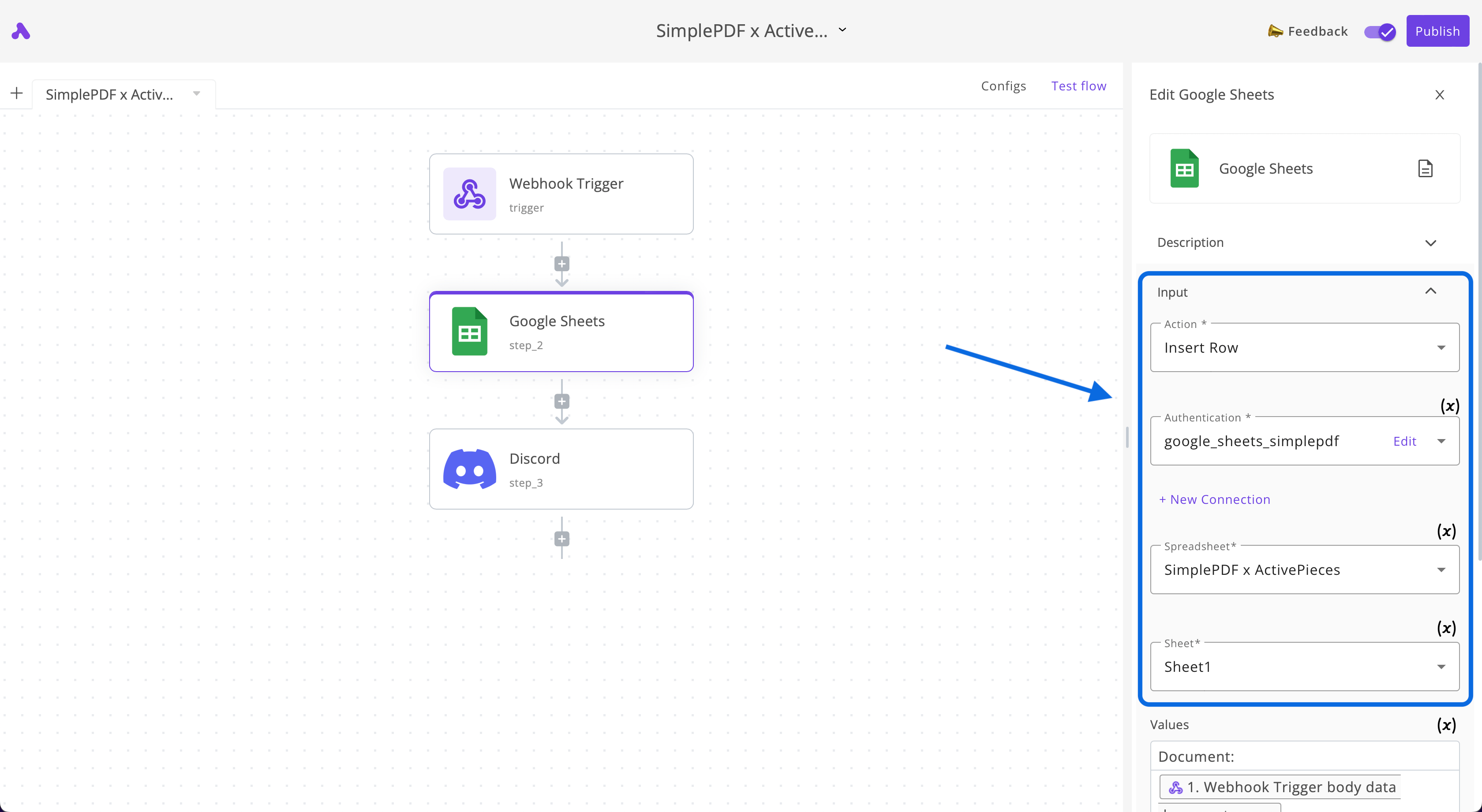
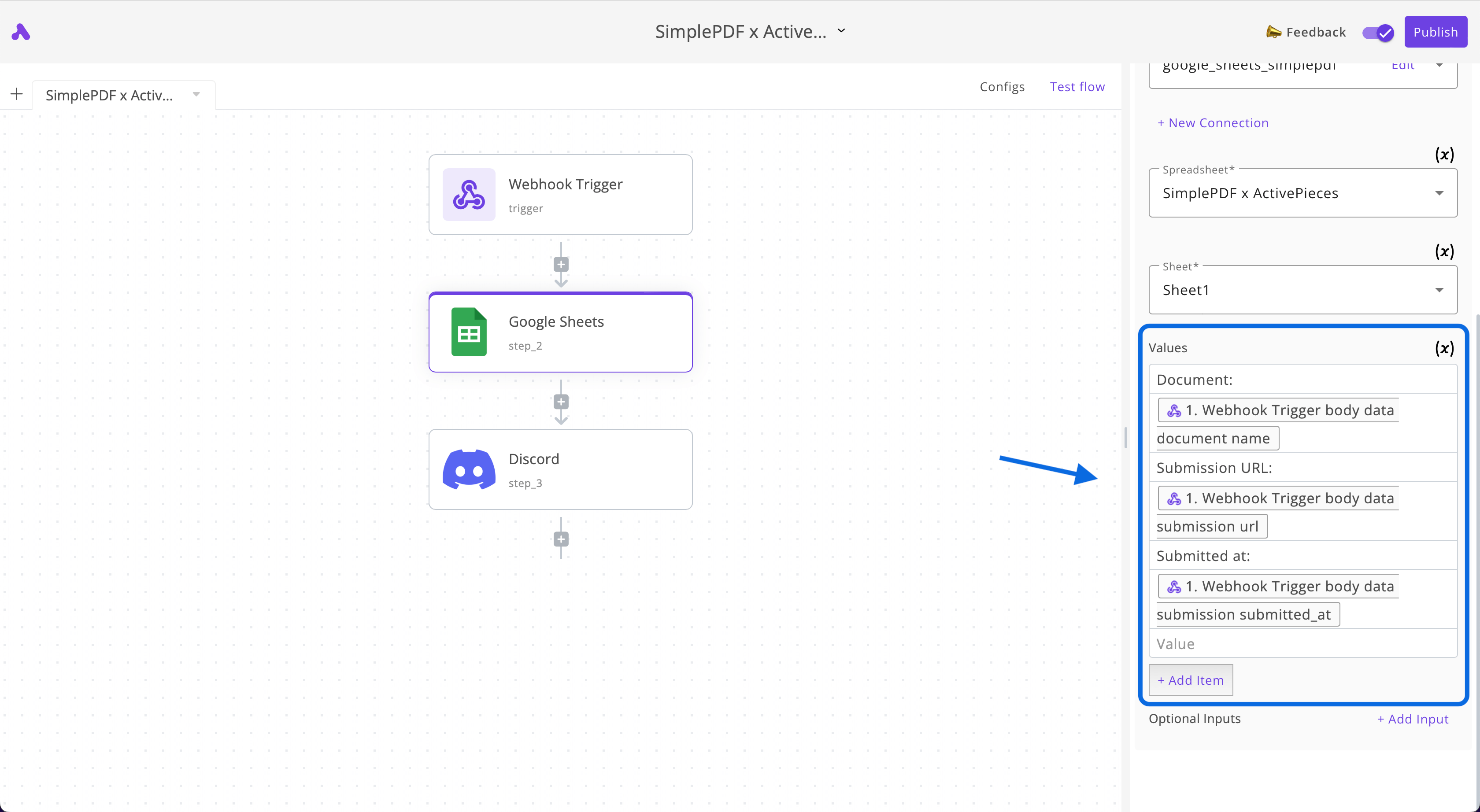
- GoogleスプレッドシートピースのValuesセクションに、以下の値を入力します:
1行に1つの値
Document:
${trigger.body.data.document.name}
Submission URL:
${trigger.body.data.submission.url}
Submitted at:
${trigger.body.data.submission.submitted_at}$で始まる値にはData to insert > Webhook Triggerボタンを使用してください
この例に従った場合、valuesは以下のようになります:
4. フローの第3ステップの設定:Discord
- 通知を受け取りたいDiscordチャンネルのWebhook URLを作成します
お好みのチャンネルにWebhookを設定するには、Discordのこちらのガイドに従ってください
-
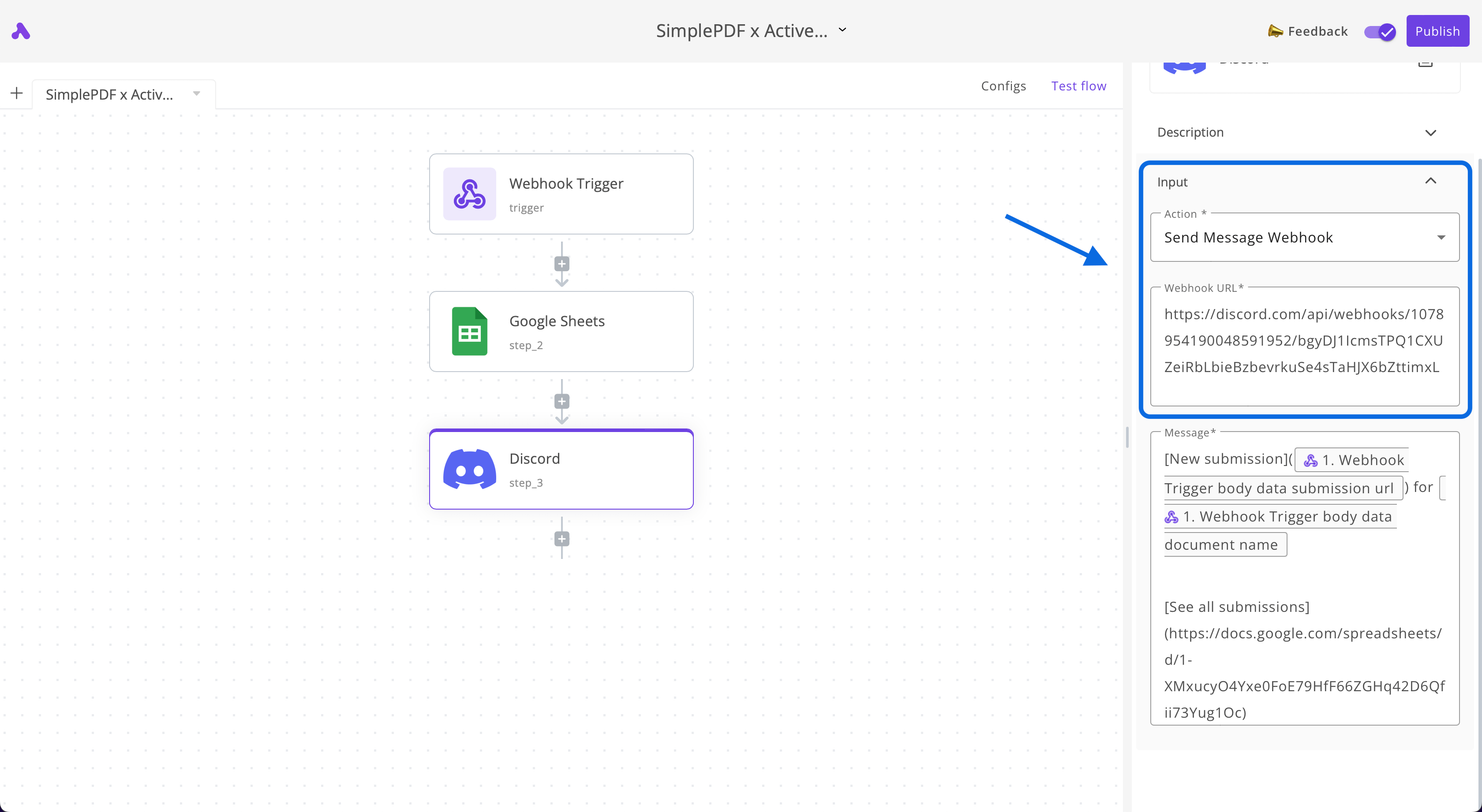
アクション
Send Message Webhookを選択します -
最初のステップで取得したWebhook URLを貼り付けます
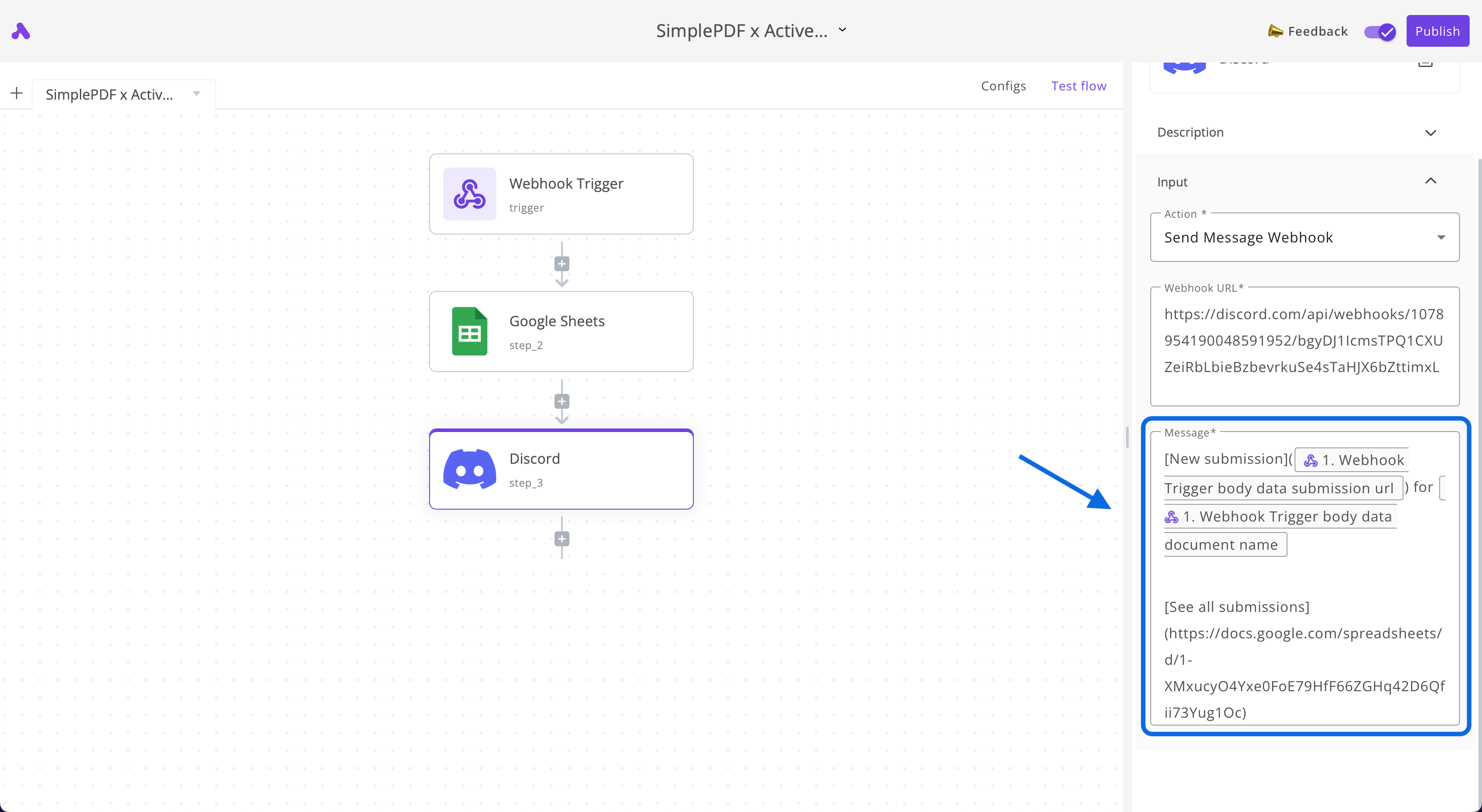
- DiscordピースのMessageセクションに、以下を入力します:
[New submission](${trigger.body.data.submission.url}) for ${trigger.body.data.document.name}

[See all submissions](LINK_TO_YOUR_GOOGLE_SHEET)LINK_TO_YOUR_GOOGLE_SHEETを自分のリンクに置き換え、$で始まる値にはData to insert > Webhook Triggerボタンを使用してください
まとめ
以上で完了です!新しいSimplePDFの送信があるたびに、自動的にDiscordで通知を受け取り、 Googleスプレッドシートに送信情報を含む新しい行が追加されます。
試してみましょう
- DunderMifflinのこのフォームを送信してみてください(フォームも会社も架空のものなので、何かを壊す心配はありません!)
- Discordに参加して、送信が表示されるのを確認してください
- すべての送信(送信した場合はあなたのものも含む)が一覧表示されているGoogleスプレッドシートをご覧ください
ご質問がございましたら、お気軽にsupport@simplepdf.comまでご連絡ください。