Bubbleワークフローを使用してPDF送信データをBubbleデータベースに保存する方法
SimplePDF Bubbleプラグインをアプリに追加し、ユーザーがアプリ内で直接PDFの編集、記入、署名を行っている状態です。
PDF送信データをBubbleデータベースに直接保存できたら便利ではないですか?
メール通知も便利ですが、送信データをBubbleデータベースに保存できれば理想的です...
このガイドでは、PDFの送信データを自動的にBubbleデータベースに保存するワークフローの設定をステップバイステップで説明します!
まだSimplePDFユーザーでない方、またはBubbleワークフローとWebhookの設定方法を知りたい方も、ぜひお読みください。このステップバイステップガイドは、BubbleでのWebhook連携全般に応用できます!
PDF送信データをBubbleデータベースに自動保存する:ステップバイステップ
前提条件:
- BubbleのSTARTERプラン以上
- SimplePDFのBASICプラン以上
- プラグイン設定で「COMPANY_IDENTIFIER」にSimplePDFの会社識別子を指定
このステップバイステップガイドに技術的な知識は不要です。 全体の設定にかかる時間はおよそ5分です。
ワークフローの設定
Bubbleでのワークフロー作成
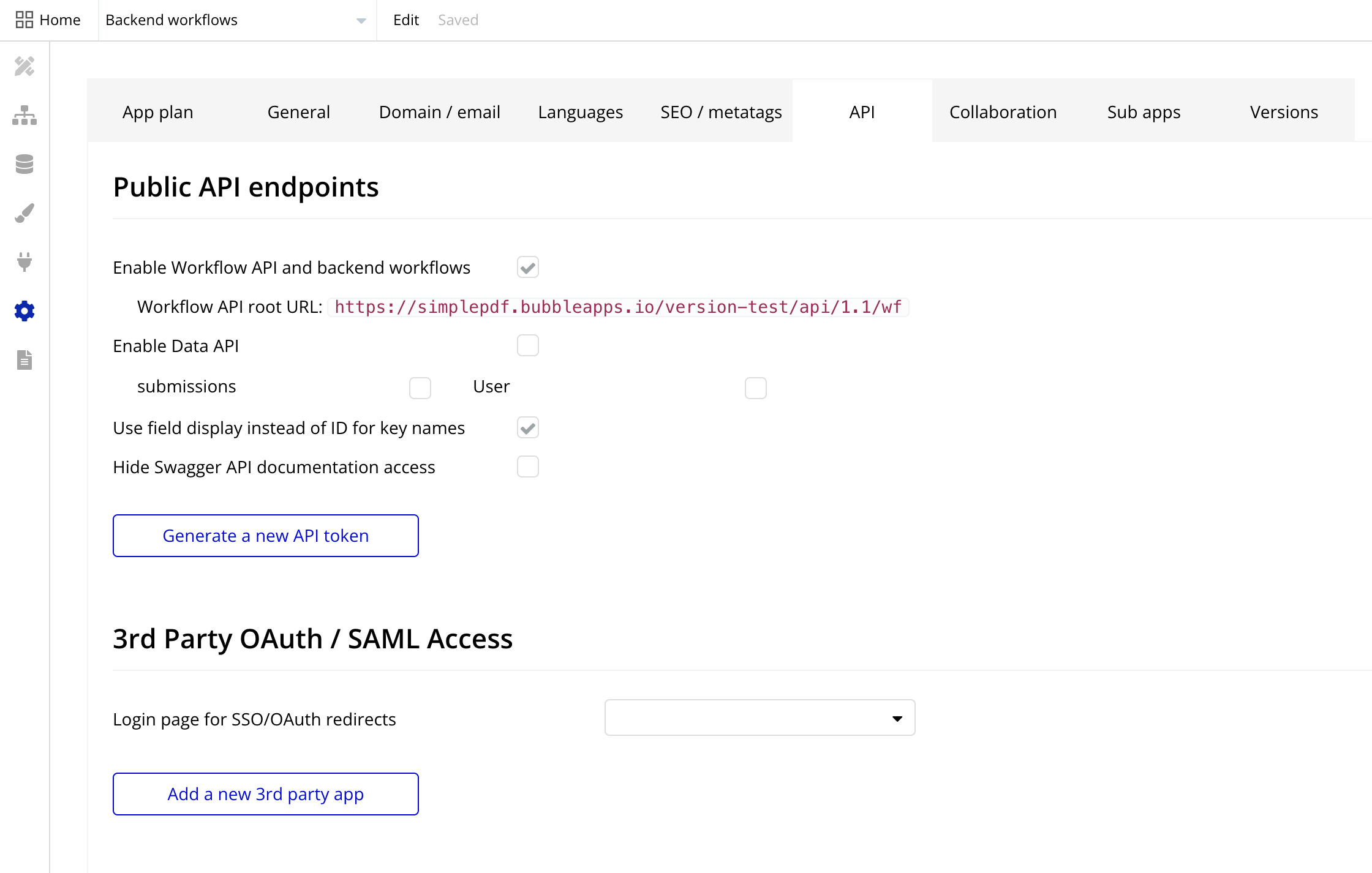
- Bubble設定でバックエンドワークフローを有効にします
「Enable Workflow API and backend workflows」にチェックを入れます
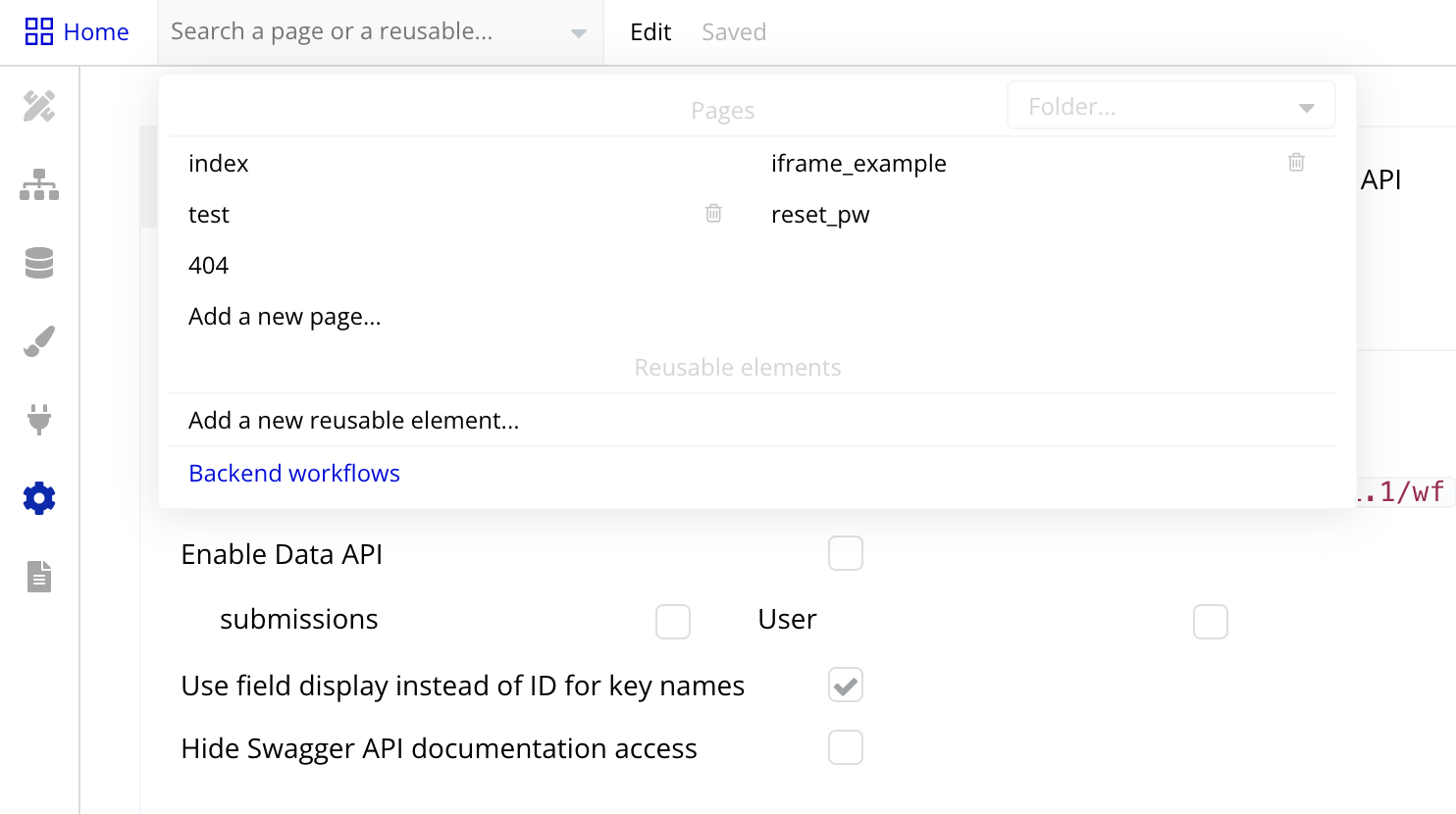
- ページ選択ドロップダウンからBubbleワークフロー画面を開きます
選択リストの下部にあり、下のスクリーンショットで青色でハイライトされています
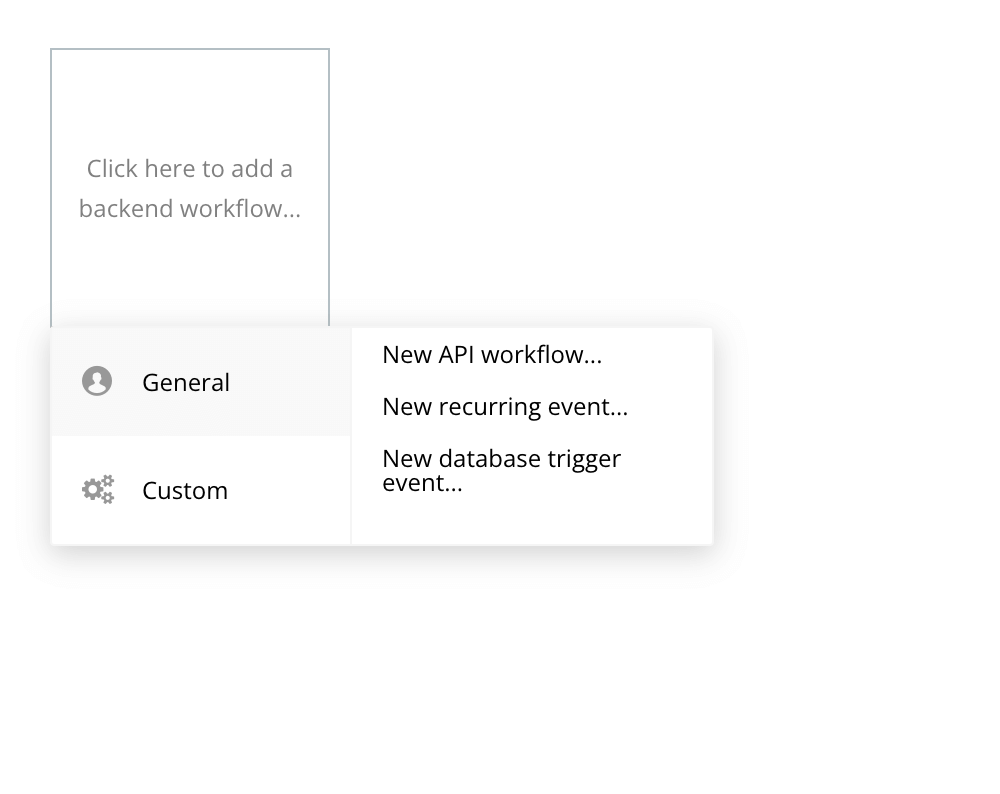
- 新しいバックエンドワークフローを追加し、「General」の下の「New API workflow」を選択します
- ワークフローに名前を付けます。ここでは
simplepdfと名付けますが、自由に命名できます 後から見つけやすいように、simplepdfを含む名前をお勧めします - 「Expose as public API workflow」にチェックを入れます
- 「This workflow can be run without authentication」にチェックを入れます
- 「Parameter definition」で「Detect request data」を選択します
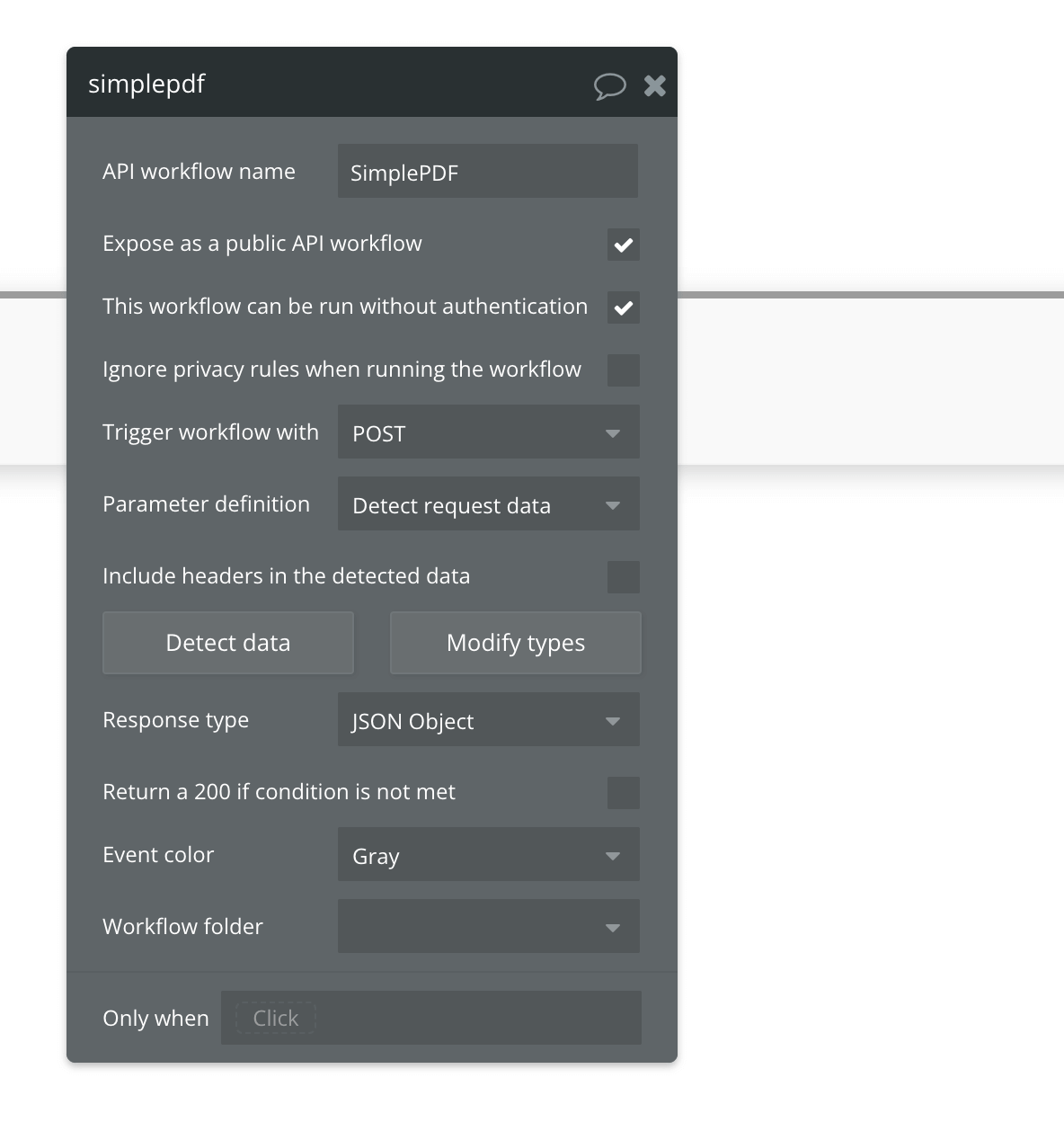
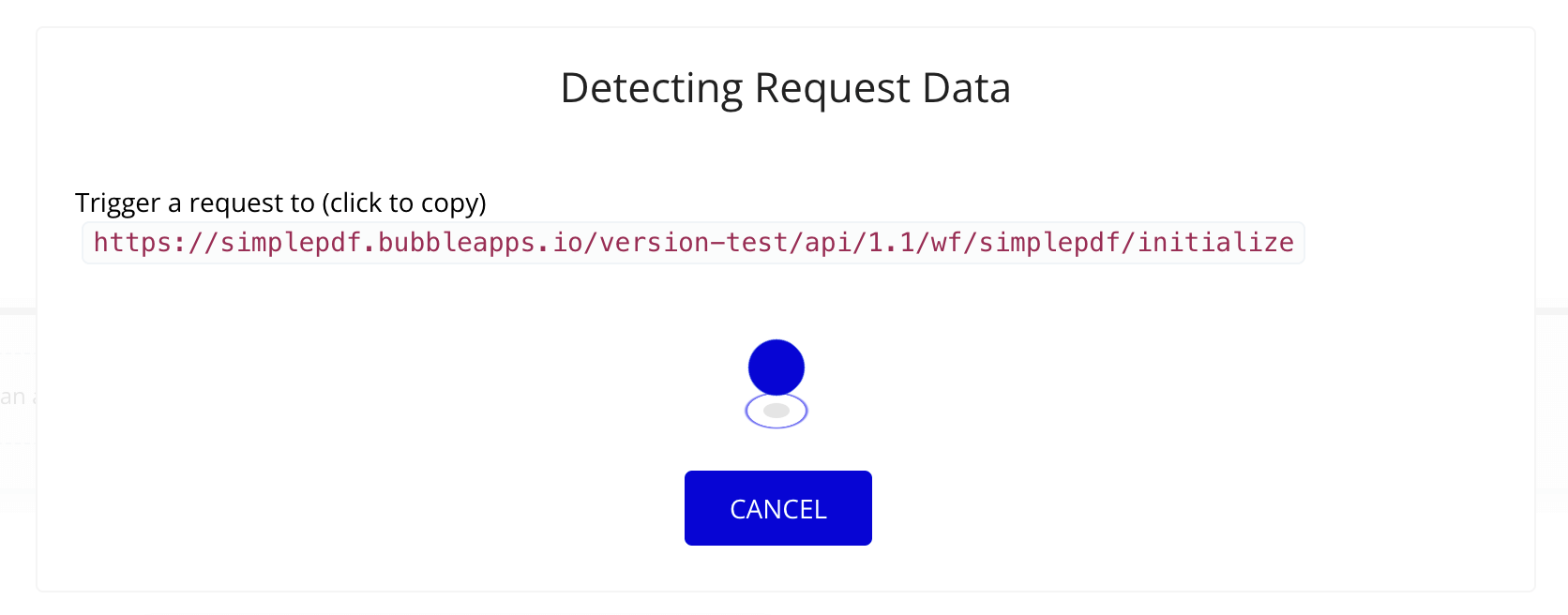
- 「Detect data」ボタンをクリックします
下の画像のようにURLが表示されたポップアップが開きます。URLをコピーしてください
SimplePDFでのWebhook設定
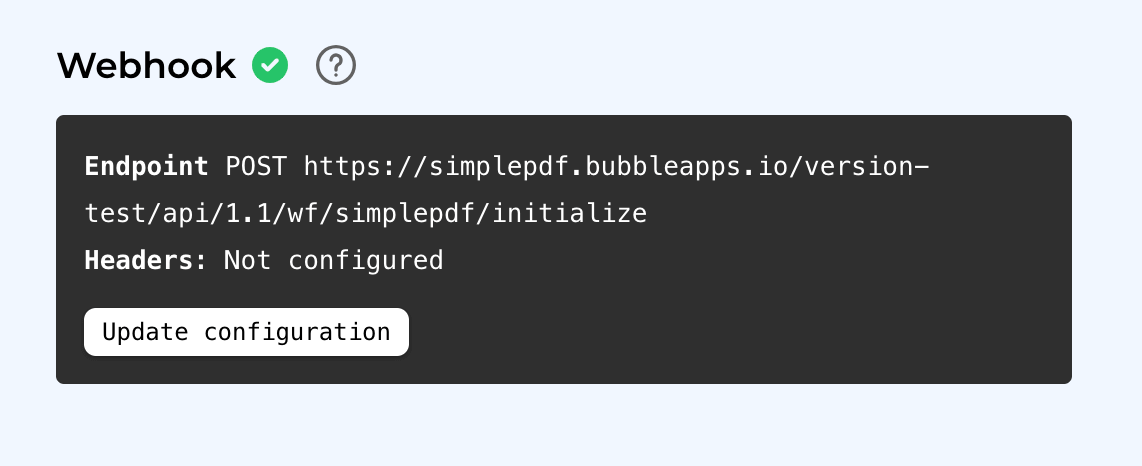
- SimplePDFのアカウント設定に移動します
Webhook設定を更新し、コピーしたURLを「Endpoint」入力欄に貼り付けます。
URLの末尾は**「/initialize」**になっているはずです
ワークフローのトリガーとBubbleでのアクション設定
- BubbleアプリでSimplePDFプラグインを使ってPDFを開き、送信します
これにより、Bubble側でフィールドの検出がトリガーされます
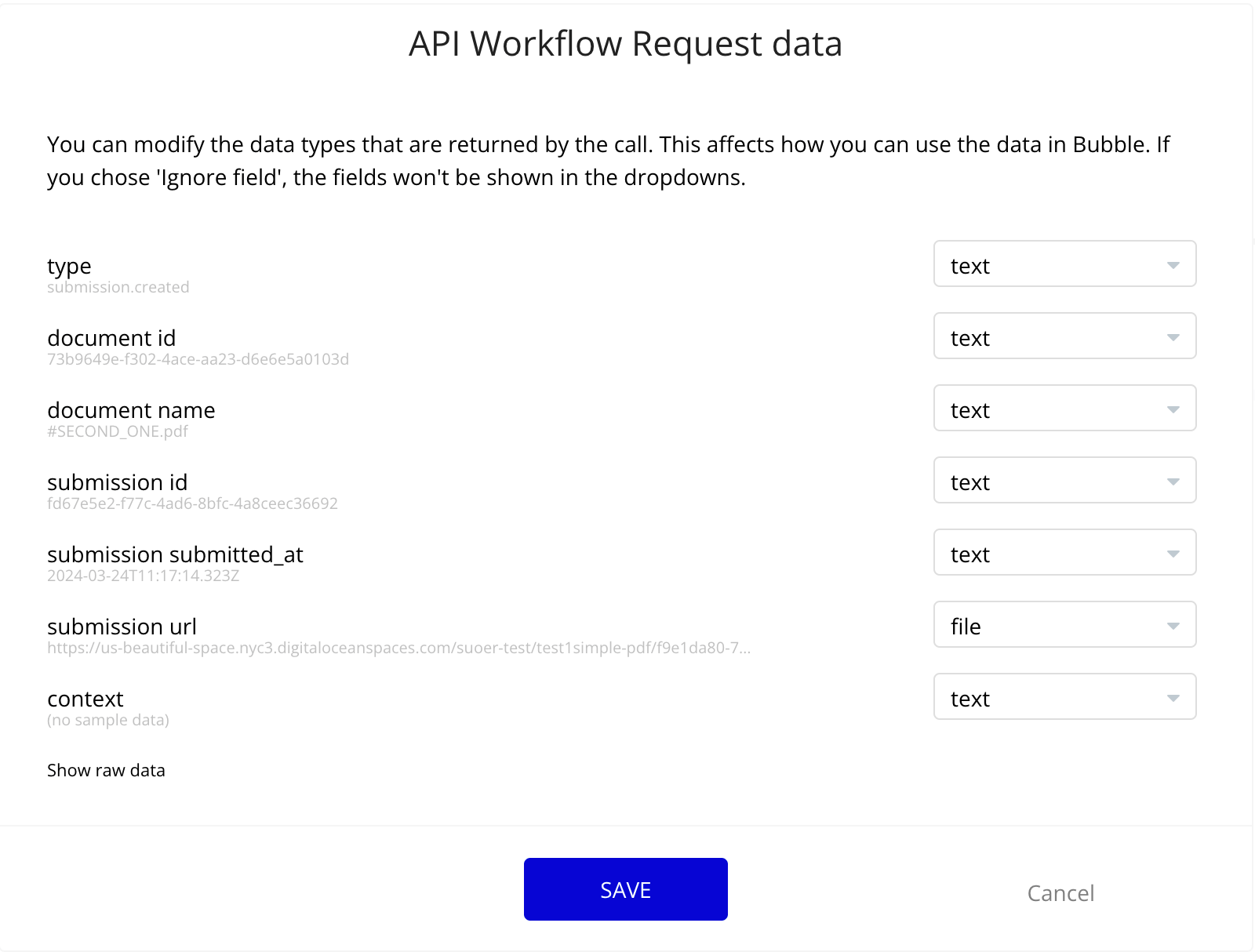
- ワークフロー定義に戻ります:フィールドが検出されています
- 重要:「submission url」のタイプを「file」に変更します
- このワークフローの新しいアクションを作成します:
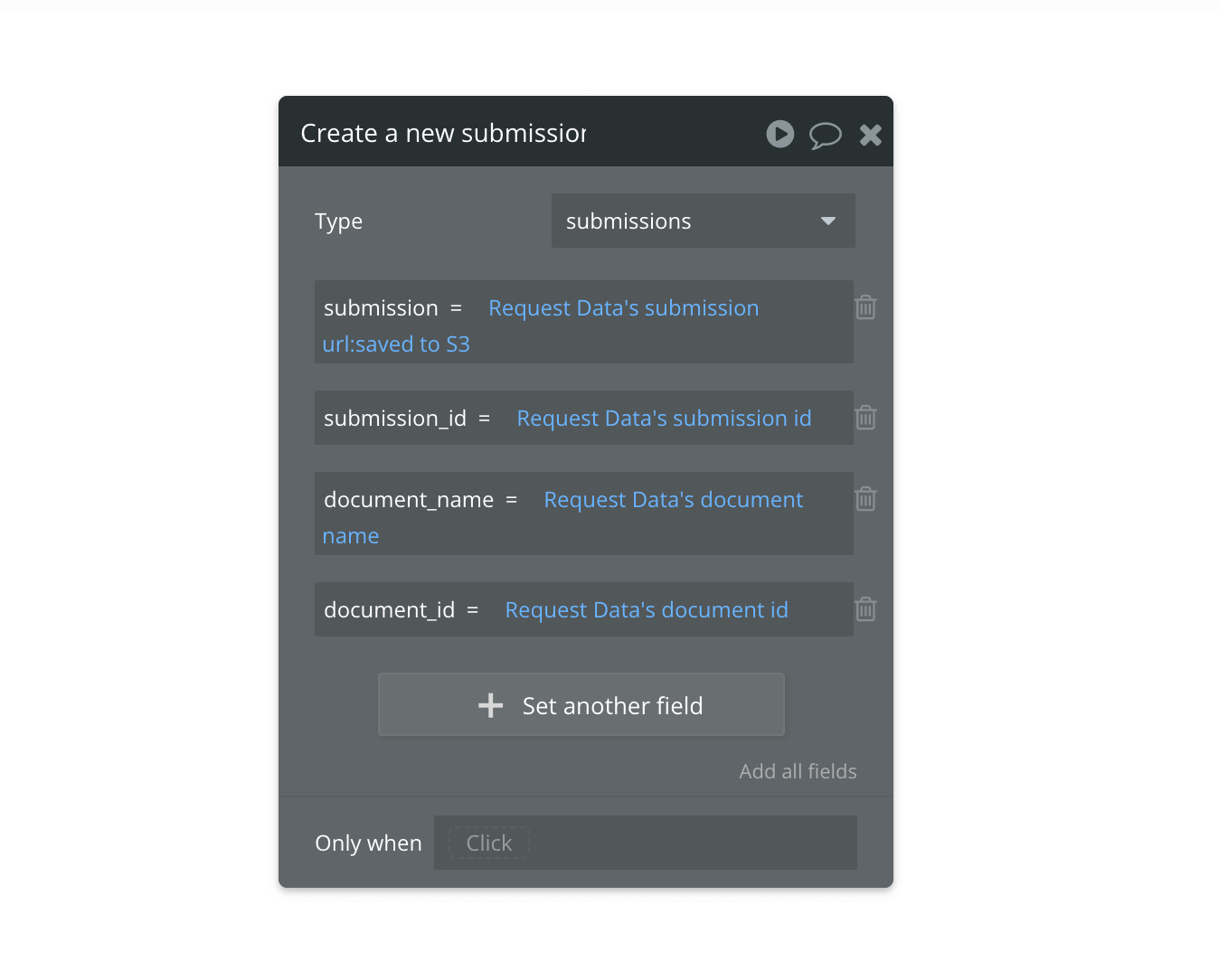
- 「Create a new thing」を選択
- タイプ
submissionsを定義 - データベースの「submissions」テーブルに保存したいフィールドの数だけ作成します
- 各フィールドについて「Request's data」を探し、対応するフィールドを選択します
- 重要:送信URLが「saved to Bubble Storage」(以前の「saved to S3」)になっていることを確認してください
アクションは以下のようになります:
SimplePDFでワークフローを有効化
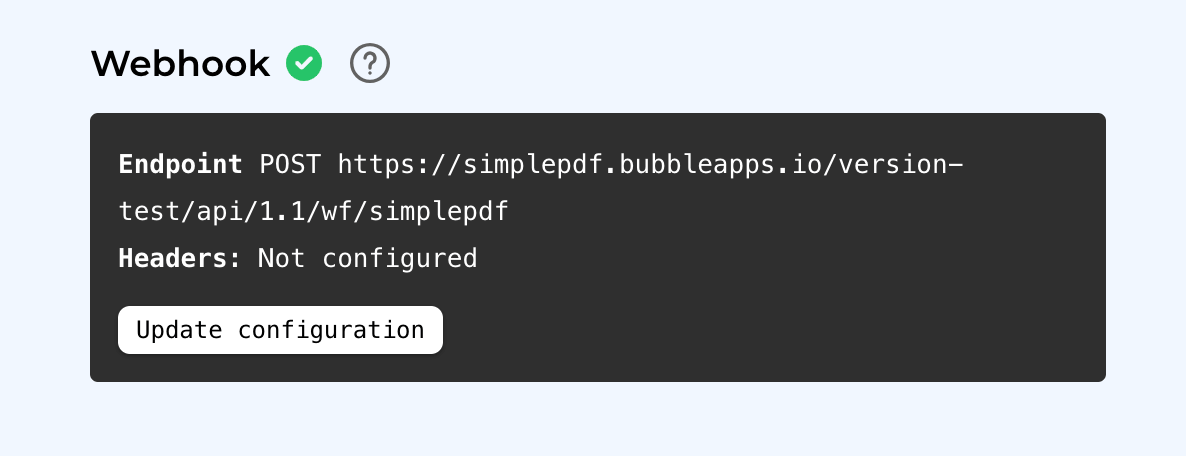
- 重要:SimplePDFのアカウント設定で、エンドポイントの末尾から
/initializeを削除して更新します:
ワークフローのテスト
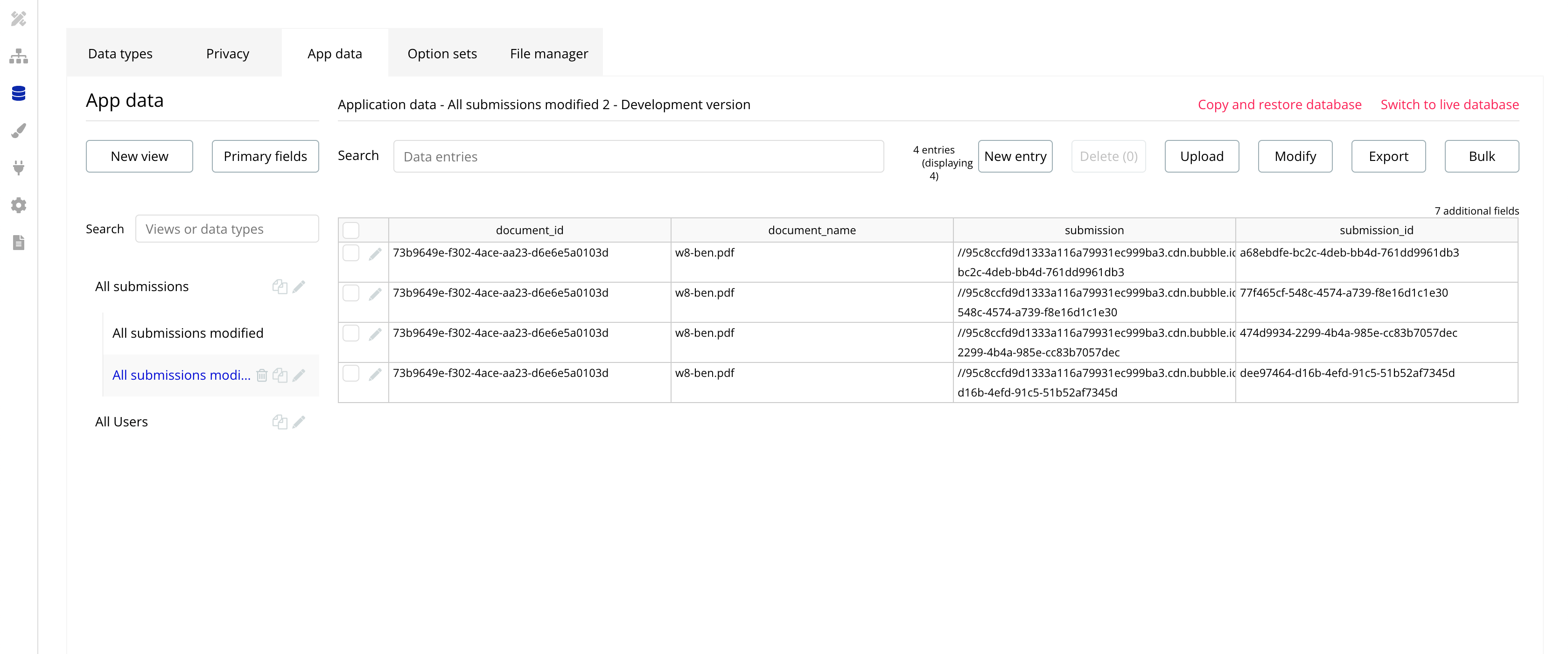
SimplePDF Bubbleプラグインを使って任意のPDFを送信します。データベースに新しいエントリが表示されます!
以上で完了です!BubbleアプリのユーザーがPDFに記入して署名するたびに、結果のPDFがBubbleデータベースに自動的に保存されます!
ご質問がございましたら、お気軽にsupport@simplepdf.comまでご連絡ください。