SimplePDFでエディターをカスタマイズして独自のブランディングを追加する方法
SimplePDFをウェブサイトやReactアプリに埋め込んだ後、用途に合わせてカスタマイズしたい場合があります。
まず必要なのは、独自のロゴを使用することでしょう。
また、以下のような用途でSimplePDFを使用している場合もあるでしょう:
- PDFドキュメントの記入と署名を提供する
- ドキュメントを送信前に注釈を付けることを可能にする
- ドキュメントを結合する(「PDF結合」)ために使用する
- AIワークフロー用のRAGデータローダーとして、ドキュメントを自動的にストレージにアップロードする
その場合、PDFエディターの他の機能のほとんどは不要で、特定のツールやオプションを非表示にして、用途に集中したシンプルな状態にしたいかもしれません。
#独自のロゴとローディングアニメーションの使用
PDFエディターのブランディングはPROプランでご利用いただけます。
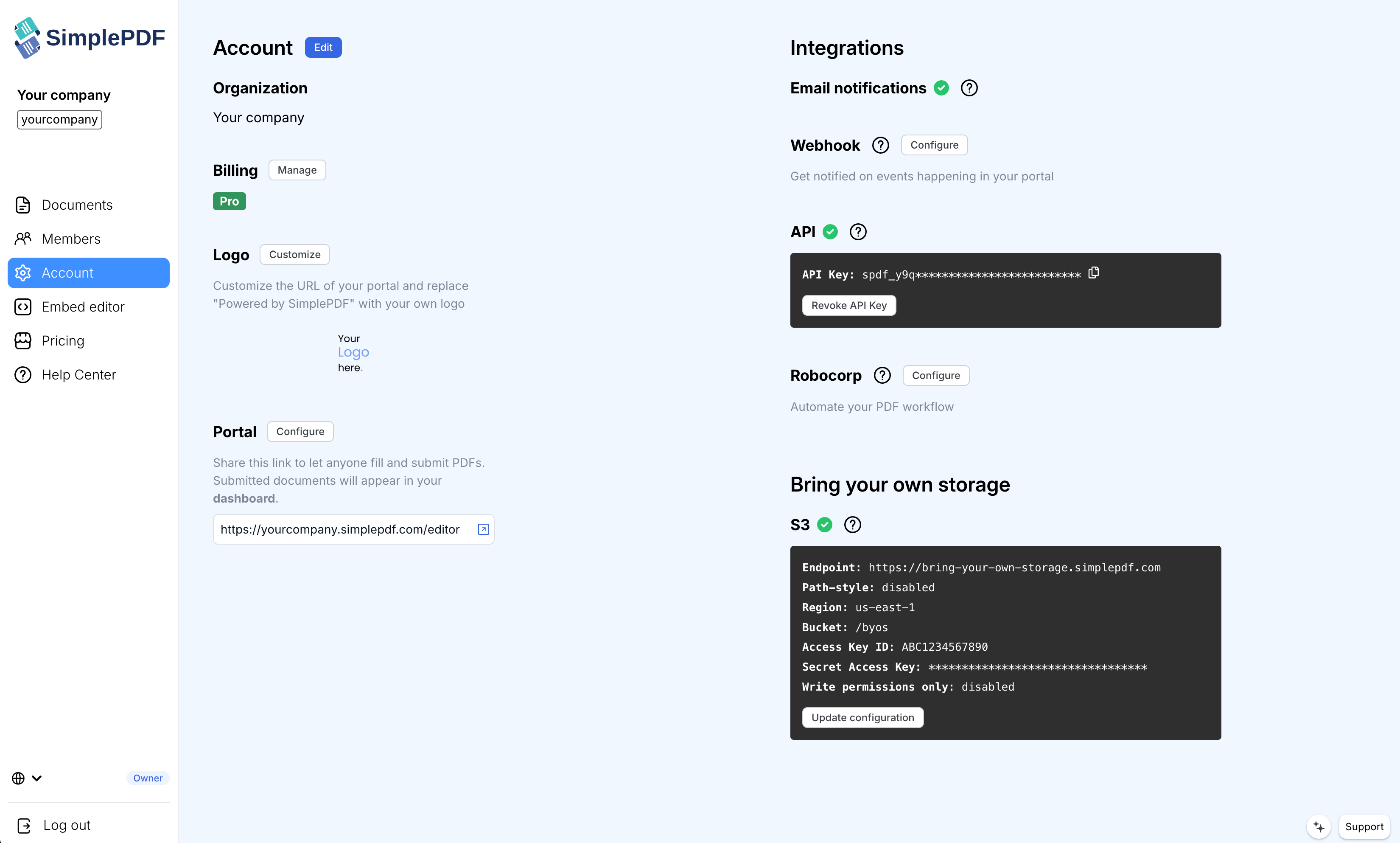
- アカウントにログインし、アカウントページに移動します
- 「Account」の見出しの横にある
Editボタンをクリックします:
- モーダルで、
logo(jpeg、png)やloadingアニメーション(gif)をアップロードします:
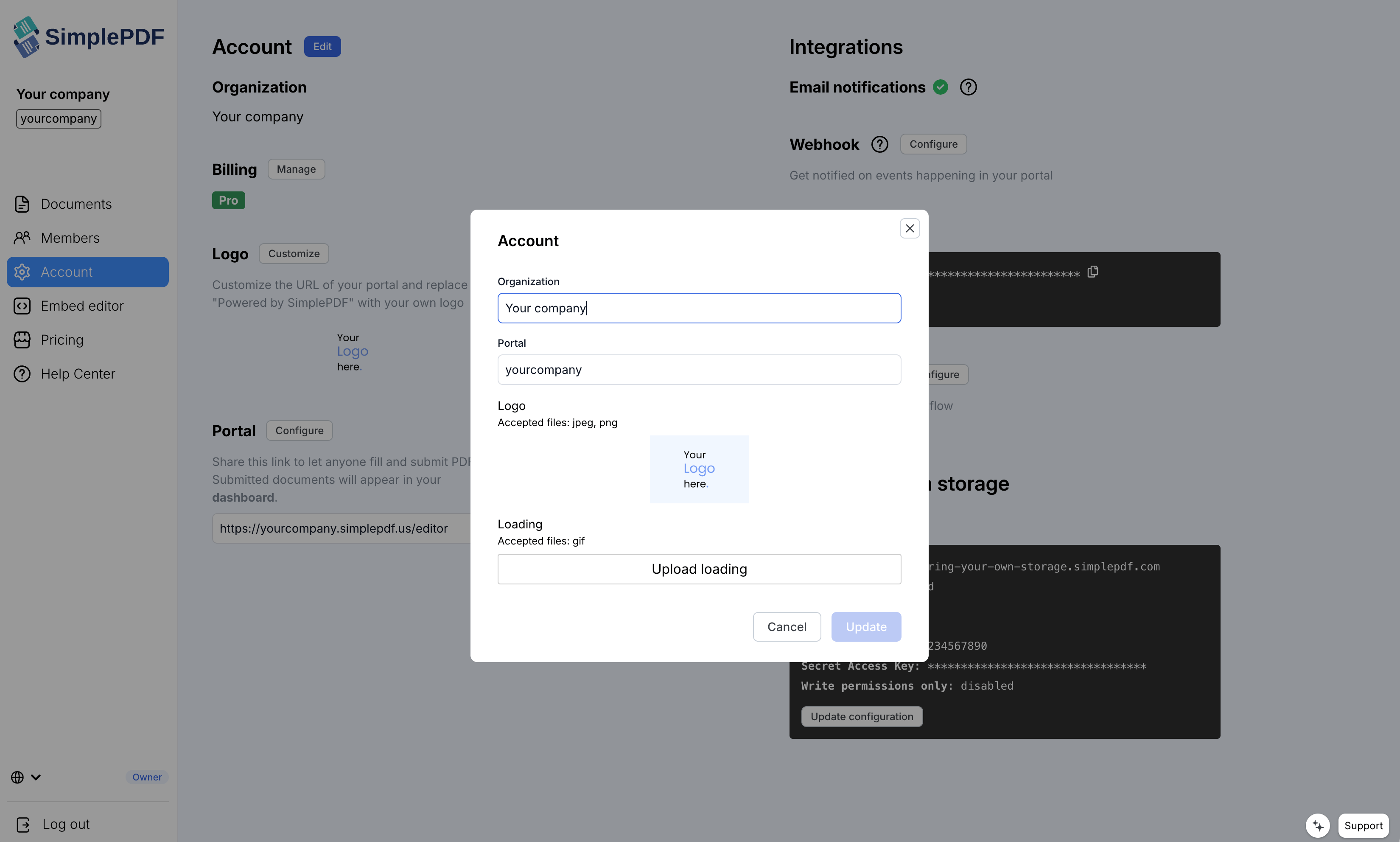
Updateをクリックします
#特定のツールとオプションの表示・非表示
PDFエディターのカスタマイズはPROプランでご利用いただけます。
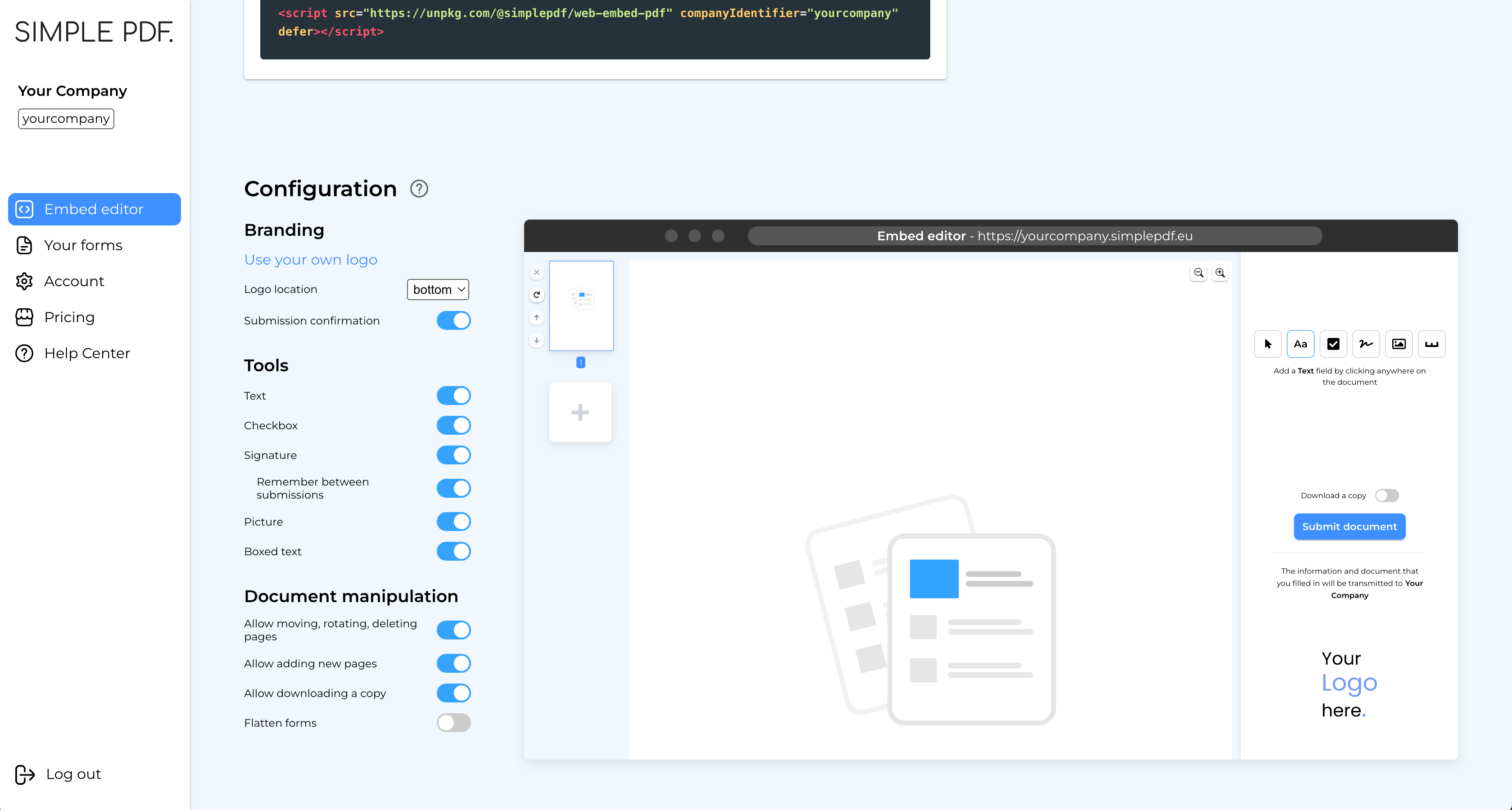
- アカウントにログインし、Embed editorページに移動します
- 設定セクションでエディターの設定を変更・調整できます
利用可能なオプションの一覧は、スクリーンショットの下にスクロールしてご覧ください
#サイドバー
Sidebar:サイドバー全体の表示・非表示を切り替えます。無効にすると、エディターはサイドバーなしでPDFドキュメントのみを表示し、完全なホワイトラベル体験を提供します。すべての操作(ページナビゲーション、ツール選択、送信)は、ウィジェットのプログラム制御を使用して引き続き実行できます。ブラウザのAIエージェント(WebMCP):有効にすると、ユーザーのブラウザで動作するAIエージェント(ChatGPTの内蔵ブラウザ、WebMCP対応のChrome)が、エディターのWebMCPツールを通じて開いているドキュメントを読み取って入力できます。確認と提出は引き続きユーザー本人が行います。ブラウザのAIエージェントでPDFフォームに入力する方法をご覧ください。
#ブランディング
Logo location:フルスクリーン時にサイドバーの上部または下部にロゴを表示するかを選択しますSubmission modal:ポータル経由でドキュメントが送信されると、ウィンドウを閉じて良いことをユーザーに伝える確認モーダルが表示されます。**Iframeイベント**をリッスンして独自のモーダルを実装している場合は、このモーダルを非表示にできます。
#ツール
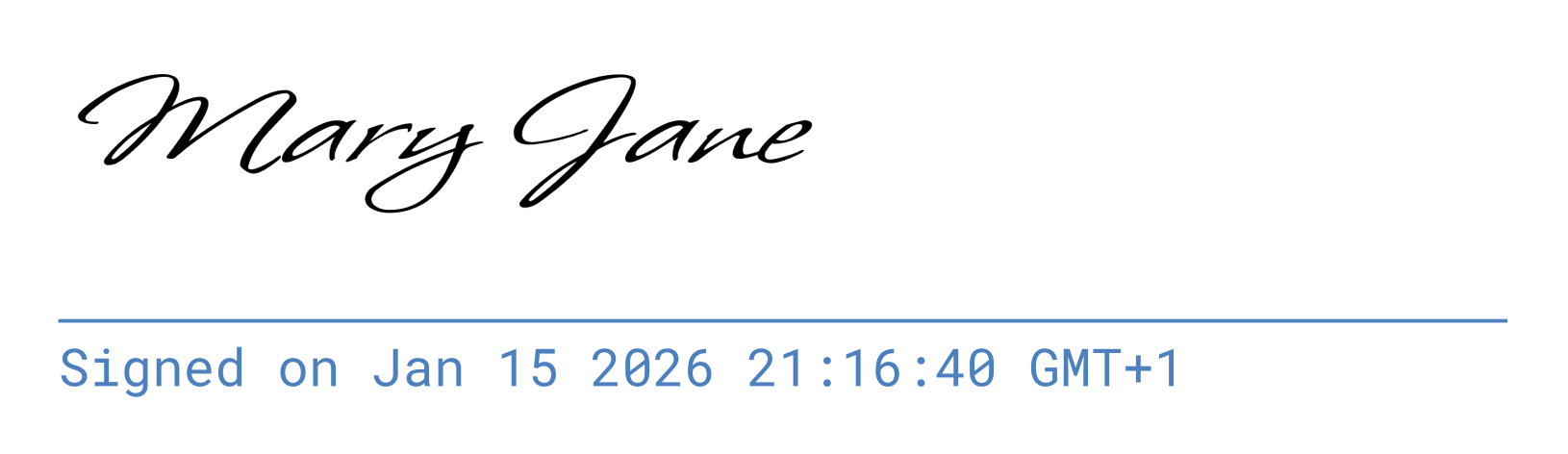
フィールドの自動検出:有効にすると、SimplePDFがドキュメントをスキャンし、テキスト・マス目・チェックボックス・署名フィールドをユーザーに代わって配置するため、ユーザーが手動で追加する必要がありません。すべてブラウザ内で実行されます。Text:テキストツールの表示・非表示Checkbox:チェックボックスツールの表示・非表示Signature:署名ツールの表示・非表示Remember between submissions:有効にすると、ユーザーの署名がローカルデバイスに保存され、新しい署名フィールドに自動的に入力されます。Add timestamp to signatures:有効にすると、ドキュメント送信時に各署名の下に「Signed on [日付] [時刻] [タイムゾーン]」というテキストが追加されます。Allow drawn signature:有効にすると、ユーザーはマウスまたはタッチ操作で署名を描くことができます。テキスト入力による署名のみにしたい場合は無効にしてください。Allow typed signature:有効にすると、ユーザーは名前をテキスト入力して署名を作成できます。手書き署名のみを必要とする場合は無効にしてください(テキスト入力以外の署名を求める規制へのコンプライアンスに便利です)。
Picture:画像ツールの表示・非表示Comb:マス目ツールの表示・非表示
#ドキュメント操作
Allow moving, rotating, deleting pages:有効にすると、各ページの横にボタンが表示され、ページの移動、回転、削除が可能になります。Allow adding new pages:有効にすると、ドキュメントプレビューサイドバーの+を使用して追加のPDFドキュメントを追加できます。Allow downloading a copy:有効にすると、送信するドキュメントのコピーをダウンロードできます。Flatten forms:有効にすると、送信後にフォーム上のフィールドが編集できなくなります。ドキュメント送信後にフィールドの編集を防ぎたい場合に特に便利です。
これで、ウェブサイトやアプリに美しく溶け込む理想的なエディターが完成しました!
ご質問がございましたら、お気軽にsupport@simplepdf.comまでご連絡ください。