Robocorp連携を活用してインテリジェントドキュメント処理(IDP)ワークフローにAIを導入する方法
顧客がPDFファイルを送信した際に、Webhookで通知やメールで通知を受け取ることができます。
しかし、顧客が送信したPDFファイルに対して**インテリジェントドキュメント処理(IDP)**を行いたい場合はどうでしょうか?
すべてのプランで利用可能なRobocorp連携がその答えです!
Robocorpとは?
Robocorpは、オープンソースのPythonベースのスタック上に構築された強力な自動化プラットフォームです。
Robocorpでは、自動化を作成し、Robocorpのクラウドまたは自社のオンプレミス環境で実行できます。
オーケストレーション、ロギング、レポーティングなど、幅広い機能を提供しています。
Robocorp連携は、ドキュメント処理ワークフローを強化する最良の方法です。
AIベースのフィードバック分析の例
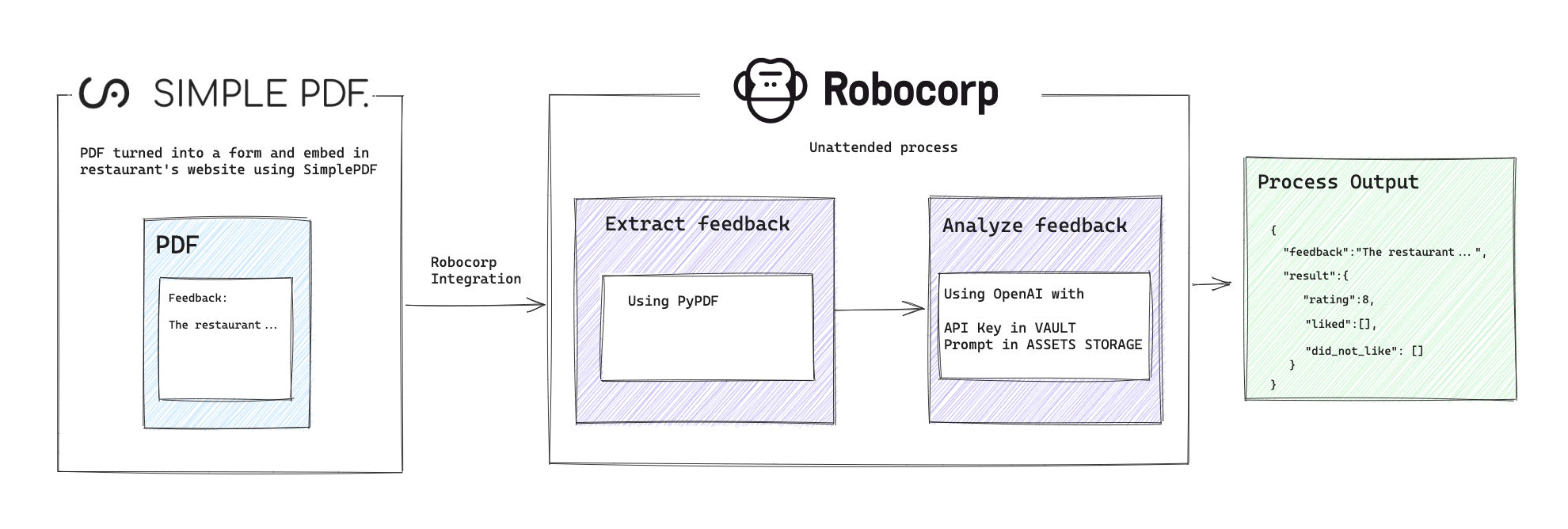
SimplePDFでは「百聞は一見に如かず」をモットーにしています。「IDP」「AI」という言葉の裏に何があるのか、実際に見てみましょう。
この記事では以下を行います:
- Robocorp連携を設定する
- PDFドキュメントをRobocorpプロセスに接続する
- この自動化を使用してフォームの内容をプロセスで分析する
最終結果
お時間を無駄にしないよう、フロー全体がどのように動作するかをご覧ください
Robocorp連携のセットアップ:ステップバイステップガイド
前提条件:
- SimplePDFアカウント
- Robocorpアカウント
- Robocorpで設定済みのプロセス
このチュートリアルで使用している自動化はオープンソースです。こちらから取得してください!
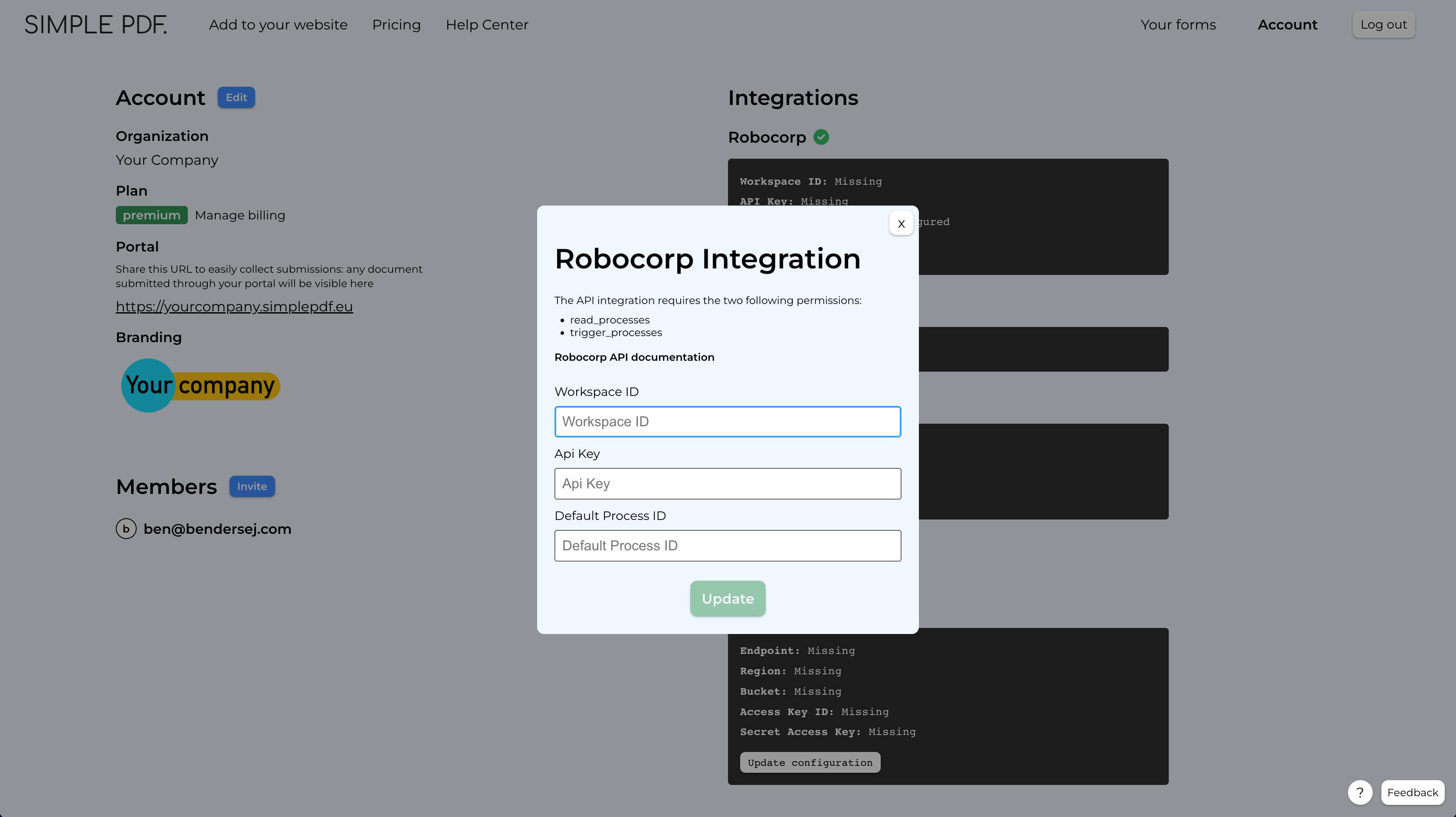
1. Robocorp連携を設定する
詳細を入力します:
Workspace ID(必須):RobocorpワークスペースのSettingsで確認できますAPI Key(必須):SimplePDF専用のAPIキーを、必要最小限の権限(read_processesとtrigger_processes)で作成することをお勧めしますDefault Process ID(任意):送信されたフォームはデフォルトでこのプロセスを自動的にトリガーします
問題がある場合、連携機能がエラーを報告します
2. フォームをRobocorpプロセスに接続する
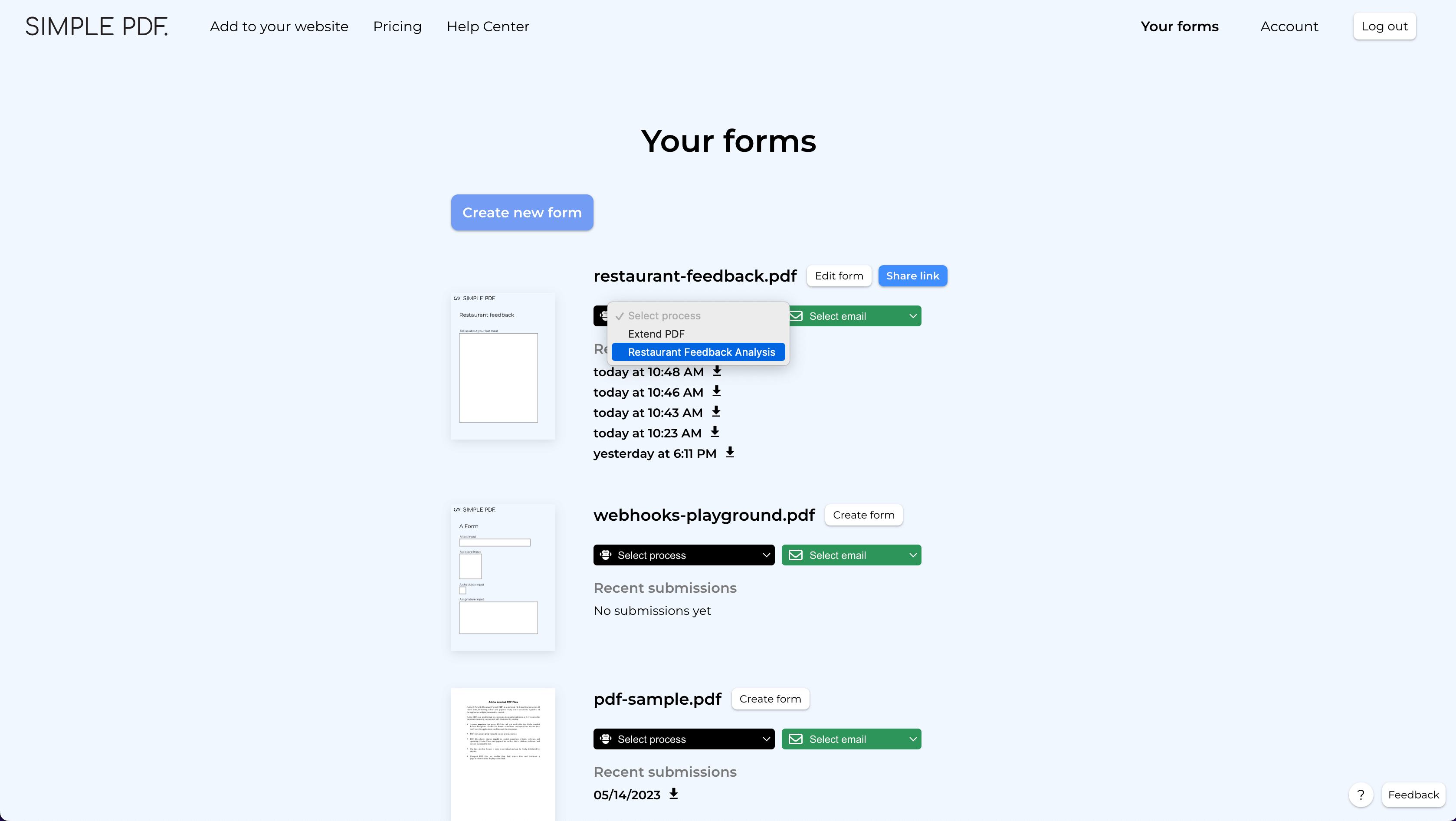
フォーム一覧画面でRobocorpドロップダウンを探し、トリガーしたいプロセスを選択します。
3. フォームを送信してフローをテストする
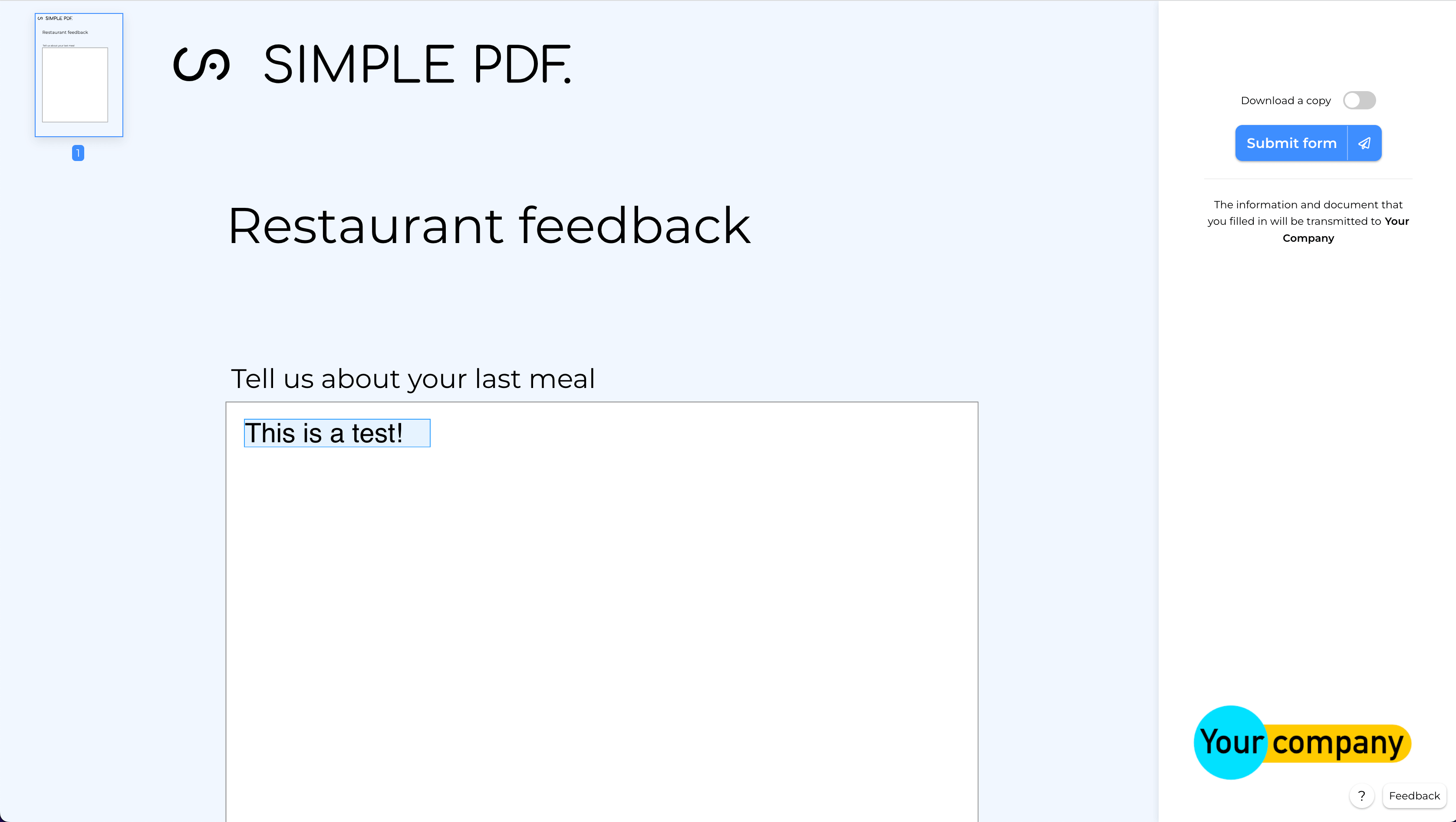
フローを試してみましょう!フォームのリンクをコピーし、新しいタブで開いて送信します!
まとめ
以上で完了です!このフォームの送信があるたびにRobocorpプロセスがトリガーされるようになりました!
Robocorp連携で可能なことの表面をなぞっただけです。たとえば、顧客フォームからデータを抽出してSalesforceに入力したり、Oracleデータベースに直接保存したりすることも可能です。
ご質問がございましたら、お気軽にsupport@simplepdf.comまでご連絡ください。