PDFフォーム送信時にメール通知を受け取る方法
PDFをオンラインフォームに変換し、顧客からの送信を受け取り始めています。
すべて順調ですが、新しい送信があるかどうかを確認するために毎日SimplePDFポータルにログインしなければなりません。
フォームが送信されたらメールを受け取れたら便利ではないですか?
PDFフォームのメール通知を有効にする方法をご紹介します!
メール通知の設定
メール通知の設定はBASICプランでご利用いただけます。
- アカウントにログインします
- ドキュメント一覧画面に移動します
- メール通知を設定したいフォームを見つけます
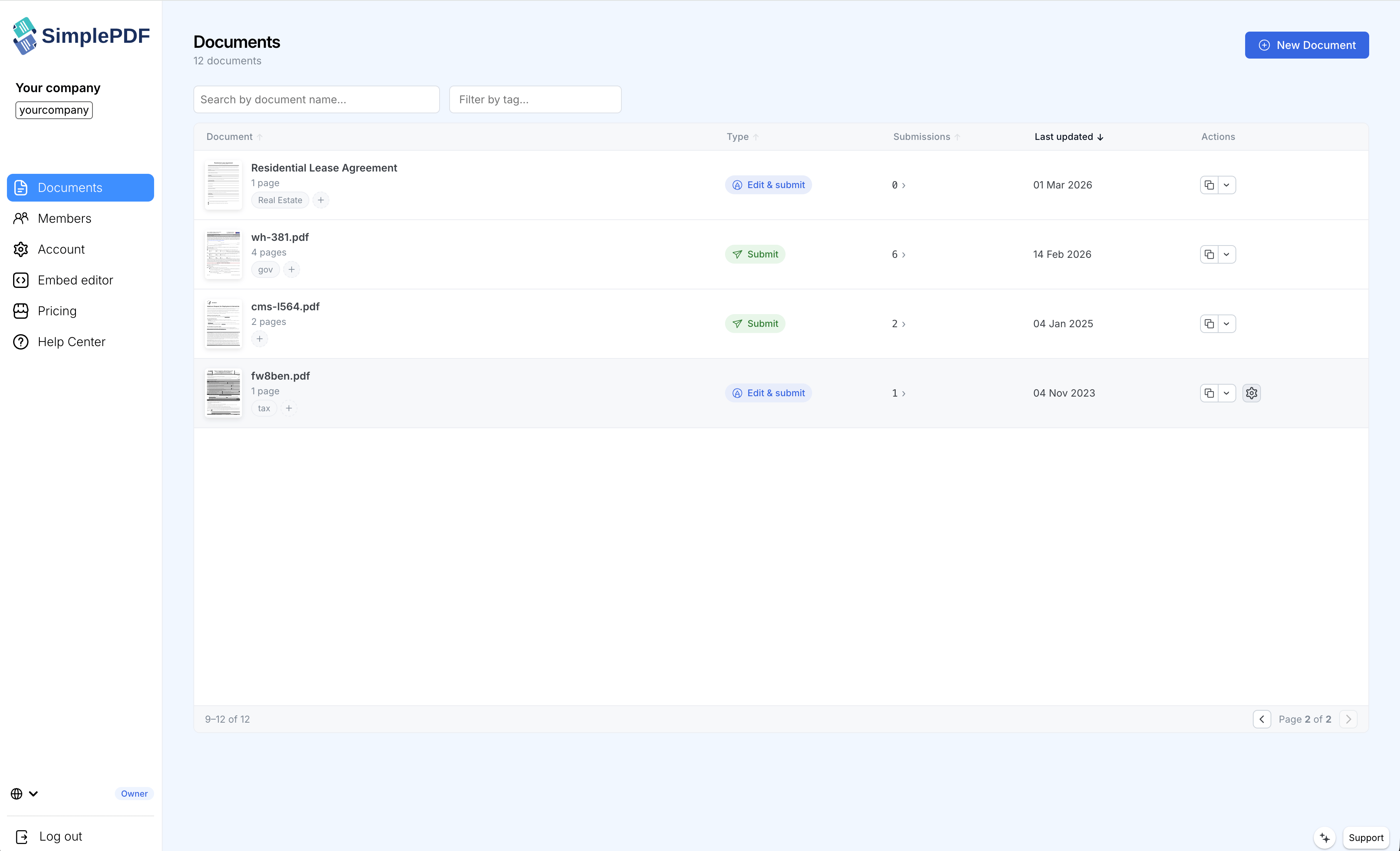
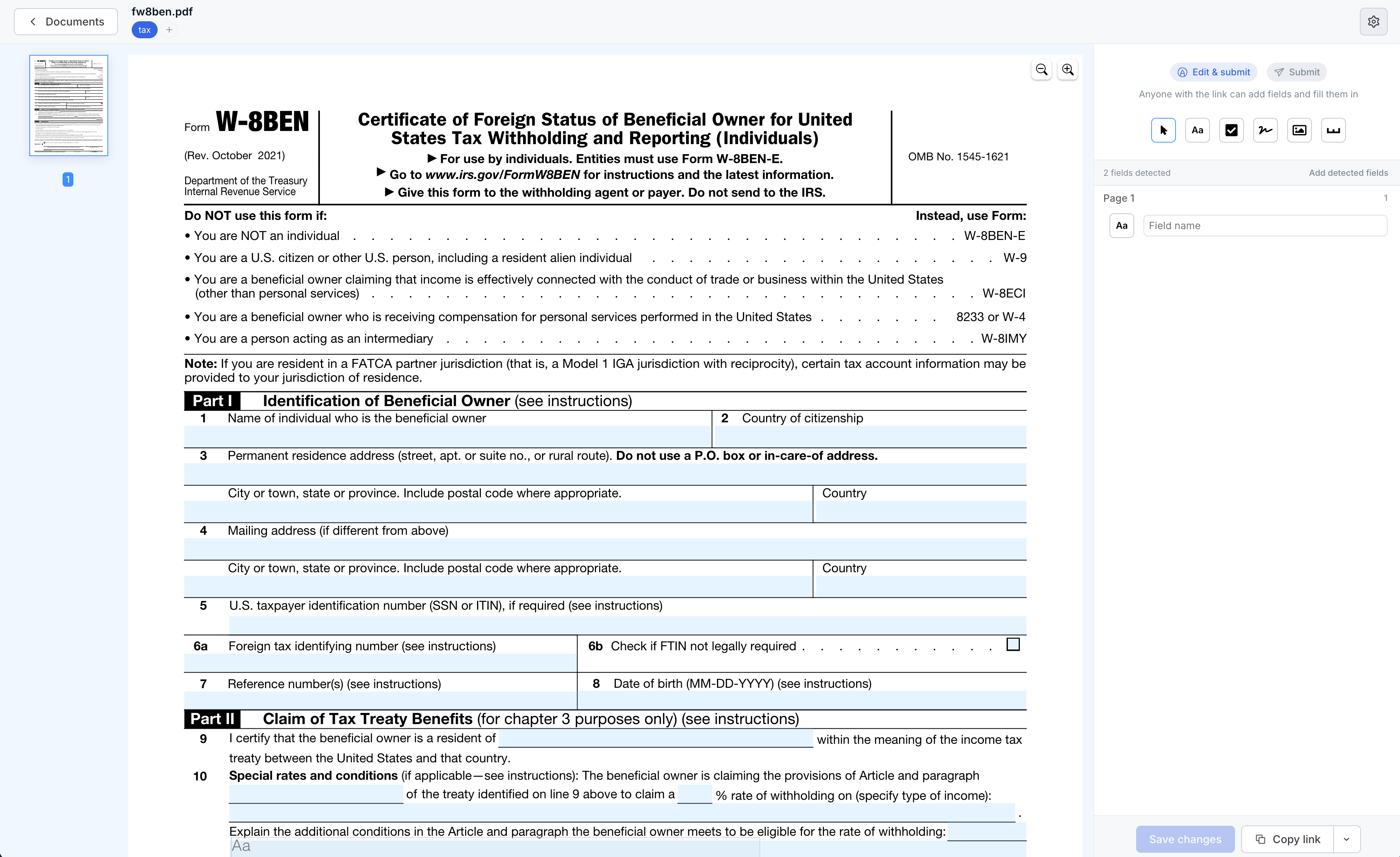
歯車アイコンをクリックして、フォーム設定を開きます。次の2つの方法でアクセスできます:
ドキュメント一覧では、フォームの行に歯車アイコンが表示されます:
またはエディタ内の、ページ右上隅からアクセスできます:
- メール通知セクションで、メールを受け取る人の名前を入力するか、ドロップダウンから選択します。複数の受信者を追加できます。
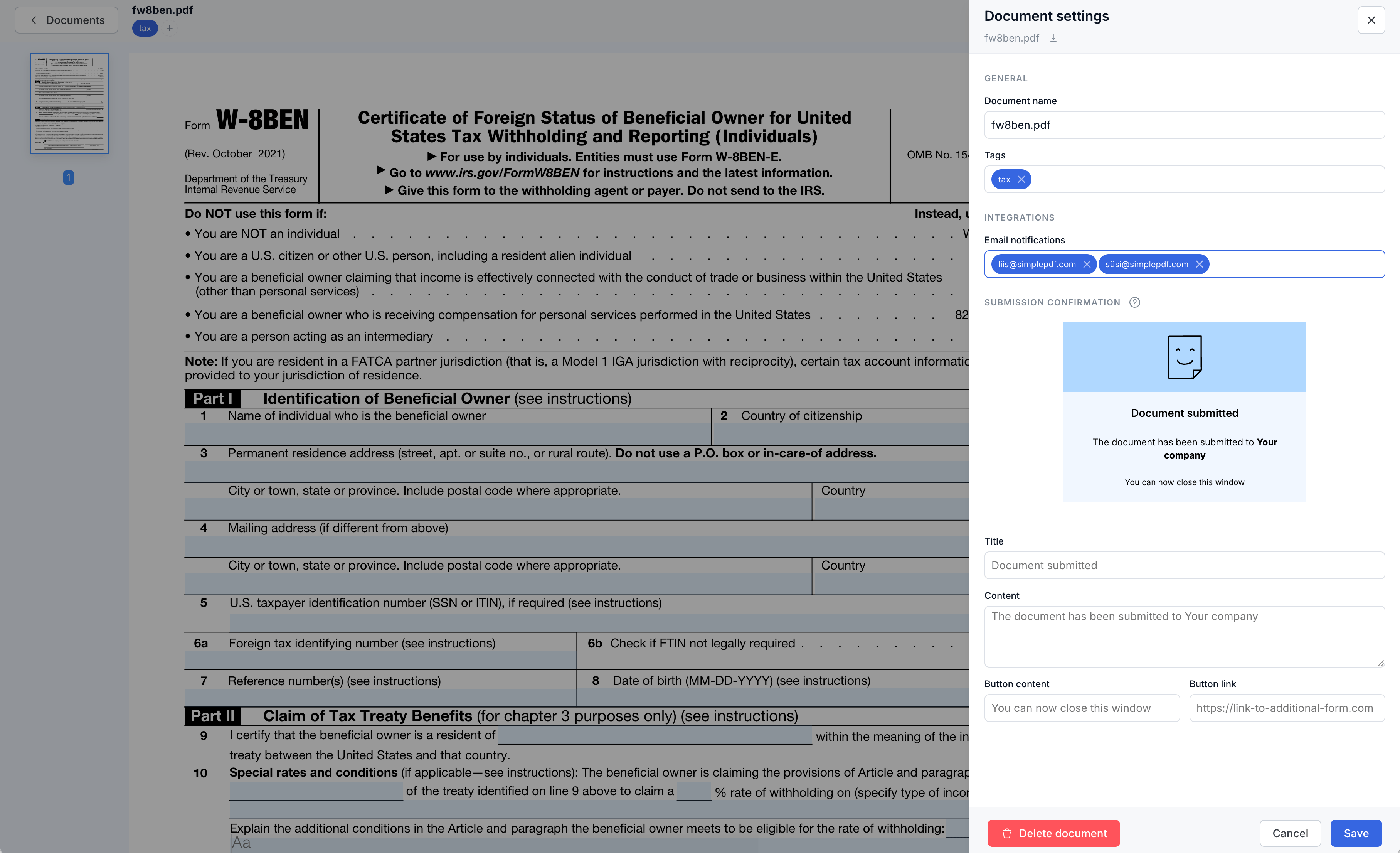
- 保存をクリックします
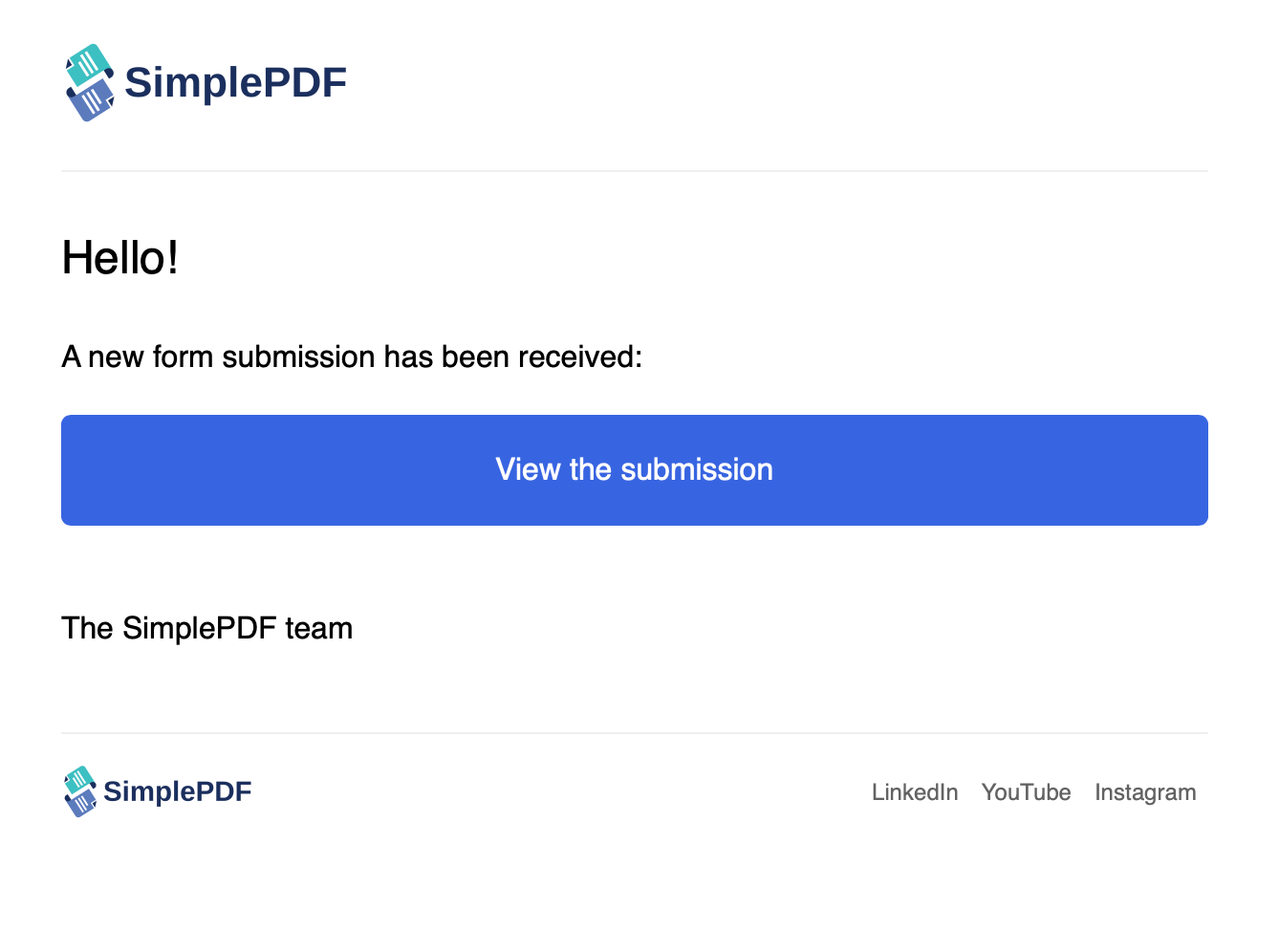
- しばらくして...フォームが送信されると、送信内容への直接リンクを含む新しいメールが届きます!
リストに特定のメールアドレスが表示されない場合は?
通知はSimplePDFアカウントの任意のメンバーに送信できます。該当のメールアドレスに招待を送り、メールボックスで招待を受け入れるだけです。
新しく追加されたメールアドレスが、メール設定のドロップダウンで選択可能になります。
PDFフォームが送信されるたびにメール通知を受け取れるようになりました!
ご質問がございましたら、お気軽にsupport@simplepdf.comまでご連絡ください。