PDFフォーム送信の通知用にWebhookを設定する方法
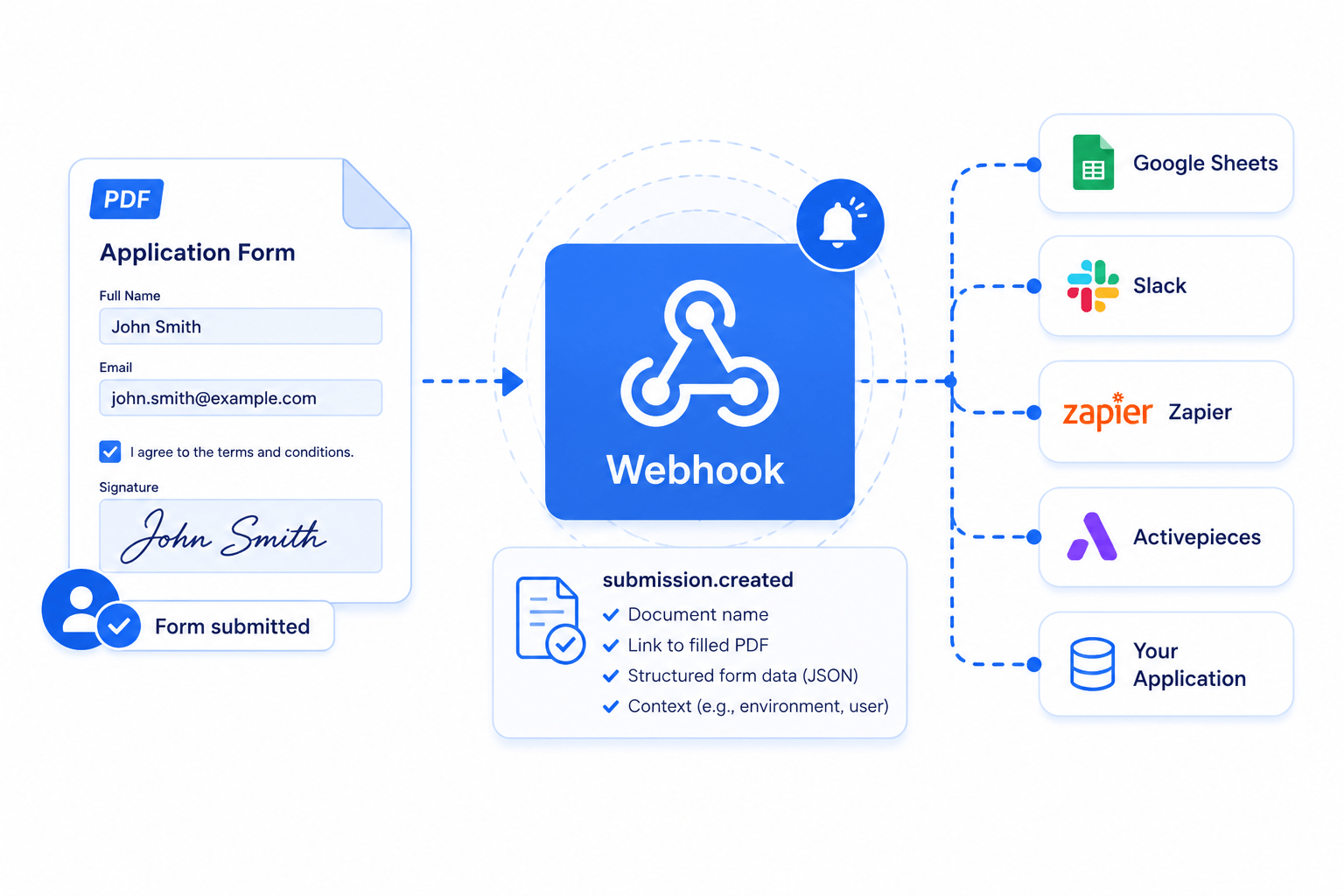
送信データをアプリケーションに送ったり、SimplePDFをZapierやActivepiecesなどのサービスと接続する強力な方法として、Webhookがあります。
Webhookとは?
Webhookは、特定のイベントが発生するたびに、あるアプリケーションから別のアプリケーションにリアルタイムでデータを送信することで、アプリケーション同士を接続する仕組みです。
SimplePDFでは、PDFが送信されるたびに、フォームリンクまたはウェブサイトへの埋め込みを通じて、ドキュメント名、入力済みPDFへのリンク、そして構造化されたフォームデータへのリンクなどの情報を含むイベントが送信されます。
構造化されたフォームデータは、ほとんどの連携で最も重視される部分です。入力済みPDFを解析する代わりに、各回答をJSONとして受け取り、保存、振り分け、または別のシステムへの受け渡しにそのまま利用できます。詳しくは下記の構造化されたフォームデータを抽出するをご覧ください。
そこからは可能性は無限大です。
たとえば、その情報をGoogleスプレッドシートに保存したり、ZapierやActivepiecesと連携してさらに多くの可能性を引き出すことができます!
SimplePDFでWebhookを設定する
Webhookの設定はBASICプランでご利用いただけます。
- アカウントにログインします
- アカウント設定画面に移動します
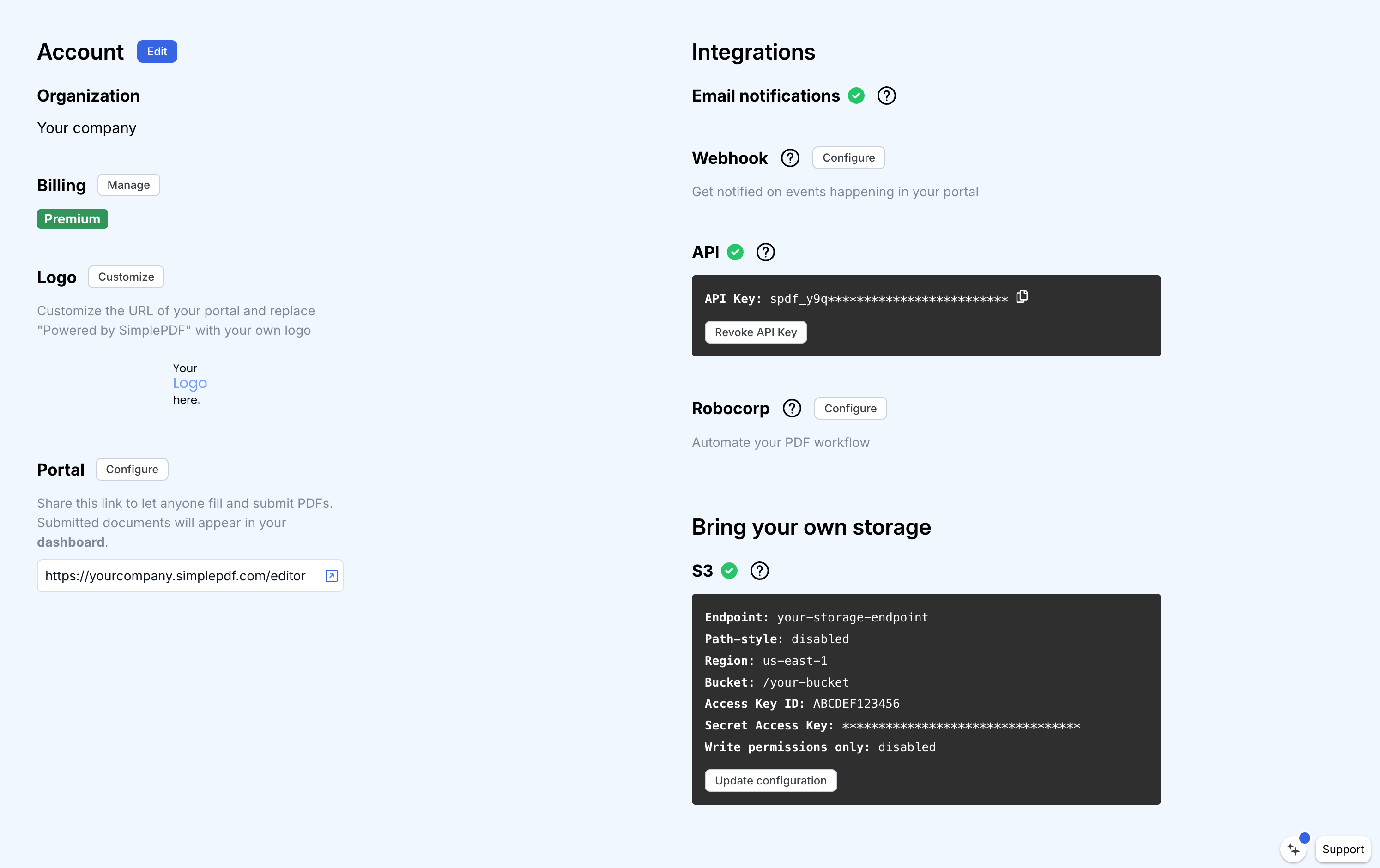
Update configurationをクリックします- イベントを送信したいサービスやアプリケーションのWebhook URLを入力します
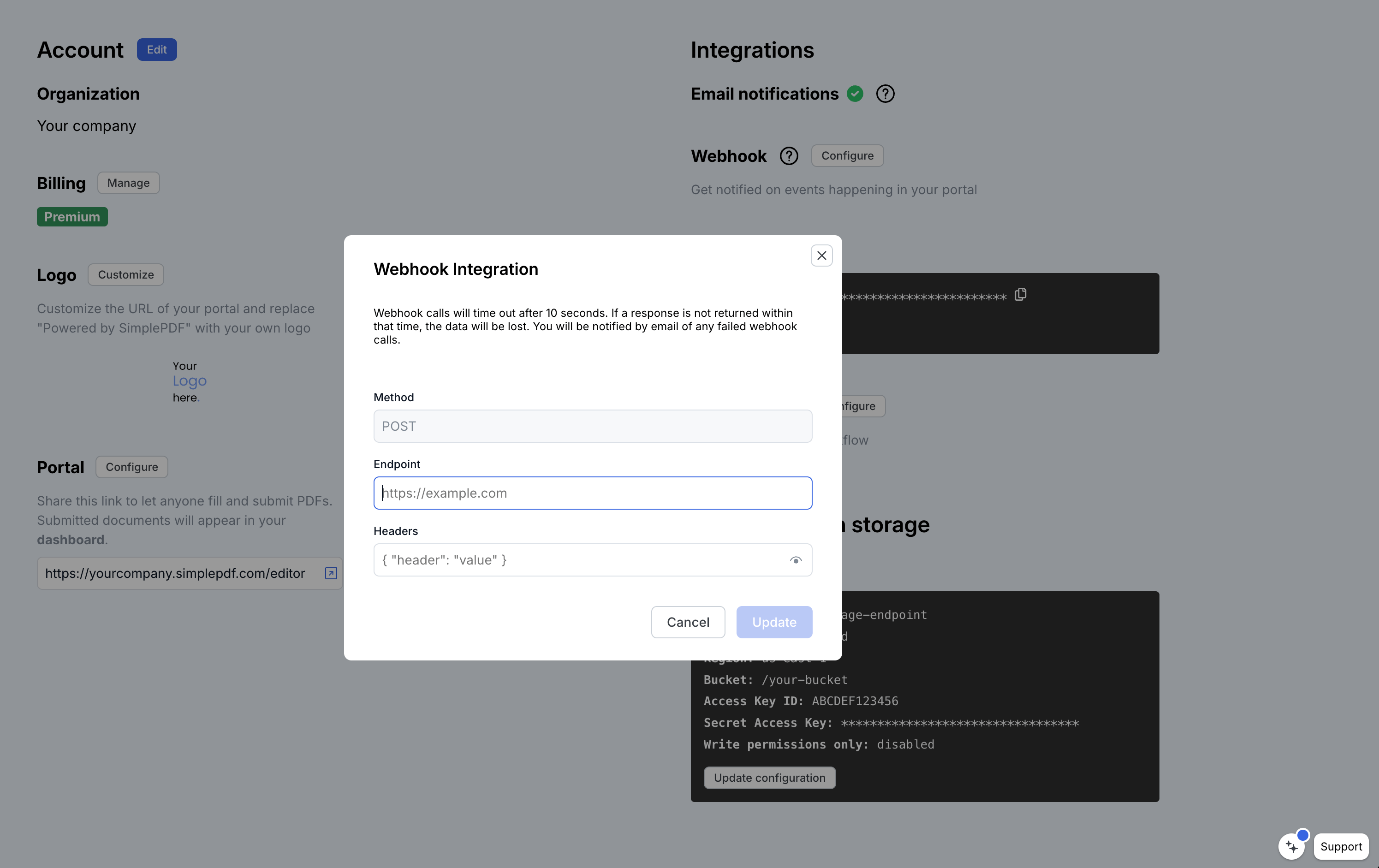
- 任意:Webhookの一部として送信するヘッダーを指定します
新しい送信があるたびにイベントが送信されるようになりました!
Webhookイベント
SimplePDFから設定したWebhookに送信されるイベントは以下の通りです。
type: "submission.created",
data: {
document: {
  id: "b7615a68-9e1f-4eac-bd20-5e80632a4d9e",
  name: "your_document.pdf",
},
submission: {
  id: "80146d5b-a068-490f-8eb9-fe393ba11396",
  submitted_at: "2023-06-04T11:54:58.995Z",
  url: "short_lived_15min_url",
  field_data_url: "short_lived_15min_url",
},
context: {
  environment: "production",
  customer_id: "123"
}
}
構造化されたフォームデータを抽出する
field_data_urlは、送信のフォームデータをJSON形式で取得できる短時間有効なリンクです。これにより、回答を読み取るために入力済みPDFを解析する必要が一切なくなります。
PDFに組み込まれたフィールド(AcroFieldとも呼ばれるネイティブのフォームフィールド)であっても、受信者が入力した、SimplePDFでドキュメント上に追加したフィールドであっても、すべてのフィールドを取得します。どちらも同じ一覧に表示され、それぞれがid、name、および送信されたvalueを保持します。
{
"fields": [
  { "id": "first_name__widget_1", "name": "First name", "value": "Jane" },
  { "id": "agreed_to_terms__widget_1", "name": "Agreed to terms", "value": "checked" },
  { "id": "f_a1b2c3", "name": "Reviewer note", "value": "A note added on top of the PDF" }
]
}各valueはプレーンテキストです(署名や画像はインライン画像として含まれます)。各エントリがidとnameの両方を保持しているため、各回答をそのフィールドに対応付けて、スプレッドシート、データベース、またはFHIRのクエスチョネアレスポンスのような下流のフォームに直接取り込むことができます。まったく同じJSONをSimplePDFに送り返して別のドキュメントを事前入力することもできるため、送信はきれいに往復します。
ドキュメント上のフィールドは安定しており、それぞれの名前の付け方はご自身で管理できます。フィールドを一度設定する(名前を変更したり、必須に設定したり、デフォルト値を設定したり)だけで、今後のすべての送信が同じidとnameで届きます。これにより、Webhookデータをご自身のシステムに対応付ける作業は一度きりの設定となり、その後はすべての送信に対して変更なしで機能します。(ドキュメント上に追加したものの名前を付けなかったフィールドの場合、nameはnullになります。)
field_data_urlはurlと同様に15分後に期限切れになります。後で必要になった場合は、APIからGET /documents/{document_id}/submissions/{submission_id}で新しいものを取得してください。構造化されたフォームデータが利用可能になる前に記録された送信については、nullになります。
コンテキストについて
SimplePDFをウェブサイトに統合する際、送信に追加情報を関連付けたい場合があります。
たとえば、以下のようなことが可能です:
- 送信が開発
environmentからなのか、productionからなのかを把握する。 - フォームを送信した_人物_に関する追加情報(ログインユーザーなど)を送信し、送信の処理を容易にする。
contextの指定方法については、SimplePDF embedのドキュメントをご覧ください。
プレイグラウンド
SimplePDFでは実例を大切にしています。Webhookが実際にどのように動作するか見てみましょう。
- 以下のコンテキストを編集してください(クリックして内容を編集できます)
{"environment":"production","customer_id":"123"}ご質問がございましたら、お気軽にsupport@simplepdf.comまでご連絡ください。