SimplePDFでPDFフォームに必須フィールドを追加する方法
不完全な提出物は、記入し忘れた一つのフィールドのために相手を追いかけることを意味します。SimplePDFでは、フィールドを必須に設定して記入されるまでフォームを送信できないようにしたり、デフォルト値を設定して既知の情報を事前入力したり、フィールドを読み取り専用にロックして変更されることなくドキュメントに残るようにしたりできます。
#SimplePDFでドキュメントのフィールドを設定する
#必須フィールド
Documentsセクションを開き、編集するドキュメントを選択するか、新しく作成します。
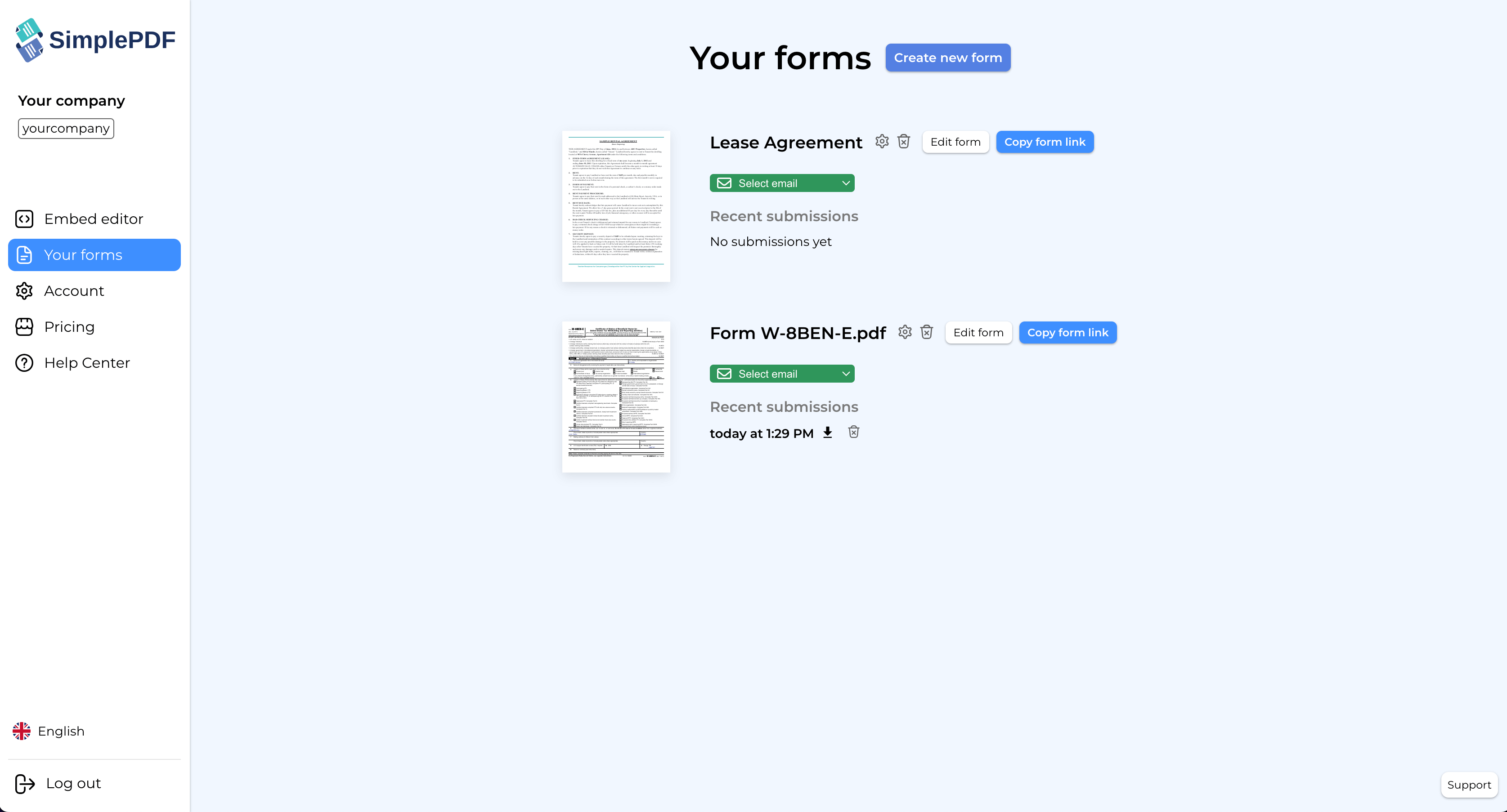
- 必須にしたいフィールドを選択します。
- フィールドパネルで
Requiredをオンにします。 Saveをクリックします。
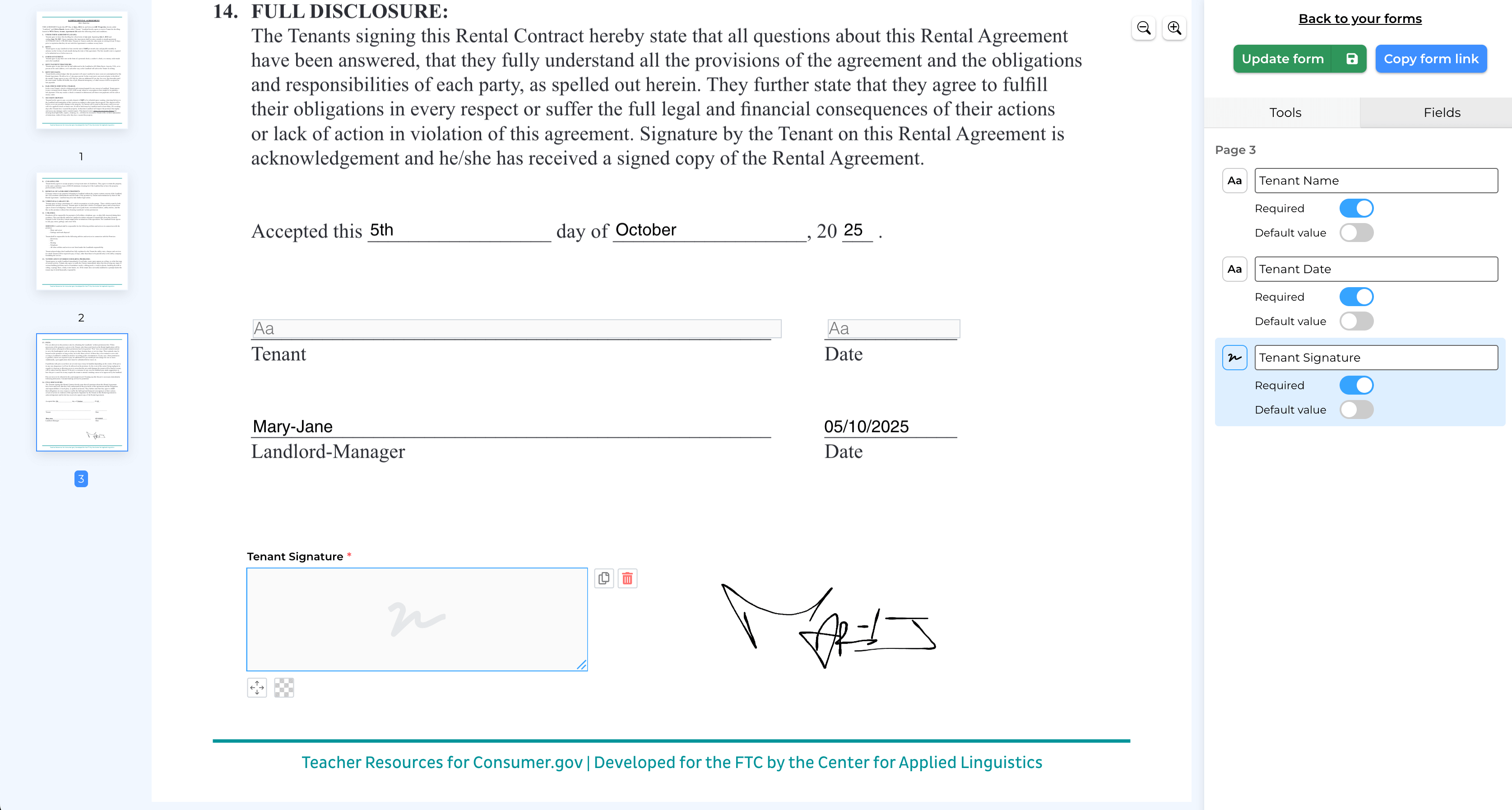
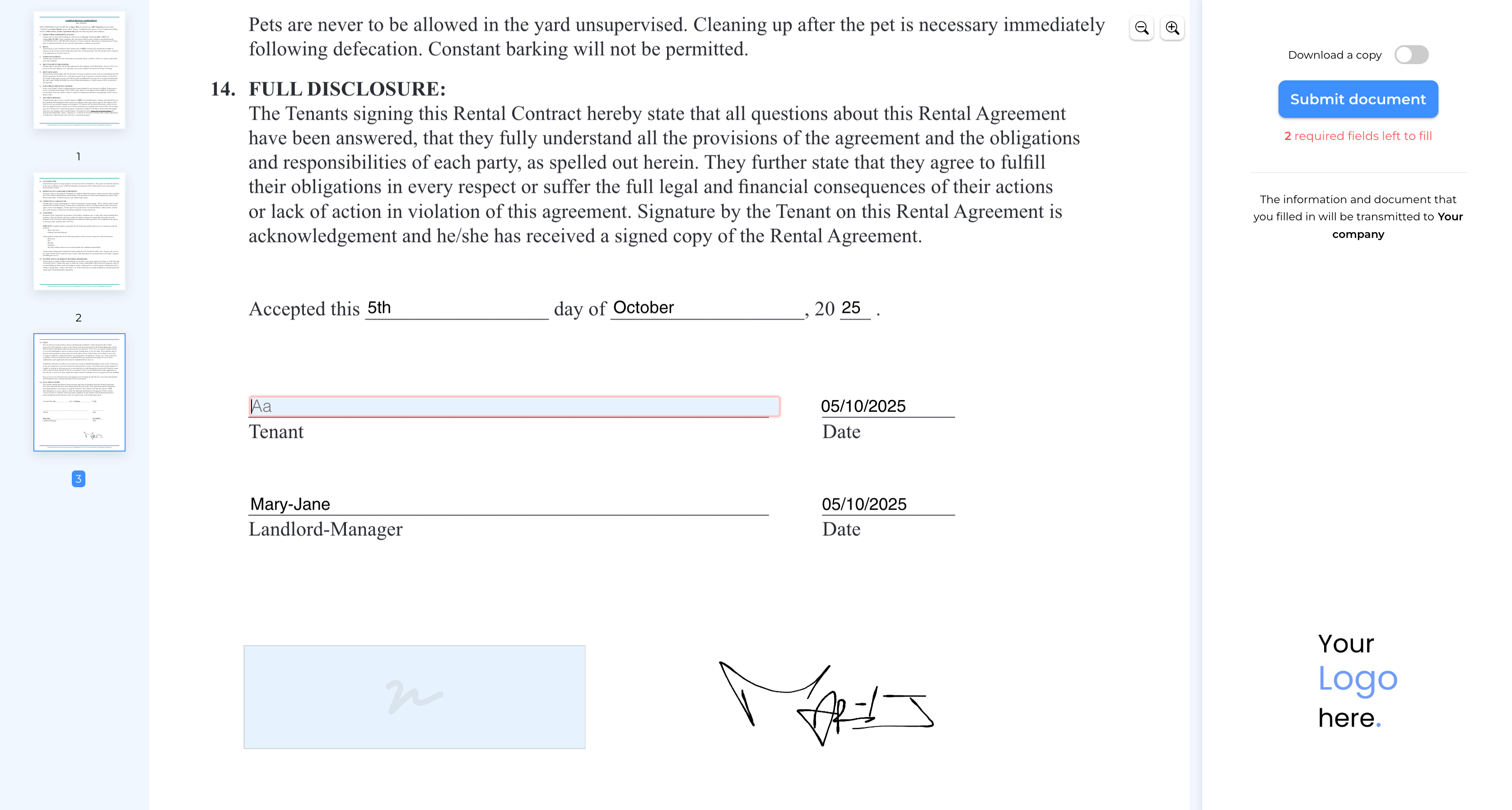
フィールドが必須になり、ユーザーは送信前に記入する必要があります。
送信をブロックする必須フィールドの例:
#デフォルト値を持つフィールド
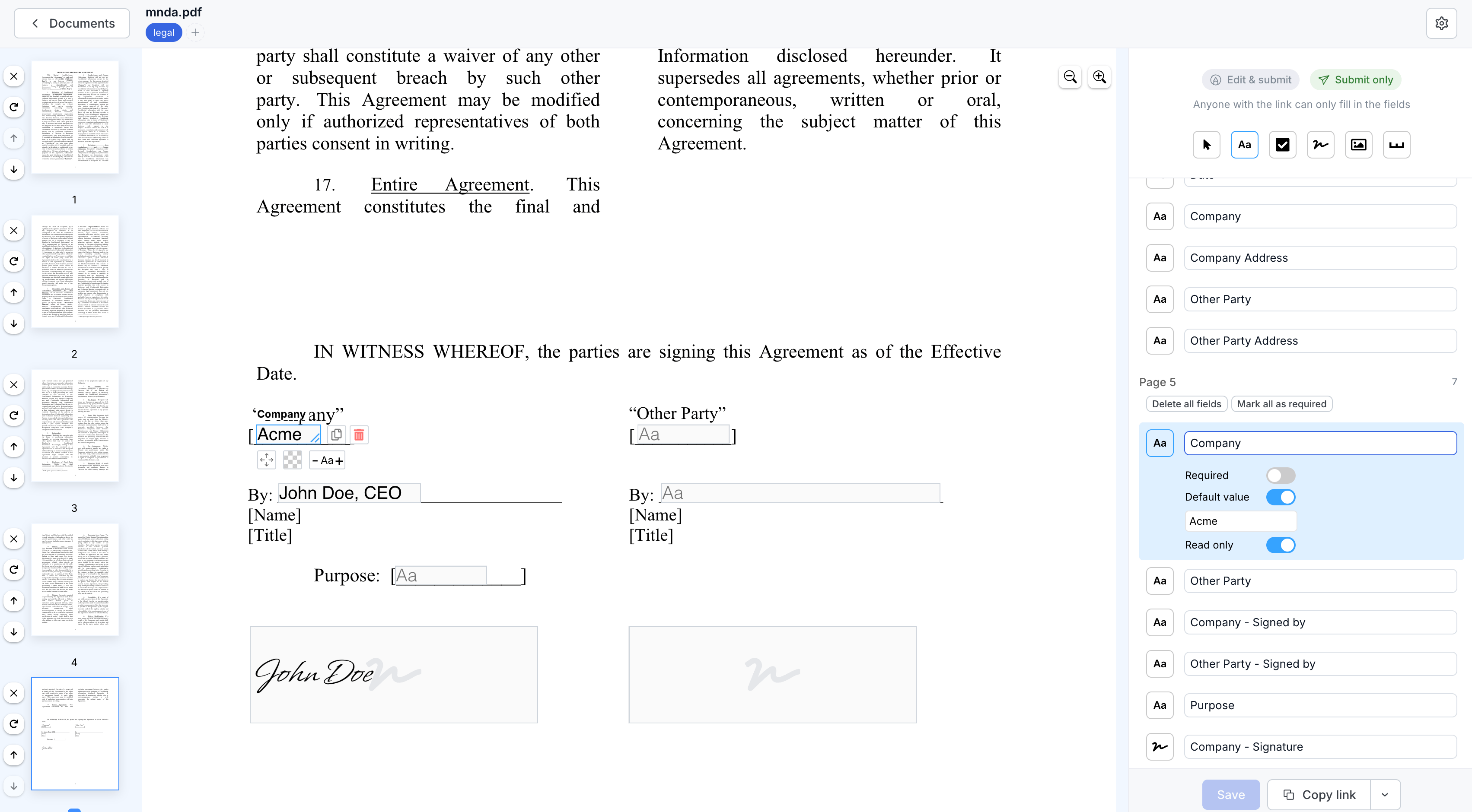
フィールドにデフォルト値を設定します。フィールドを選択し、Default valueを切り替えて、値を入力します。誰かがフォームを開くと、そのフィールドはすでに入力されています。
#読み取り専用フィールド
デフォルト値を持つフィールドはRead onlyに設定することもできます。その値はドキュメント自体の一部として表示され、ほかのコンテンツと見分けがつかず、誰も編集できません。表示する必要はあるものの変更されるべきでない情報に便利です。
#フィールドから提出物に名前を付ける
「6月12日 14:32」という日時が並ぶだけのダッシュボードでは、何も分かりません。ドキュメントの設定を開き、Submission nameで、各提出物の名前に使う値を持つフィールドを選択してください。テキスト、ドロップダウン、ラジオボタンのいずれのフィールドでも使えます。「氏名」フィールドを選べば、各提出物は記入した人の名前で表示され、請求書番号を選べば、その請求書の番号で表示されます。
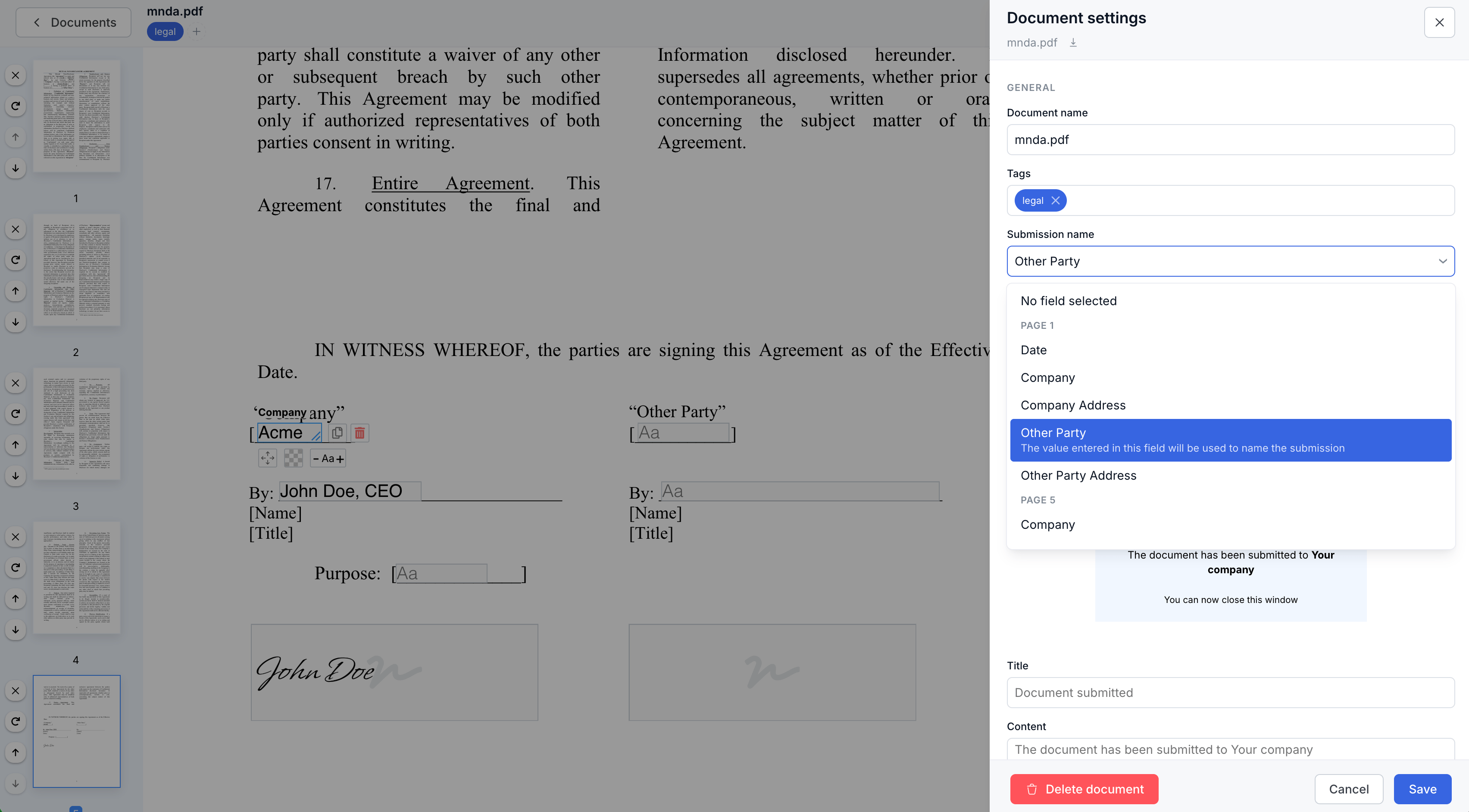
この名前は、実際に作業する場所に表示されます。提出物一覧のラベル、通知メール、そしてダウンロードしたファイルの名前です。設定はドキュメントごとに1つだけなので、名前の付け方は一貫します。各提出物は、詳細パネルから個別に名前を変更することもできます。
名前の変更は、手軽なステータス管理としても使えます。提出物が後続の処理に渡される場合は、作業の進行に合わせて名前を変更しましょう。処理が済んだら[処理済み]を追加すれば、一覧を見るだけで、まだ対応が必要なものがひと目で分かります。
1つ注意点があります。選択したフィールドの値は、Bring Your Own Storageを使用している場合でもSimplePDFのサーバーに保存され、通知メールにも含まれます。機密データの場合は、機密でないフィールド(参照番号やケースID)から提出物に名前を付けるか、名前を付けずにおいてください。
フォームのフィールドが、完全な提出物を得るための適切な要件で設定されました。
ご質問がございましたら、お気軽にsupport@simplepdf.comまでご連絡ください。